
Pitch — быстрое создание и совместной работе над презентациями
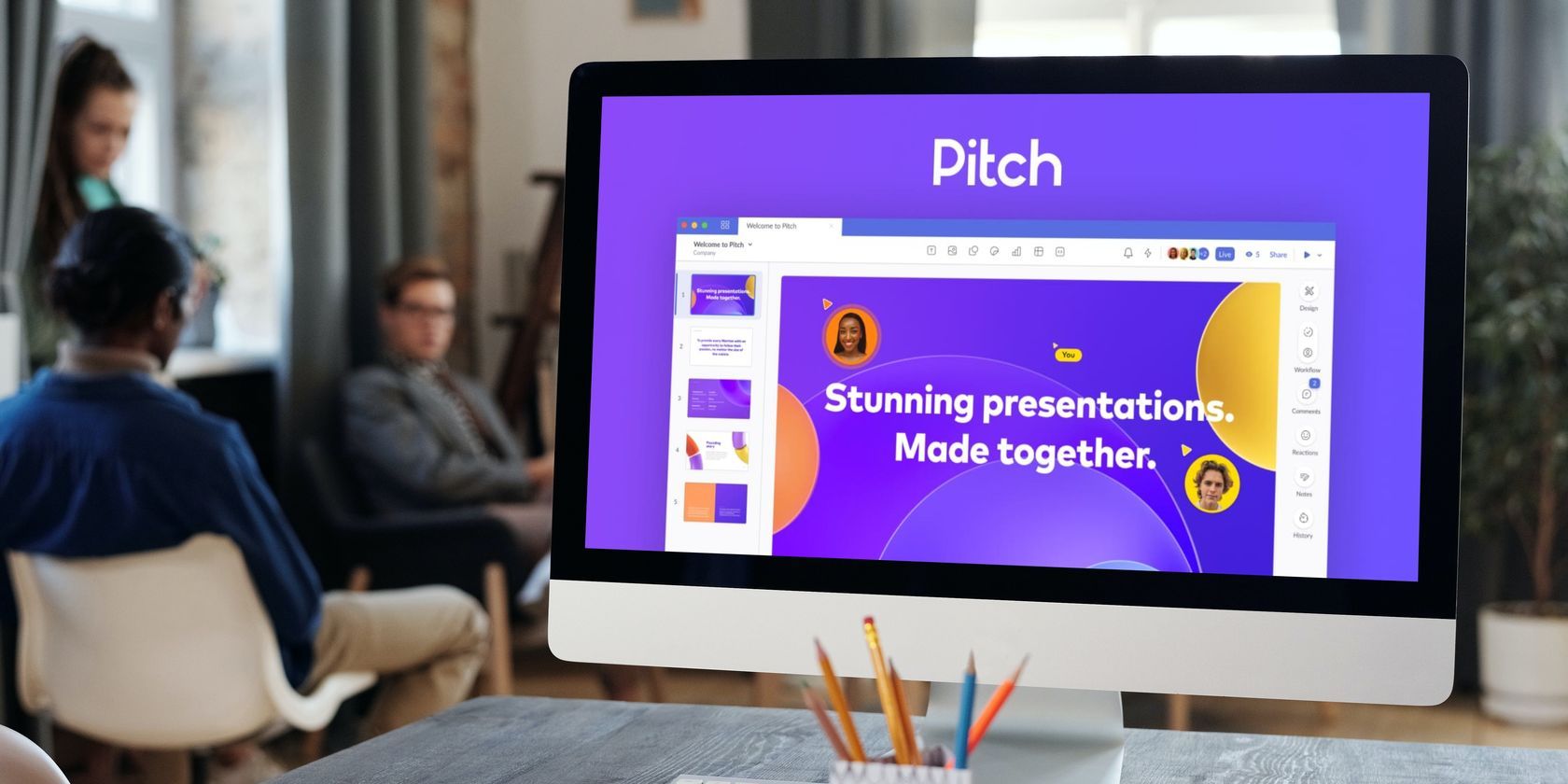
Что такое Pitch и как он работает
Pitch — это инструмент для подготовки презентаций, оптимизированный под быструю работу команд и управление временем. Вы можете зарегистрироваться бесплатно и начать создавать слайды сразу. Справа от рабочей области у презентации есть индикатор статуса, который помогает отслеживать прогресс по слайдам.
Статусы слайдов помогают разделять работу на этапы: помечать слайды как «Готово» или «Сделать», назначать ответственных и не упускать пустые места в колоде.
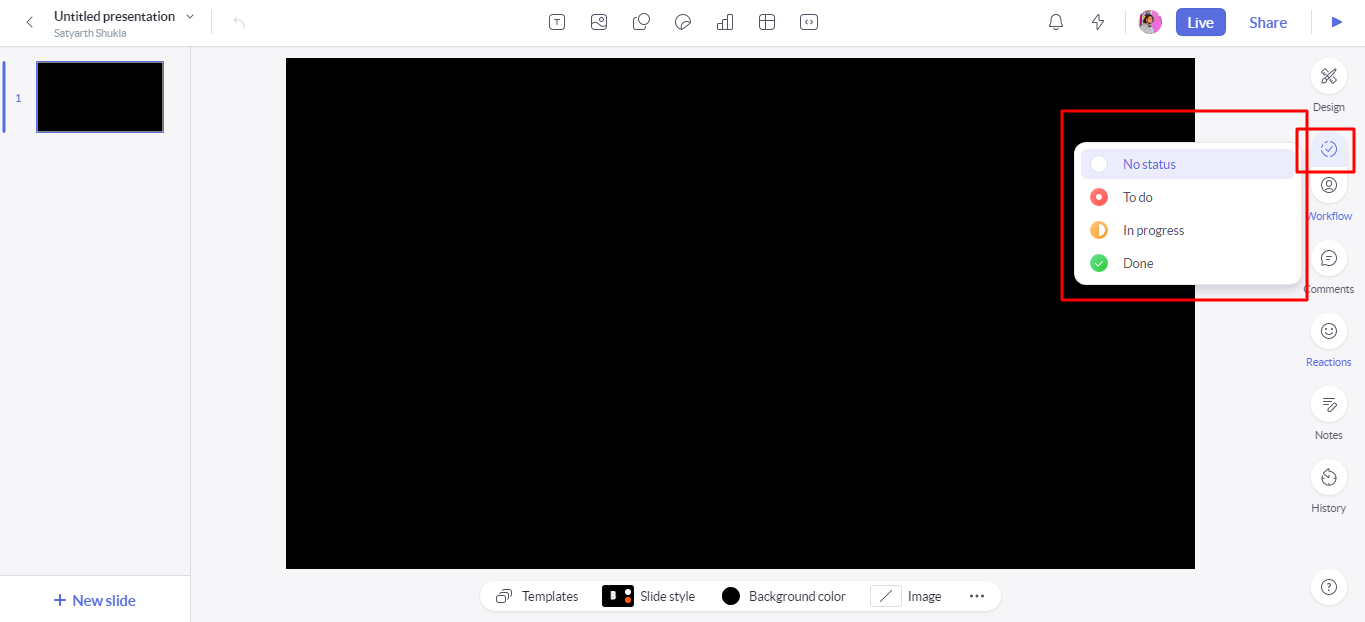
Важно: индикатор статуса особенно полезен при управлении несколькими презентациями одновременно и при работе в распределённых командах.
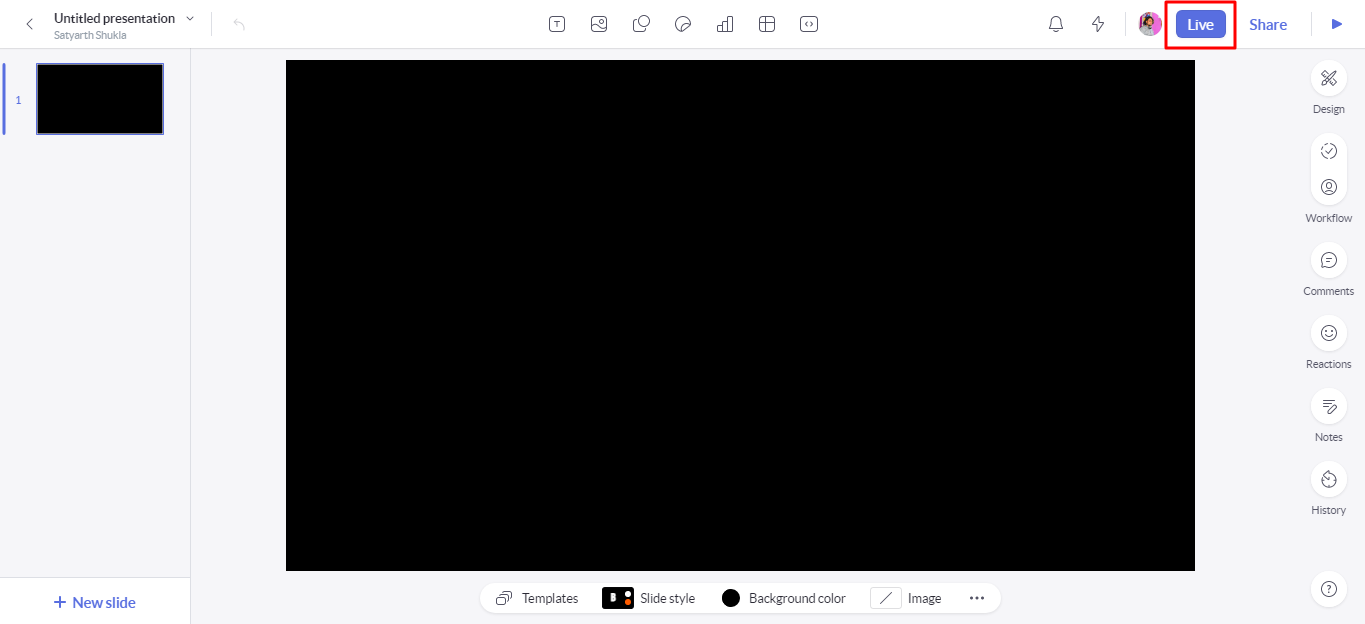
Pitch поддерживает совместную работу в реальном времени: нажмите кнопку Live, чтобы работать над презентацией одновременно с коллегами. Рекомендация: для голосовой связи запускайте Zoom, Teams или Google Meet параллельно.
Скачать: Pitch для Windows | Mac
Связанные материалы: советы по оформлению профессиональной презентации в PowerPoint
Быстрое создание презентаций в Pitch — обзор возможностей
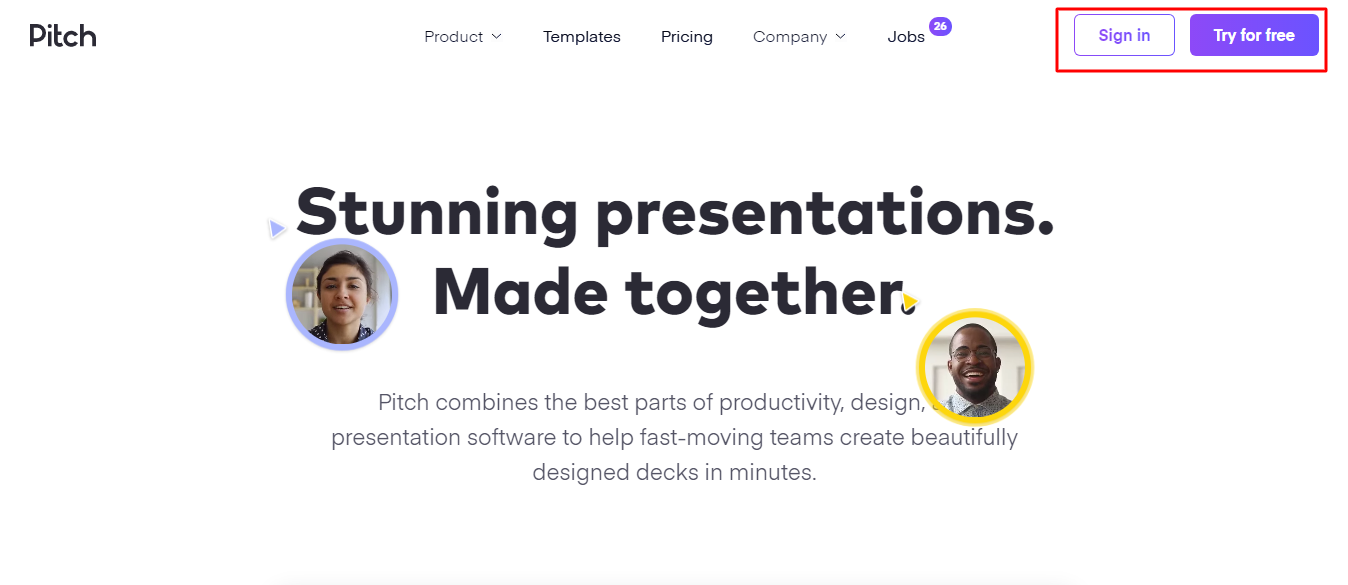
Pitch сочетает в себе простоту интерфейса и набор инструментов, необходимых для деловой презентации. Интерфейс минималистичен: нет бесконечных меню и скрытых опций — всё, что нужно, доступно на панели инструментов.
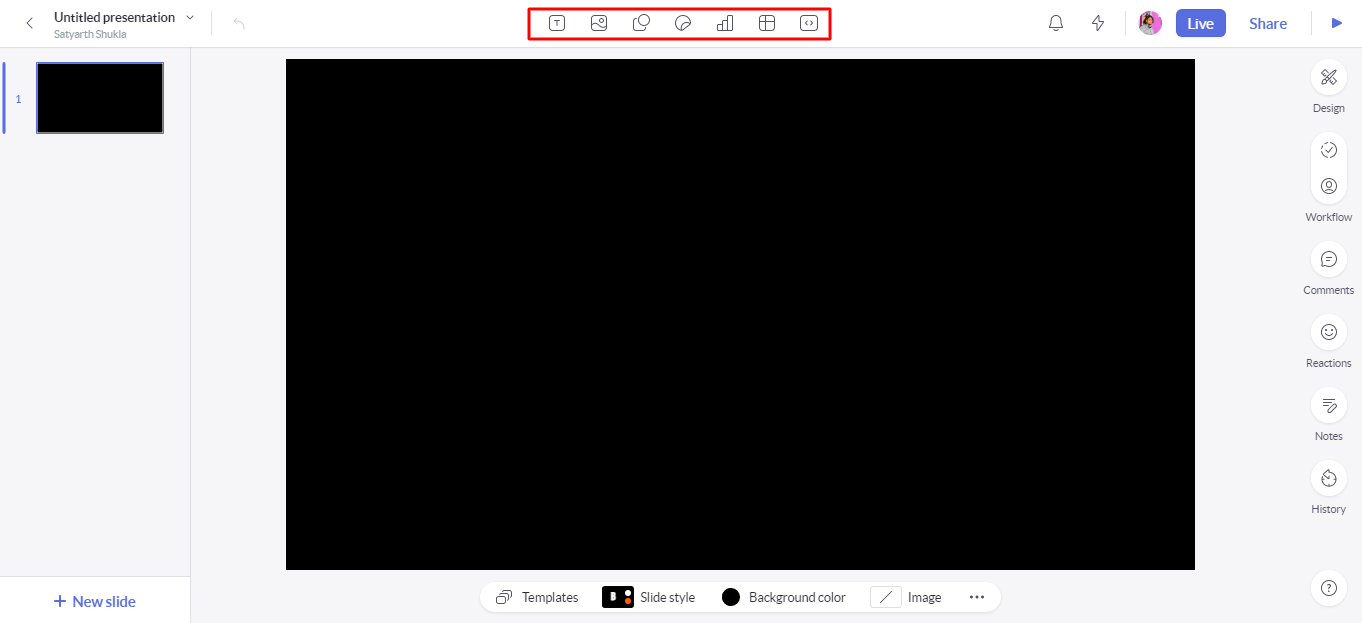
Ниже — подробная инструкция по ключевым функциям и практические рекомендации.
1. Добавление изображений
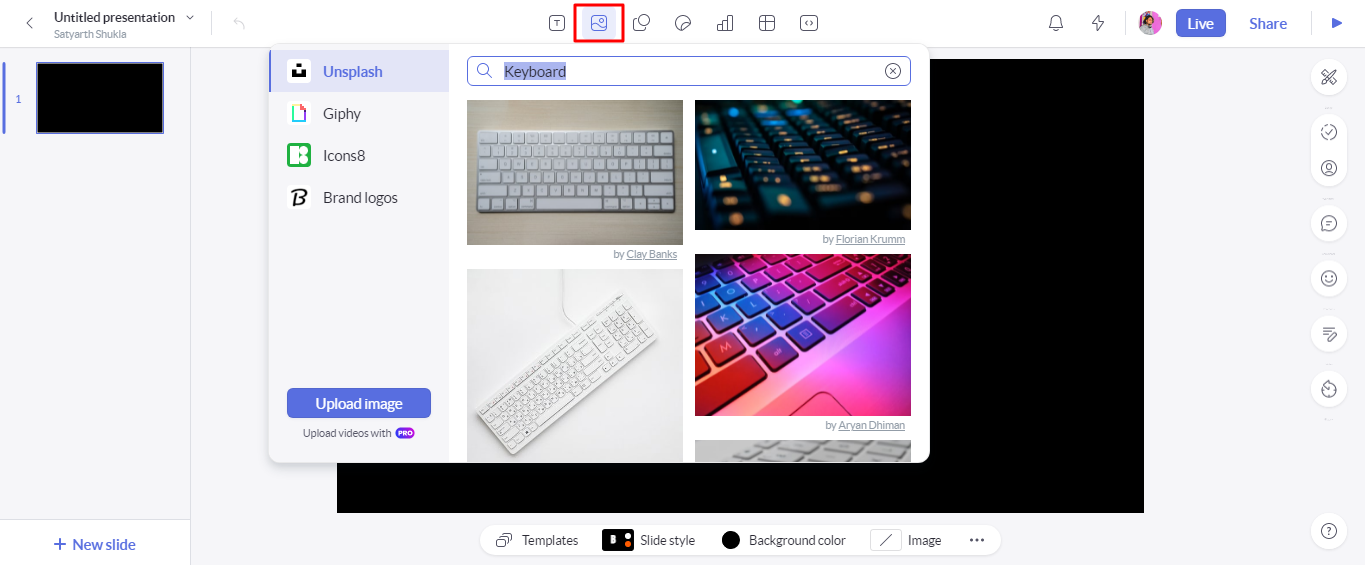
Pitch интегрирован с ресурсами типа Unsplash: можно искать и вставлять изображения высокого качества без дополнительной вкладки браузера и без беспокойств о разрешении. Изображения загружаются прямо в редактор.
Пошагово:
- Нажмите Image and Media на панели инструментов.
- Введите поисковый запрос или загрузите своё изображение.
Совет: выбирайте изображения с однородным фоном, если планируете накладывать текст.
2. Добавление других медиа
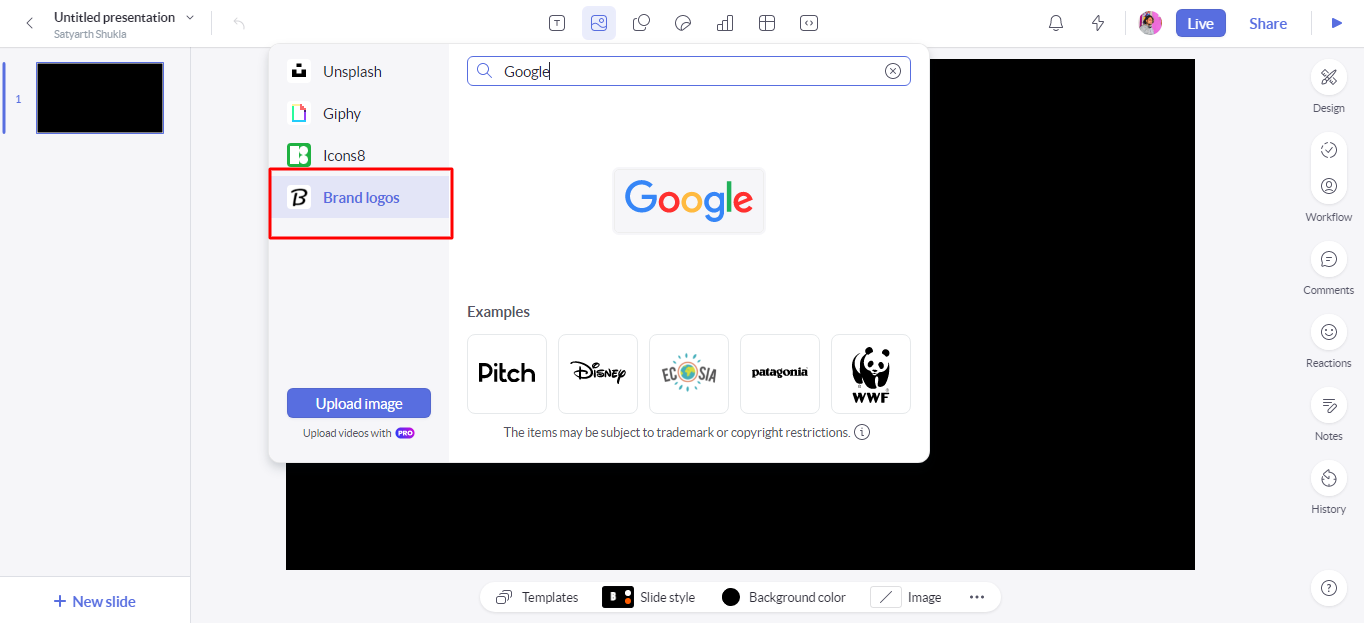
Pitch позволяет вставлять GIF, иконки и логотипы брендов. Для логотипа:
- Откройте Image and Media → Brand Logo;
- Найдите нужный бренд и вставьте логотип в слайд.
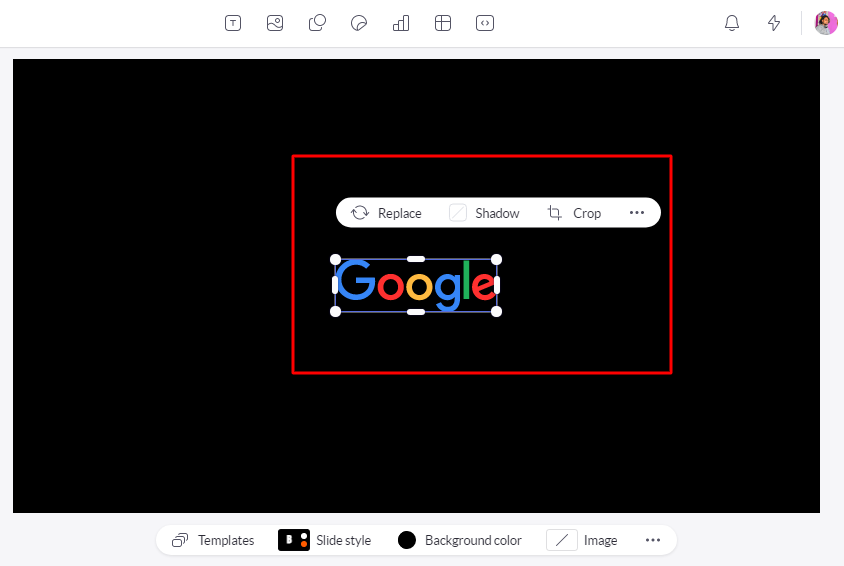
Логотипы часто вставляются в формате PNG с прозрачным фоном, что упрощает адаптацию к любому макету.
3. Добавление графики и стикеров
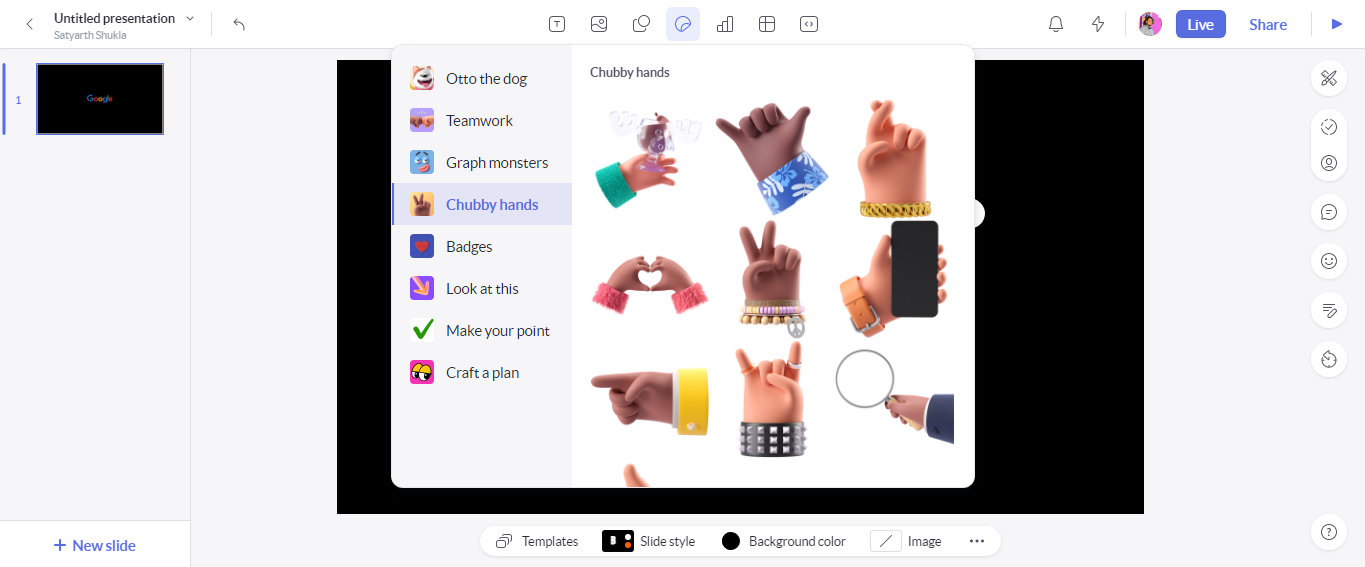
Pitch включает коллекцию стикеров и графических элементов, которые помогают сделать ключевые тезисы более заметными.
Как добавить:
- Нажмите Stickers на панели инструментов;
- Выберите стиль и перетащите элемент на слайд.
Совет: используйте не более 1–2 стикеров на слайд, чтобы не отвлекать аудиторию.
4. Интеграция с внешними приложениями
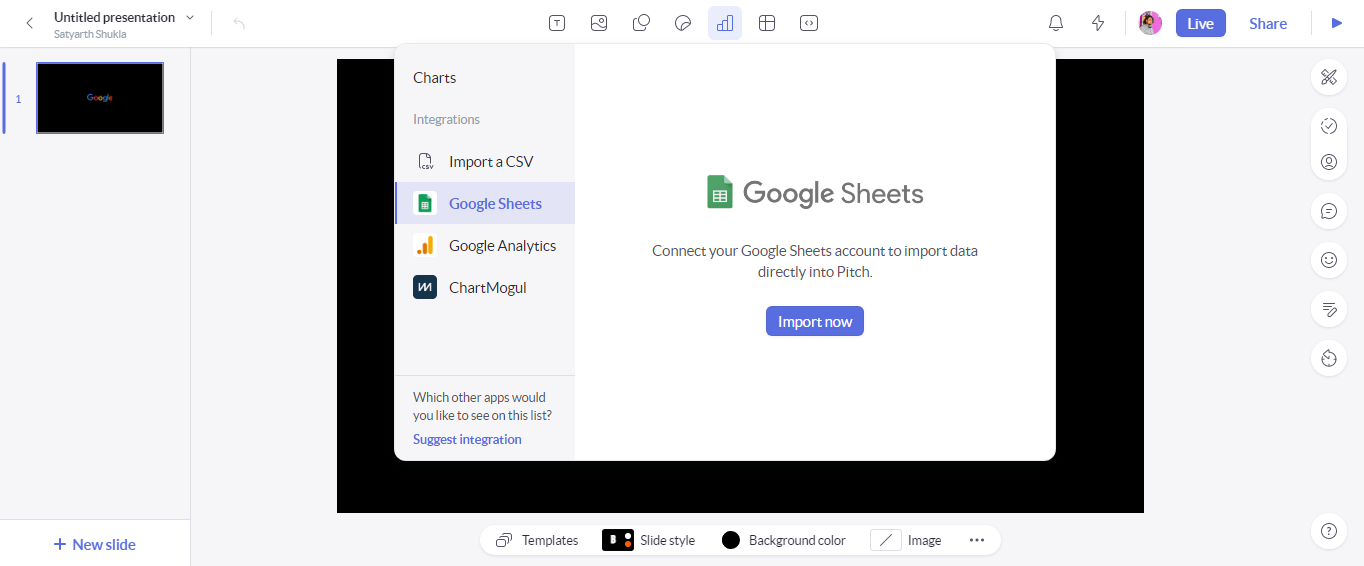
Pitch умеет подсоединять внешние источники данных, например Google Sheets, чтобы автоматически обновлять диаграммы.
Пошагово:
- Нажмите Chart на панели инструментов и выберите источник (Google Sheets и т. п.).
- Укажите диапазон или лист с данными.
- Нажмите Create chart — диаграмма появится в слайде и останется связанной с источником.
Полезно: при смене типа диаграммы (гистограмма → круговая) Pitch автоматически подберёт цвета темы, если вы используете глобальные цветовые схемы.
Импорт и шаблоны
Pitch поддерживает импорт из PowerPoint, Google Slides и Keynote. Также в платформе доступна библиотека профессиональных шаблонов: их можно использовать как базу для быстрой подготовки содержимого.
Совет по миграции: перед импортом из PowerPoint проверьте шрифты и анимации — некоторые эффекты могут измениться.
Мини-методология: 5 шагов к готовой презентации
- Цель: сформулируйте одну основную мысль слайда или колоды.
- Структура: составьте план — введение, аргументы, доказательства, вывод.
- Контент: добавьте тексты, графики и медиа.
- Проверка: используйте статусы слайдов, назначьте рецензентов.
- Репетиция: прогоните презентацию в режиме Live или офлайн.
Ролевые чеклисты
Ниже — краткие списки обязанностей для участников процесса.
- Владелец контента (автор): написать тексты, подготовить данные, выбрать шаблон.
- Дизайнер: выровнять визуальные элементы, проверить цвета и шрифты.
- Редактор: убрать опечатки, убедиться в логике изложения.
- Рецензент/менеджер: установить статусы, утвердить финальную версию.
Стандартная операционная процедура (SOP) для подготовки слайд-дека
- Создать колоду из шаблона или импортировать существующую.
- Установить глобальную цветовую схему и шрифты.
- Заполнить ключевые слайды (титул, содержание, ключевые тезисы, вывод).
- Подключить источники данных для диаграмм.
- Назначить статусы слайдов и ответственных.
- Провести внутренний обзор в Live-режиме.
- Финальная правка и экспорт (PDF/PowerPoint) при необходимости.
Критерии приёмки
- Все слайды имеют назначенные статусы и ответственных.
- Нет пустых слайдов и заметных орфографических ошибок.
- Диаграммы правильно отображают данные и связаны с источником (если требуется).
- Дизайн соответствует брендбуку: цвета, лого и шрифты утверждены.
Когда Pitch может не подойти
- Если вам необходимы редкие и сложные мультимедийные анимации, которые реализованы только в десктопных редакторах.
- Если в организации строго регламентированы локальные установки ПО без облачных решений.
Альтернативы: PowerPoint (широкая совместимость), Keynote (интеграция с macOS), Google Slides (прямые Google-интеграции и простота совместной работы).
Советы по совместной работе в реальном времени
- Перед сессией Live назначьте роли: модератор, ведущий, рецензент.
- Используйте статусы слайдов вместо устных уточнений: это уменьшает риск дублирования правок.
- Протоколируйте важные решения прямо в комментариях к слайду.
Важно: сохраняйте резервную копию перед массовыми правками или импортом больших файлов.
Решение — какую платформу выбрать
flowchart TD
  A[Нужна ли совместная работа в реальном времени?] -->|Да| B[Pitch]
  A -->|Нет, индивидуальная работа| C[PowerPoint или Keynote]
  B --> D{Нужна интеграция с Google Sheets?}
  D -->|Да| E[Pitch с интеграцией Google]
  D -->|Нет| F[Pitch без интеграции]
Полезные шаблоны и наборы приёмов (cheat sheet)
- Титульный слайд: крупный заголовок, подзаголовок, логотип в нижнем правом углу.
- Слайд с данными: заголовок, диаграмма слева, ключевая выжимка справа.
- Слайд с кейсом: проблема → решение → результат.
Часто задаваемые вопросы
Можно ли использовать Pitch бесплатно?
Да, у Pitch есть бесплатный план с основными функциями, достаточными для подготовки формальных презентаций и для небольшой команды.
Как подключить Google Sheets для диаграмм?
Через опцию Chart на панели инструментов: выберите Google Sheets, авторизуйте доступ и укажите таблицу или диапазон.
Краткое резюме
Pitch упрощает создание и совместную подготовку презентаций за счёт интуитивного интерфейса, встроенных медиа и интеграций. Бесплатный план покрывает базовые потребности, а расширенные функции доступны в платной версии.
Итоговые рекомендации
- Попробуйте Pitch для командной работы и быстрого прототипирования.
- Для тесной интеграции с локальными анимациями или при отсутствии облачных политик выбирайте проверенные десктопные варианты.

Похожие материалы

Несколько аккаунтов Skype: Multi Skype Launcher

Журнал для работы: повысить продуктивность

Персональные звуки уведомлений на Android

Скачивание шоу Hulu для офлайн‑просмотра

Microsoft Start: персонализированная новостная лента
