
Как быстро закрывать приложения в Windows 8 и 8.1
Windows 8 и 8.1 предлагают два пользовательских режима: плиточный интерфейс (Metro) и традиционный рабочий стол. В классическом рабочем столе всё привычно — у окон есть кнопка закрытия «X». В плиточном (Metro) интерфейсе окна приложений не показывают стандартной рамки, поэтому механика закрытия другая. При этом система сама приостанавливает или закрывает приложения в фоне, чтобы не замедлять устройство.
Важно: «приостановленные» приложения Metro обычно не нагружают систему — их можно не закрывать вручную, если нет явной причины.
Быстрый жест или перетаскивание мышью
Самый универсальный способ закрыть одно плиточное приложение — перетащить его вниз экрана.
Шаги:
- Подведите курсор к верхней границе окна приложения или коснитесь и удерживайте верхнюю часть экрана на сенсорном устройстве.
- Курсор превратится в «руку». Нажмите и удерживайте левую кнопку мыши (или продолжайте держать палец).
- Перетащите окно вниз до нижней части экрана и отпустите — приложение закроется.
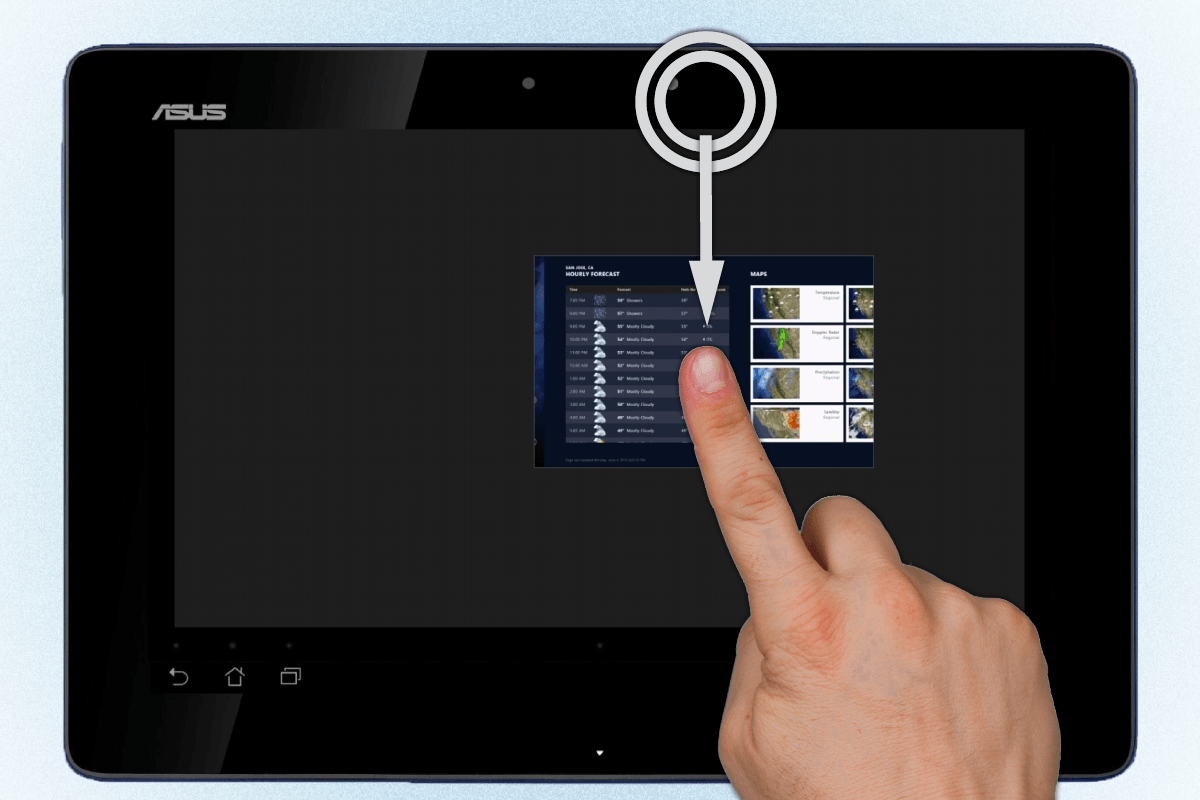
Этот жест работает и на сенсорных экранах, и с помощью мыши.
Как закрыть несколько приложений одновременно
Чтобы увидеть список запущенных приложений и закрыть несколько из них:
- Подведите курсор в левый верхний угол экрана — откроется переключатель приложений (список миниатюр).
- Спуститесь вниз по левой границе, чтобы увидеть весь список запущенных программ.
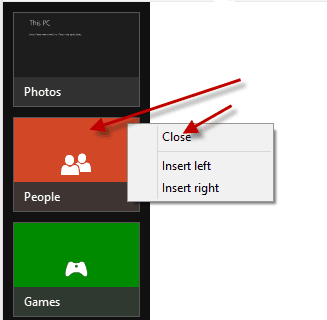
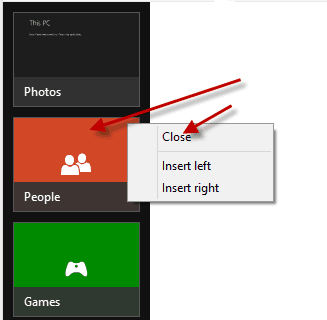
- Правой кнопкой мыши на выбранном приложлении откройте контекстное меню и выберите «Закрыть».
Альтернативные методы
- Диспетчер задач: нажмите Ctrl+Shift+Esc (или Ctrl+Alt+Del → Диспетчер задач). На вкладке «Процессы» или «Подробности» найдите процесс приложения и нажмите «Завершить задачу».
- Клавиатурные сочетания: для некоторых приложений работает Alt+F4 — оно закрывает активное окно. Однако не все плиточные приложения реагируют на эту комбинацию.
- Win+Tab: переключатель приложений в стиле Windows 8 можно открыть с помощью Win+Tab, затем правой кнопкой мыши закрывать миниатюры.
- Закрытие из настроек приложения: некоторые приложения имеют внутри свои средства выхода или настройки автозапуска/фоновой работы — проверьте их.
Когда простые способы не работают
Причины и решения:
- Приложение зависло и не отвечает: откройте Диспетчер задач и принудительно завершите процесс.
- Права доступа или групповая политика: на корпоративных устройствах администраторы могут блокировать завершение процессов — обратитесь в IT.
- Устройство в режиме киоска или удалённого управления: некоторые сценарии ограничивают возможность закрыть приложение; перезагрузка устройства может быть единственным вариантом.
- Фоновые сервисы: если приложение оставляет фоновые службы, закрытие окна не завершит сервис — надо найти соответствующий процесс в Диспетчере задач.
Совет: перед принудительным завершением процесса сохраните данные — это может привести к потере несохранённой работы.
Примеры и когда метод не подходит
- Если приложение продолжает отображать уведомления или использует службы в системе, простое перетаскивание не остановит фоновые задачи. В таких случаях используйте Диспетчер задач или настройку фоновой активности приложения.
- Alt+F4 не всегда работает с Metro-приложениями; не полагайтесь исключительно на него.
Рекомендации и эвристики
- Закрывайте приложения вручную только при проблемах с производительностью, зависаниях или необходимости освободить память.
- Для планшетов и сенсорных ноутбуков используйте жесты — они быстрее и удобнее, чем переход в Диспетчер задач.
- Если приложение часто зависает — проверьте обновления, удалите и установите заново или свяжитесь с поддержкой разработчика.
Чек‑лист для разных ролей
Для обычного пользователя:
- Откройте приложение.
- Используйте жест «перетащить вниз» или кнопку «Закрыть» в переключателе приложений.
- Если не закрывается — перезапустите устройство.
Для продвинутого пользователя:
- Если зависло — Ctrl+Shift+Esc → Завершить задачу.
- Проверить фоновые процессы и автозапуск.
- Обновить приложение или Windows.
Для администратора/инженера поддержки:
- Проверить журналы событий для ошибок приложения.
- Оценить процессы, удерживающие ресурсы (CPU, память, диск).
- При необходимости применить групповую политику или профили управления мобильными устройствами.
Краткий словарь
- Metro (плиточный интерфейс) — плиточный режим Windows, ориентированный на сенсор.
- Приостановленное приложение — приложение, которое выгружено в фон и потребляет минимальные ресурсы.
- Диспетчер задач — системный инструмент для просмотра и завершения процессов.
Критерии приёмки
- Приложение закрывается жестом или через переключатель приложений.
- Если приложение зависло, Диспетчер задач успешно завершает связанный процесс.
- После закрытия приложение не отображается в списке запущенных.
Полезные шаги при проблемах
- Попробуйте стандартный жест или Alt+F4.
- Если не помогло — откройте Диспетчер задач и завершите процесс.
- Перезагрузите компьютер, если приложение всё ещё возвращается.
- Проверьте наличие обновлений приложения и Windows.
Итог
Закрытие приложений в Windows 8/8.1 зависит от используемого интерфейса: на рабочем столе действует привычный «X», а в плиточном интерфейсе — жесты и переключатель приложений. Используйте Диспетчер задач для зависших программ и проверяйте фоновые службы, если окно закрыто, а процесс остаётся.
Если остались вопросы или хотите инструкцию для конкретного устройства (планшет, ноутбук, сенсорный экран), оставьте комментарий — постараюсь помочь.

Похожие материалы

Несколько аккаунтов Skype: Multi Skype Launcher

Журнал для работы: повысить продуктивность

Персональные звуки уведомлений на Android

Скачивание шоу Hulu для офлайн‑просмотра

Microsoft Start: персонализированная новостная лента
