
Быстро добавить множество IP‑адресов на Windows Server
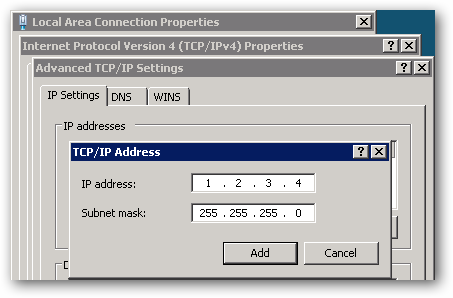
Добавьте десятки IP‑адресов на Windows Server за секунды с помощью netsh и цикла FOR /L. Ниже — готовые команды, пояснения, альтернативы и чек‑лист для безопасного развёртывания.
Быстрые ссылки
- Добавление IP‑адреса из командной строки
- Добавление нескольких IP‑адресов сразу
- Краткая демонстрация
Если вам приходилось добавлять много IP‑адресов на один Windows‑сервер через графический интерфейс, вы знаете, насколько это утомительно: каждый IP вводится вручную в отдельном диалоговом окне. Ниже описано простое и надёжное решение с netsh, которое позволяет добавить целую подсеть за секунды.
Добавление IP‑адреса из командной строки
Windows содержит утилиту netsh, позволяющую настроить большинство аспектов сетевых подключений. Чтобы увидеть справку, выполните:
netsh /?Для добавления IP‑адреса нас интересует команда:
netsh interface ipv4 add addressПримечание: в старых версиях Windows (Windows Server 2003 / XP и ранее) вместо “ipv4” используется просто “ip”. Полная форма команды для добавления адреса выглядит так:
netsh interface ipv4 add address "Local Area Connection" 192.168.1.2 255.255.255.0Эта команда добавляет IP‑адрес 192.168.1.2 с маской 255.255.255.0 к интерфейсу с именем “Local Area Connection”. В русской локализации Windows имя интерфейса может отличаться (например, “Подключение по локальной сети”). Вместо явного имени можно использовать имя вашего адаптера — его можно узнать через ipconfig /all или netsh interface show interface.
Добавление нескольких IP‑адресов одновременно
Если объединить netsh с циклом FOR /L в cmd, можно автоматически добавить целый диапазон адресов. Синтаксис цикла FOR /L:
FOR /L %variable IN (start,step,end) DO commandПример, добавляющий все адреса подсети 192.168.1.0/24 (от .0 до .255):
FOR /L %A IN (0,1,255) DO netsh interface ipv4 add address "Local Area Connection" 192.168.1.%A 255.255.255.0Команда выполнится быстро (в примере — около 20 секунд на современном железе). Добавление такого количества адресов вручную заняло бы значительно больше времени.
Советы практического характера:
- Запускайте cmd от имени администратора. Без прав команда netsh не применит изменения.
- Обязательно указывайте правильное имя интерфейса или используйте netsh для получения списка интерфейсов.
- Для PowerShell при использовании цикла синтаксис иной — см. раздел «Альтернативные подходы».
Краткая демонстрация
Сначала смотрим текущую конфигурацию адаптера:
ipconfig /all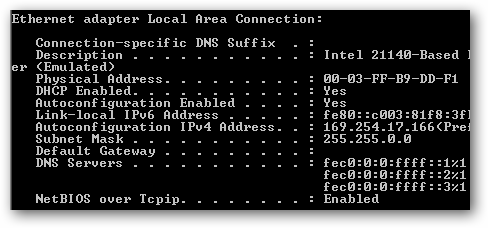
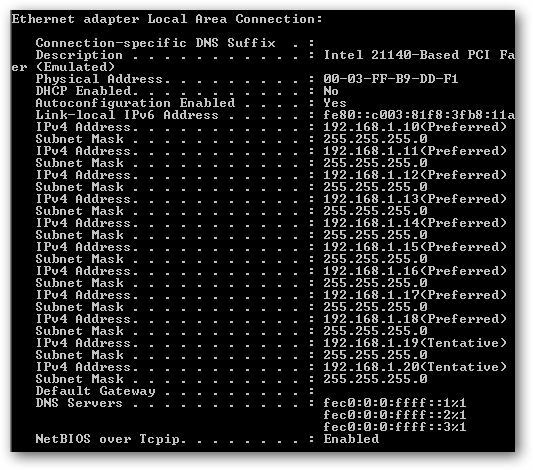
Затем добавляем IP‑адреса с 192.168.1.10 по 192.168.1.20:
FOR /L %A IN (10,1,20) DO netsh interface ipv4 add address "Local Area Connection" 192.168.1.%A 255.255.255.0После выполнения команды конфигурация адаптера показывает дополнительные IP:
Когда это не сработает / ограничения
- Если имя интерфейса содержит пробелы, обрамите его кавычками (как в примерах). Если имя локализовано — подставьте локальную строку.
- На контролируемых серверах с политиками безопасности выполнение netsh может блокироваться групповой политикой (GPO). Проверьте ограничения.
- Утилита netsh не изменяет маршруты автоматически — если нужен маршрут к новой подсети, добавьте его отдельно.
- В окружениях с DHCP привязкой к MAC/адресу и сетевыми политиками добавление множества IP может нарушить мониторинг или скрипты управления адресацией.
Альтернативные подходы
- PowerShell: используйте New-NetIPAddress — более современно и гибко, особенно в скриптах PowerShell. Пример цикла в PowerShell:
for ($i = 10; $i -le 20; $i++) {
  New-NetIPAddress -InterfaceAlias "Ethernet" -IPAddress "192.168.1.$i" -PrefixLength 24
}- DHCP: если вам нужно массово выдавать адреса клиентам, рассмотрите настройку DHCP с нужным пулом.
- Автоматизация через конфигурационные инструменты (Ansible, SCCM, SaltStack) — удобно для множества серверов.
Шпаргалка: готовые сниппеты
- Добавить один адрес (cmd):
netsh interface ipv4 add address "Local Area Connection" 192.168.1.5 255.255.255.0- Добавить диапазон .10–.20 (cmd):
FOR /L %A IN (10,1,20) DO netsh interface ipv4 add address "Local Area Connection" 192.168.1.%A 255.255.255.0- Добавить диапазон .10–.20 (PowerShell):
for ($i = 10; $i -le 20; $i++) {New-NetIPAddress -InterfaceAlias "Ethernet" -IPAddress "192.168.1.$i" -PrefixLength 24}Чек‑лист по ролям
Для инженера сети:
- Проверить имя интерфейса (ipconfig /all)
- Убедиться в правах администратора
- Согласовать изменение с владельцами подсети
Для инженера безопасности:
- Проверить соответствие политике GPO
- Оценить влияние на мониторинг и IDS/IPS
Для администратора ОС:
- Сделать бэкап конфигурации (если применимо)
- План отката и тестирование после внесения
Критерии приёмки
- Все требуемые IP адреса появились в выводе ipconfig /all или Get-NetIPAddress.
- Сеть корректно маршрутизирует трафик к новым адресам (ping/arp проверка).
- Нет конфликтов IP с существующими устройствами.
Совместимость и миграция
- В Windows Server 2003/XP замените ipv4 на ip в netsh.
- На серверах с PowerShell 3.0+ предпочтительнее New‑NetIPAddress.
- При миграции автоматизации с cmd на PowerShell проверьте синтаксис и права выполнения скриптов.
Риски и меры смягчения
- Риск: непреднамеренные конфликты IP. Мера: предварительная проверка через ping/arp и справочник адресов.
- Риск: нарушение политики безопасности. Мера: согласование с командой безопасности и тест в стенде.
- Риск: нагрузка на мониторинг. Мера: предупредить систему мониторинга и добавить исключения при необходимости.
Итог
Добавление множества IP‑адресов на Windows‑сервер легко автоматизируется с помощью netsh и цикла FOR /L. Для новых сценариев рассмотрите PowerShell и инструменты CM. Всегда проверяйте имя интерфейса, запускайте консоль от администратора и согласуйте изменения с ответственными за сеть и безопасность.
Важно: перед применением на продакшене протестируйте команды в тестовой среде.

Похожие материалы

Несколько аккаунтов Skype: Multi Skype Launcher

Журнал для работы: повысить продуктивность

Персональные звуки уведомлений на Android

Скачивание шоу Hulu для офлайн‑просмотра

Microsoft Start: персонализированная новостная лента
