
Как настроить расписание для умных ламп в приложении Wink
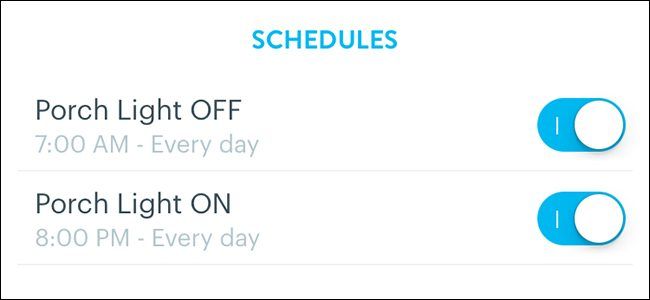
Кратко: В приложении Wink расписания для света настраиваются отдельно от Robots. Откройте меню “Lights + Power”, зайдите в “Schedule” и создайте событие — одно для включения и отдельное для выключения. Ниже — подробная пошаговая инструкция, проверка работоспособности, варианты на случай проблем и готовые чеклисты.
Зачем это нужно
Wink Robots работают как триггер→действие (аналогично IFTTT) и удобны для событий, зависящих от датчиков. Расписания для ламп позволяют задать точное время включения/выключения и повторы по дням — это базовый инструмент для ежедневной автоматизации света (например, крыльцо, настенные светильники, имитация присутствия).
Быстрая инструкция — шаг за шагом
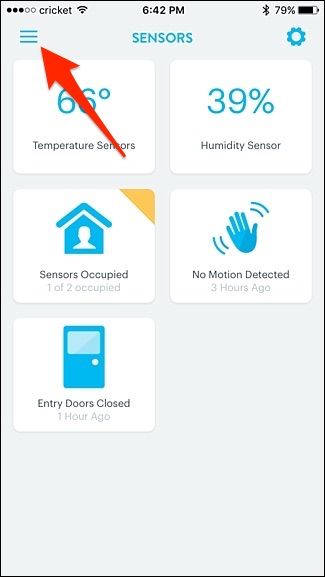
- Откройте приложение Wink и нажмите кнопку меню в верхнем левом углу экрана.
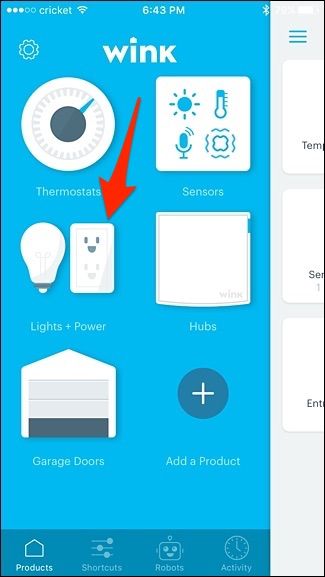
- Выберите раздел “Lights + Power”.
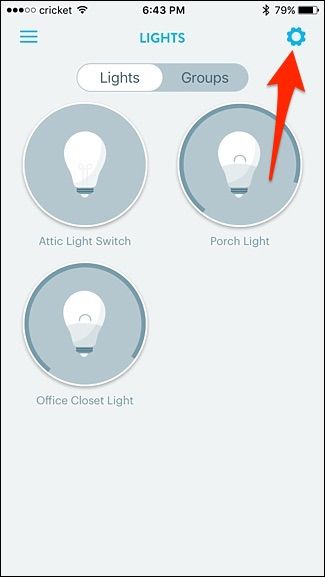
- Нажмите значок настроек (шестерёнка) в правом верхнем углу.
- Выберите пункт “Schedule”.

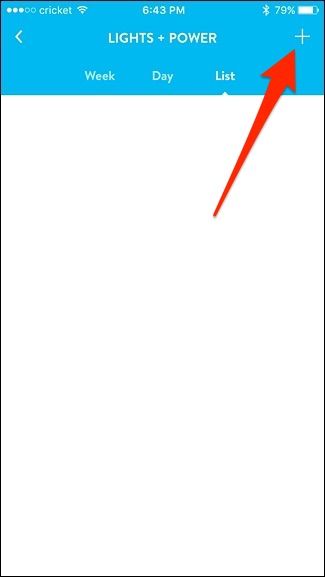
- Нажмите на кнопку “+” в правом верхнем углу, чтобы создать новое событие.
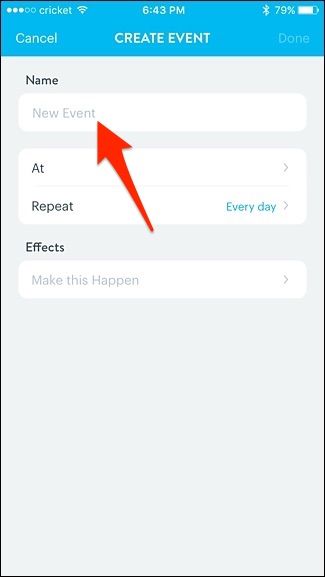
- Нажмите “New Event” и дайте событию понятное имя, например “Porch Light ON”.
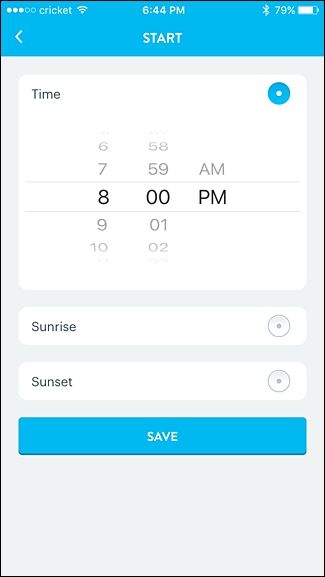
- Нажмите на пункт “At” и укажите время включения; можно выбрать фиксированное время или “Sunrise”/“Sunset”.

- Сохраните время, затем (опционально) нажмите “Repeat”, чтобы задать, в какие дни будет срабатывать событие.
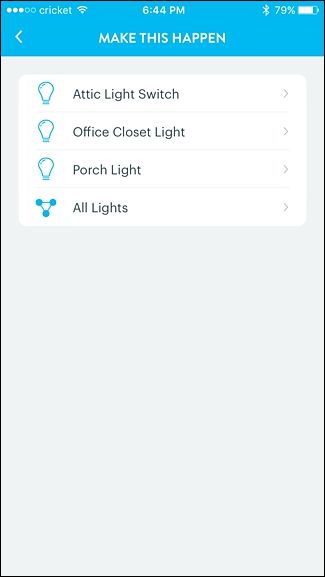
- Под “Effects” нажмите “Make this Happen”, выберите нужный светильник или выключатель.

- Переключите тумблер в положение “On”, отрегулируйте яркость и сохраните.
- Нажмите “Done” в правом верхнем углу. Новое расписание появится в списке, где его можно быстро включать/отключать.
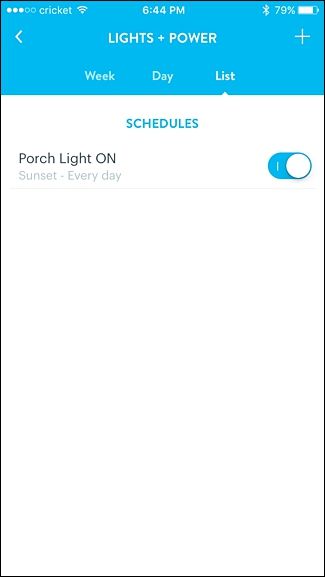
Важно: если вы хотите и включение, и выключение в разные моменты, создайте два отдельных события: одно для включения, другое для выключения.
Критерии приёмки
- Событие отображается в списке Schedule
- В указанное время выбранное устройство меняет состояние (включается/выключается)
- Повторение срабатывает в назначенные дни
- Регулировка яркости применяется при включении
Чеклист перед созданием расписания
- Устройство добавлено и работает в приложении Wink
- Хаб онлайн и синхронизирован с устройствами
- Правильное локальное время и часовой пояс в смартфоне
- Для ламп поддерживается дистанционное управление (смарт-лампы, реле)
Что может пойти не так и как это диагностировать
- Событие не сработало: проверьте соединение хаба с сетью и онлайн-статус устройства в приложении.
- Сработало не в то время: проверьте часовой пояс и настройки летнего времени на телефоне/хабе.
- Яркость не применена: некоторые устройства не поддерживают управление яркостью (только вкл/выкл).
Советы по диагностике:
- Откройте журнал событий (если доступен) или вручную протестируйте расписание на ближайшее время.
- Попробуйте отключить и вновь включить устройство в списке, чтобы переподключить.
Альтернативные подходы
- Robots: используйте Robots, если нужен триггер по датчику или другому событию (например, открыть дверь → включить свет). Robots лучше подходят для событий, зависящих от состояния устройств.
- Встроенные таймеры устройства: некоторые лампы и выключатели имеют свои локальные таймеры/планы, которые работают, даже если хаб недоступен.
- Сервисы типа IFTTT или Home Assistant: гибкие сценарии и интеграции с внешними сервисами.
SOP — быстрый шаблон создания события
- Откройте “Lights + Power” → Settings → “Schedule” → +
- Назовите событие (что и когда делает)
- Выберите “At” → время или Sunrise/Sunset
- Установите “Repeat” по дням (если нужно)
- “Make this Happen” → выберите устройство → включить/выключить → установить яркость
- Save → Done → протестировать
Примечания по локализации времени и DST
Проверьте часовой пояс смартфона и хаба. При переходе на летнее/зимнее время события, привязанные к фиксированному времени, обычно корректируются системой, а Sunrise/Sunset подстраиваются под сезон автоматически.
Модель принятия решений (Mermaid)
flowchart TD
  A[Начало: надо ли включать свет по времени?] --> B{Зависит от датчика?}
  B -- Да --> C[Использовать Robot с триггером]
  B -- Нет --> D[Создать Schedule в Lights + Power]
  C --> E[Тестировать Robot]
  D --> E[Тестировать Schedule]
  E --> F{Работает?}
  F -- Да --> G[Готово]
  F -- Нет --> H[Диагностика соединения/устройства]
Короткий глоссарий
- Robot — правило: триггер и действие, похожее на IFTTT
- Schedule — встроенный планировщик для света и питания
- Sunrise / Sunset — включение по рассвету/закату
Конец и проверка результата
После настройки подождите ближайшее срабатывание или протестируйте событие вручную (установите время на ближайшие 1–2 минуты). Если расписание не срабатывает, пройдите чеклист диагностики выше.
Примечание: если вы хотите централизованно управлять большим количеством сцен и сложной логикой (условия, зависимости, интеграции с облачными сервисами), рассмотрите дополнительную систему автоматизации (Home Assistant, Hubitat) или внешние интеграции.
Сводка далее в разделе «Ключевые выводы».
Ключевые выводы:
- Расписания для света настраиваются в разделе “Schedule” внутри “Lights + Power”.
- Для включения и выключения создаются отдельные события.
- Проверяйте соединение хаба и настройки времени при проблемах.

Похожие материалы

Несколько аккаунтов Skype: Multi Skype Launcher

Журнал для работы: повысить продуктивность

Персональные звуки уведомлений на Android

Скачивание шоу Hulu для офлайн‑просмотра

Microsoft Start: персонализированная новостная лента
