
Как включить двойное касание экрана на Android для включения и блокировки
Введение
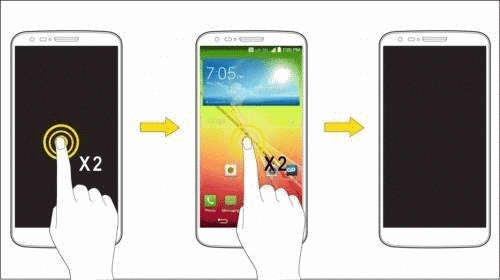
Функция двойного касания экрана для блокировки (tap-to-sleep) и пробуждения (tap-to-wake) распространена в современных смартфонах. Она удобна, когда кнопка питания расположена неудобно или начала глючить. На Android-устройствах кнопка питания чаще всего находится по правому краю, и постоянное её нажатие утомляет.
Существуют разные способы добавить жест двойного касания на Android: от простых приложений, которые создают «горячую зону» на экране, до решений, использующих рут и Xposed. Этот материал переводит исходный обзор и дополняет его практическими советами, проверками и таблицей совместимости.
Важно: некоторые методы требуют специальных разрешений или рута. Руководствуйтесь осторожностью при предоставлении прав администратора или рут-доступа — это влияет на безопасность и гарантию устройства.
Краткий план выбора метода
- Нужен простой вариант без рута и с возможностью тонкой настройки: используйте Knock Lock или DTSO.
- Хотите интеграцию с лаунчером и гибкие жесты: Apex Launcher + Greenify или Nova Launcher + Greenify.
- Устройство рутовано и вы хотите «родной» опыт с расширенными зонами: Xposed + APK Double Tap.
Быстрые инструкции по каждой опции
Ниже — переведённые и адаптированные пошаговые инструкции для каждого метода. Перед началом создайте резервные копии важных данных и убедитесь, что приложение скачано из доверенного источника (Google Play или официального сайта разработчика).
1. Связка Apex Launcher + Greenify
Подходит, если вы не хотите рутировать устройство, но хотите использовать жесты лаунчера.
Шаги:
- Откройте Google Play и установите Apex Launcher и Greenify.
- Запустите Apex Launcher и откройте его настройки.
- Перейдите в «Behavior Settings» (Поведение рабочего стола).
- Выберите пункт «Desktop double tap» (Двойное касание по рабочему столу).
- В меню «Choose Action» (Выбрать действие) выберите «Launch shortcut» (Запустить ярлык).
- Среди ярлыков найдите и выберите «Hibernate & Lock Screen» (Гибернация и блокировка экрана).
- Закройте настройки Apex Launcher.
Теперь нужно настроить Greenify, чтобы действие действительно блокировало экран:
- Запустите Greenify.
- При первом выборе «Hibernate & Lock Screen» Apex может автоматически попросить разрешение для Greenify. Если окно не появилось, откройте в Greenify раздел Automator (Автоматизация).
- На запросе разрешения подтвердите и активируйте пункт, связанный с автоматической гибернацией и мгновенным выключением экрана.
- Убедитесь, что в Greenify отмечен активный триггер для «Hibernate and Lock Screen». Если нужно отключить — откройте Greenify и деактивируйте соответствующую опцию.
Важно: у разных версий Apex/Greeify пути к настройкам могут немного отличаться. Названия разделов в переводе тоже могут варьироваться.
2. Knock Lock
Knock Lock создаёт «горячую зону» на экране для пробуждения и блокировки. Работает без рута на Android 4.0 и новее.
Шаги:
- Установите Knock Lock из Google Play.
- После установки откройте приложение — появится сообщение, что инструмент не активен.
- Нажмите в интерфейсе на опцию активации и следуйте системным запросам.
- В настройках приложения выберите «Lock Screen» (Экран блокировки) и активируйте сервис в списке доступных служб.
- Вернитесь в Knock Lock и откройте «Knock Settings».
- Перейдите в «Open Knock Settings», затем нажмите на иконку настроек.
- Настройте ширину и высоту зоны (width и height), сохраните изменения.
Особенности:
- Горячая зона обычно располагается в верхнем левом углу; точное место и размер можно настроить.
- Приложение показывает белую букву K в красном квадрате — индикатор зоны.
Ограничения: нельзя использовать весь экран для касаний; требуется согласовать разрешения, чтобы приложение могло блокировать/разблокировать устройство.
3. Nova Launcher + Greenify
Альтернатива связке с Apex Launcher. Подходит тем, кто использует Nova Launcher.
Шаги:
- Установите Nova Launcher и Greenify из Google Play.
- Запустите Nova Launcher и откройте его настройки.
- Перейдите в раздел «Gestures and buttons» (Жесты и кнопки).
- Найдите опцию «Double tap» (Двойное касание) и откройте меню выбора действия.
- Перейдите в «Shortcuts» (Ярлыки) и выберите «Hibernate and Lock Screen».
- При первом использовании система может открыть Greenify с запросом разрешений. В Greenify откройте Automator и разрешите действие («Allow Greenify»), затем активируйте.
- Протестируйте: двойное касание по рабочему столу должно отправить экран в спящий режим.
Совет: Nova и Apex дают гибкие варианты жестов (двойное касание, свайп, щипок), что полезно для персонализации.
4. Xposed и APK Double Tap (для рутованных устройств)
Если устройство рутовано и установлена Xposed Framework, можно использовать модуль APK Double Tap to Sleep. Этот вариант даёт более «родной» и широкий по зоне покрытия способ.
Шаги:
- Убедитесь, что устройство рутовано и установлен Xposed Installer.
- В Xposed откройте раздел Modules (Модули).
- Загрузите APK Double Tap to Sleep (обычно доступен отдельно как APK). Скачивание должно идти с проверенного источника (репозитория разработчика или XDA).
- Установите APK на устройство (разрешите установку из неизвестных источников, если нужно).
- В Xposed активируйте модуль APK Double Tap и перезагрузите устройство (Reboot required).
- Откройте настройки модуля и настройте зону двойного касания (ширина/высота/расположение).
- Проверьте работу: двойное касание в заданной зоне должно засыплять устройство.
Преимущества и риски:
- Преимущество: более широкая и гибкая зона, быстрее отклик, глубокая интеграция.
- Риск: рут и Xposed влияют на безопасность, OTA-обновления и гарантию.
5. DTSO (Double Tap Screen On/Off)
DTSO — приложение, которое создаёт плавающий виджет или определяет зоны для пробуждения/блокировки экрана. Поддерживает устройства с Android 2.3.3 и выше.
Шаги:
- Установите DTSO (Double Tap Screen On/Off) из Google Play.
- Запустите приложение и откройте «Settings» (Настройки).
- Включите опцию Floating Widget (Плавающий виджет) и настройте его размер, прозрачность и количество касаний (двойное/тройное).
- Выберите область экрана для «on» (пробуждение) и «off» (блокировка).
- Сохраните настройки и проверьте работу: двойное касание по указанной зоне должно выполнять нужное действие.
Преимущества:
- Можно настроить разные зоны для включения и выключения.
- Поддержка обратной настройки числа касаний (двойное/тройное).
Ограничение: плавающий виджет может конфликтовать с некоторыми лаунчерами или полноэкранными приложениями (игры, видеоплееры).
Фактовая сводка
- Минимальные версии Android, упомянутые в исходных инструкциях: Knock Lock — Android 4.0+, DTSO — Android 2.3.3+.
- Root требуется только для методов с Xposed или других модулей глубокой интеграции.
- Большинство решений требуют специальных разрешений (доступ к уведомлениям, правам доступа администратора устройства или разрешению на показ поверх других приложений).
Советы по установке и безопасности
Important: Перед установкой сторонних APK или предоставлением рут-прав создайте резервную копию важных данных и убедитесь в надёжности источника.
- Разрешения: приложения для блокировки/гибернации обычно запрашивают права администратора устройства (Device Administrator) или доступ к управлению экраном. Проверяйте, какие разрешения запрашиваются.
- Отзыв прав: если отключаете функцию, снимите разрешения администратора и удалите приложение.
- Антивирус: при установке APK вне Google Play проверяйте подпись и используйте антивирусные сканеры.
- Обновления системы: рут и Xposed могут мешать OTA-обновлениям и безопасности. Планируйте обновления OS отдельно.
Когда метод может не сработать
- Производитель заблокировал доступ к API блокировки экрана для сторонних приложений.
- На устройствах с сильно модифицированными прошивками (например, некоторые китайские прошивки) приложения могут конфликтовать с энергосбережением.
- Игры или приложения в полноэкранном режиме могут блокировать обработку жестов поверх экрана.
- Ограничения Android версии и политики безопасности (Android 11+ и выше ужесточают фоновые разрешения). В таких случаях возможны нестабильные сценарии работы.
Альтернативные подходы
- Использование встроенных жестов от производителя (например, двойное касание экрана поддерживается во многих аппаратах Samsung, LG, Motorola). Проверьте настройки системы → Жесты.
- Накладывающиеся кнопки и плавающие виджеты (альтернативы DTSO).
- Настройка кнопки питания через ADB (для продвинутых пользователей) — требует технических навыков и обычно рут или adb shell.
- Гласовые команды через Google Assistant для блокировки устройства (ограничено, не все устройства поддерживают блокировку голосом).
Критерии приёмки (как проверить, что всё работает)
- Двойное касание в выбранной зоне блокирует экран мгновенно (время отклика в пределах секунды).
- Двойное касание на заблокированном экране пробуждает устройство (если метод поддерживает wake).
- Приложение не мешает обычной работе системы: уведомления, видеоплееры и игры продолжают работать.
- Возможность легко отключить функцию через настройки приложения или снять права администратора.
Таблица совместимости и ограничений (краткая)
- Knock Lock: Android 4.0+; не требует рута; создаёт фиксированную зону, обычно вверху слева.
- DTSO: Android 2.3.3+; плавающий виджет; можно менять число касаний.
- Apex/Nova + Greenify: работает без рута; требует установки лаунчера и Greenify; интегрируется с жестами рабочего стола.
- Xposed + APK Double Tap: требует рута и Xposed; более широкая зона и гибкие параметры; влияет на безопасность и OTA.
Пошаговая методика выбора (мини-методология)
- Оцените цель: пробуждение, блокировка или оба варианта.
- Проверьте, нужен ли рут: если нет — выбирайте Knock Lock, DTSO или лаунчер + Greenify.
- Проверьте совместимость с версией Android и вашим лаунчером.
- Тестируйте в течение 24–48 часов, чтобы убедиться, что нет конфликтов с другими приложениями.
- При проблемах — снимите права администратора и удалите приложение.
Роли и чек-листы
Для обычного пользователя:
- Установить Knock Lock или DTSO из Google Play.
- Разрешить требуемые системные разрешения.
- Настроить зону и протестировать работу.
Для продвинутого пользователя:
- Рассмотреть Xposed + APK Double Tap при наличии рута.
- Убедиться в безопасности источника APK.
- Сделать Nandroid/полную резервную копию перед изменениями.
Для IT-администратора или тех, кто управляет группой устройств:
- Проверить корпоративные политики по установке приложений и администраторским правам.
- Тестировать совместимость с MDM/EMM решениями.
- Документировать инструкцию отката и процедуру удаления прав администратора.
Тест-кейсы и приёмка
- Базовый функциональный тест: двойное касание в зоне блокирует/включает экран.
- Взаимодействие с полноэкранными приложениями: воспроизведение видео, запуск игр — нет конфликтов.
- Потребление батареи: нет необычного энергопотребления из-за постоянного фонового процесса.
- Откат: возможность деактивировать и полностью удалить приложение без остатков прав администратора.
Безопасность и приватность
- Приложения, которые управляют состоянием экрана, требуют привилегий. Проверьте, какие данные они получают. Большинство подобных утилит ограничиваются правами на управление экраном и не должны запрашивать доступ к вашим контактам или сообщениям.
- При использовании рута или Xposed учитывайте, что компрометация системы повлечёт за собой повышенный риск утечки данных.
- Если требуются разрешения «показ поверх других окон» — будьте внимательны, приложения с таким доступом могут перехватывать ввод.
Частые ошибки и как их исправить
- Приложение не блокирует экран: проверьте, даны ли права администратора устройства и включена ли опция автоматической гибернации в Greenify.
- Приложение конфликтует с лаунчером: попробуйте временно сменить лаунчер (Apex/Nova) или отключить плавающий виджет.
- Зона слишком маленькая: увеличьте ширину/высоту в настройках приложения.
Сценарии, в которых метод не подходит
- Устройства с корпоративными политиками, запрещающими установку сторонних приложений и предоставление админ-прав.
- Аппараты с нестабильными прошивками, где фоновые сервисы принудительно выгружаются.
Мермайд: простой алгоритм выбора метода
flowchart TD
  A[Нужна функция двойного касания?] --> B{Имеется рут?}
  B -->|Да| C[Xposed + APK Double Tap]
  B -->|Нет| D{Хочу менять лаунчер?}
  D -->|Да| E[Apex/Nova + Greenify]
  D -->|Нет| F{Нужна гибкая зона?}
  F -->|Да| G[DTSO]
  F -->|Нет| H[Knock Lock]
  C --> I[Тест и резервная копия]
  E --> I
  G --> I
  H --> I
Глоссарий — 1 строка на термин
- Root: привилегированный доступ к системе Android, позволяющий изменять системные файлы.
- Xposed: фреймворк для модулей, меняющих поведение Android без перепрошивки.
- Greenify: приложение для гибернации приложений и автоматизации действий.
- Лаунчер: приложение, управляющее рабочим столом Android (иконками и жестами).
Краткое резюме
- Для пользователей без рута: Knock Lock и DTSO — самые простые и безопасные варианты; связка лаунчер + Greenify даёт дополнительные жесты.
- Для рутованных устройств: Xposed с модулем APK Double Tap обеспечивает максимальную гибкость, но повышает риски.
- Всегда проверяйте разрешения и источник приложений; при сомнениях выбирайте решения из Google Play или официальных репозиториев.
Дополнительные ресурсы: проверяйте страницы приложений в Google Play и обсуждения на форумах (например, XDA) для последних обновлений и рекомендаций по совместимости.

Похожие материалы

Несколько аккаунтов Skype: Multi Skype Launcher

Журнал для работы: повысить продуктивность

Персональные звуки уведомлений на Android

Скачивание шоу Hulu для офлайн‑просмотра

Microsoft Start: персонализированная новостная лента
