
Как поставить AirPods 4 в режим спаривания Bluetooth
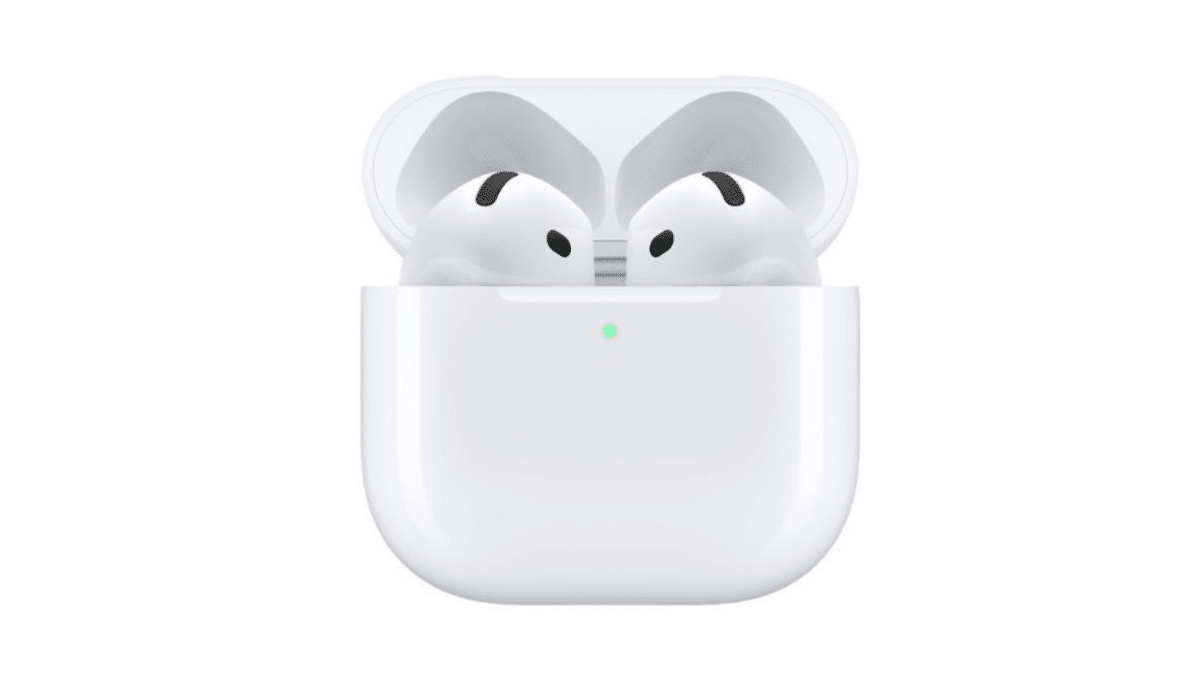
Что изменилось в AirPods 4
AirPods 4 вышли пару месяцев назад и принесли несколько заметных изменений. Ушли насадки-вкладыши. Чехол стал немного другим — теперь он Type‑C и не имеет видимой физической кнопки спаривания. Вместо неё Apple добавила сенсорную ёмкостную область прямо под индикатором.
Это изменение особенно сбивает с толку тех, кто привык искать привычную кнопку на задней стороне корпуса. Ниже — простая инструкция и расширенные рекомендации на случай проблем.
Как поставить AirPods 4 в режим спаривания
- Убедитесь, что наушники находятся в кейсе.
- Откройте крышку кейса и держите его в открытом положении.
- Дважды коснитесь сенсорной области прямо под индикатором корпуса (малозаметная точка, чувствительная к прикосновению).
- Наблюдайте за индикатором: когда он начнёт быстро мигать белым, наушники находятся в режиме спаривания.
- На устройстве (Android, Windows, Smart TV и т. п.) откройте настройки Bluetooth и найдите устройство «AirPods» в списке доступных устройств.
- Выберите «AirPods» и следуйте подсказкам системы для завершения подключения.
Примечание: сенсорная область не отдаёт тактильной отдачи. Просто убедитесь, что попадаете в нужное место при двойном касании.
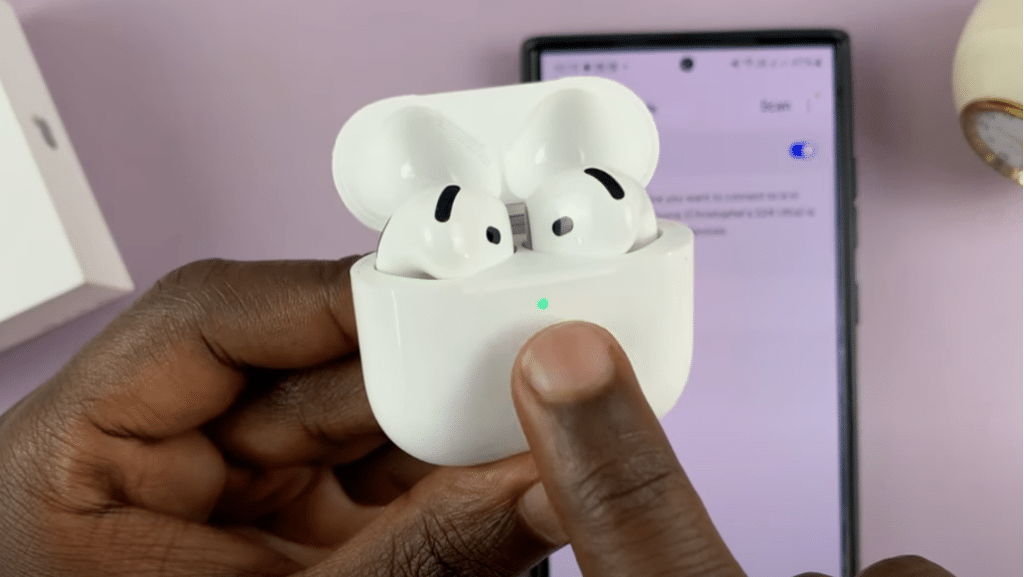
Важно: при первом подключении к устройству Android или Windows может потребоваться несколько попыток сканирования Bluetooth.
Быстрая проверка перед спариванием
- Наушники находятся в кейсе и достаточно заряжены.
- Крышка кейса открыта.
- Вы корректно дважды коснулись сенсорной области под индикатором.
- На устройстве включён Bluetooth и запущено сканирование.
Устранение неполадок: если AirPods не переходят в режим спаривания
Если индикатор не мигает или устройство не находит AirPods, попробуйте следующее:
- Сбросьте положение и попробуйте снова: поместите наушники в кейс, закройте крышку, подождите 15 секунд, откройте и повторите процедуру.
- Зарядите кейс и наушники: подключите кейс к источнику питания на 30–60 минут.
- Перезапустите устройство, с которым пытаетесь спариться (телефон, ПК, TV).
- Убедитесь, что устройство поддерживает Bluetooth и включено.
- «Забудьте» AirPods в списке Bluetooth на устройстве и попробуйте заново.
- Проверьте чистоту контактов в кейсе и на наушниках — грязь может мешать зарядке/связи.
- Попробуйте подключиться к другому устройству, чтобы исключить проблему конкретного девайса.
- Выполните полный сброс AirPods (см. ниже).
- Если ничего не помогает — обратитесь в сервис или магазин по гарантии.
Короткая инструкция по заводскому сбросу (Factory Reset): откройте крышку кейса, затем нажимайте и удерживайте сенсорную область под индикатором примерно 15 секунд, пока индикатор не начнёт мигать сначала янтарным, а затем белым — это означает, что наушники сброшены и готовы к повторному спариванию. (Если поведение индикатора отличается, ориентируйтесь на инструкцию производителя или сервисный центр.)
Чеклист для разных устройств
- Android:
- Включите Bluetooth > Настройки > Сканировать > выберите «AirPods». Если требуется — подтвердите сопряжение.
- Windows 10/11:
- Пуск > Настройки > Устройства > Bluetooth и другие устройства > Добавить Bluetooth > выберите «AirPods».
- Smart TV:
- Откройте настройки звука или Bluetooth на телевизоре > начните поиск > выберите «AirPods».
Короткое руководство (SOP) — шаг за шагом
- Положите AirPods в кейс.
- Откройте крышку.
- Дважды коснитесь сенсорной области под индикатором.
- Дождитесь быстрого мигания белого индикатора.
- На устройстве выберите «AirPods» в списке Bluetooth.
- Проверьте звук и управление.
Decision flowchart — что делать дальше
flowchart TD
  A[Открыли крышку кейса] --> B{Наушники в кейсе?}
  B -- Нет --> C[Поместите наушники в кейс]
  B -- Да --> D[Дважды коснитесь сенсорной области]
  D --> E{Индикатор мигает белым?}
  E -- Да --> F[Сканируйте Bluetooth на устройстве и подключитесь]
  E -- Нет --> G[Подзарядите кейс 30–60 минут]
  G --> H{После зарядки индикатор мигает?}
  H -- Да --> F
  H -- Нет --> I[Выполните сброс 15 секунд]
  I --> J{Решена проблема?}
  J -- Да --> F
  J -- Нет --> K[Обратитесь в сервис или обмен/гарантия]
Факт-бокс: ключевые цифры
- Время ожидания перед повторной попыткой после закрытия кейса: ~15 секунд.
- Рекомендуемая подзарядка перед диагностикой: 30–60 минут.
- Время удержания сенсорной области для сброса: около 15 секунд.
Критерии приёмки
- Индикатор корпуса быстро мигает белым после двойного касания.
- Устройство видит «AirPods» в списке доступных Bluetooth‑устройств.
- Соединение устанавливается и звук идёт через наушники.
Когда этот способ не сработает (контрпримеры)
- Сенсор повреждён или заблокирован грязью — сенсор не реагирует.
- Проблема аппаратной части индикатора или платы — индикатор не мигает вовсе.
- Старая или несовместимая версия Bluetooth на целевом устройстве.
Что делать при аппаратных проблемах и гарантии
Если вы исчерпали все шаги: зарядку, сброс, проверку на другом устройстве, обратитесь в ближайший авторизованный сервис или магазин. AirPods 4 обычно поставляются с гарантией от производителя. Сохраняйте чек и упаковку при обращении в сервис.
Частые вопросы
Как понять, что AirPods в режиме спаривания?
Индикатор корпуса должен быстро мигать белым — это стандартный признак режима спаривания.
Можно ли спарить AirPods 4 с Android и Windows?
Да. Процесс универсален: откройте кейс, активируйте режим спаривания и выберите AirPods в списке Bluetooth вашего устройства.
Что делать, если сенсор не реагирует?
Попробуйте почистить область, зарядить кейс, выполнить сброс и повторить. При сохранении проблемы — обратиться в сервис.
Короткое резюме
- AirPods 4 используют сенсорную область под индикатором вместо физической кнопки.
- Откройте кейс, дважды коснитесь сенсора, дождитесь мигания белого индикатора и подключитесь через Bluetooth.
- При проблемах — заряд, сброс, проверка на другом устройстве, а затем сервис по гарантии.
Важная заметка: поведение индикатора при сбросе и сопряжении может немного отличаться в зависимости от версии прошивки. Если вы не уверены, обратитесь в службу поддержки.

Похожие материалы

Несколько аккаунтов Skype: Multi Skype Launcher

Журнал для работы: повысить продуктивность

Персональные звуки уведомлений на Android

Скачивание шоу Hulu для офлайн‑просмотра

Microsoft Start: персонализированная новостная лента
