
Как вернуть «Открыть окно команд здесь» в контекстное меню Windows 10
Быстрые ссылки
- Добавить «Открыть окно команд здесь» в контекстное меню через правку реестра вручную
- Скачать готовые Registry‑хэки одним кликом
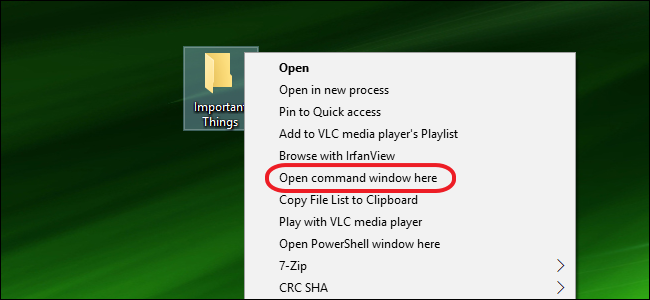
Обновление Windows 10 Creators Update по умолчанию вытеснило Командную строку (Command Prompt) в пользу PowerShell. Если вам удобнее использовать классическую командную строку, её можно вернуть в расширенное контекстное меню (Shift+клик правой кнопкой по папке) простым правлением в реестре. Этот метод не удаляет PowerShell — вы получите оба варианта.
Важно: инструкция применима только к ПК, обновлённым до Creators Update. Если у вас более старая версия Windows 10, этот приём не нужен.
Предварительные замечания и безопасность
Важно: Registry Editor — мощный инструмент. Ошибки в реестре могут привести к нестабильной работе системы. Перед началом обязательно:
- Создайте точку восстановления системы.
- Экспортируйте ветку реестра (резервная копия ключа). Если не знакомы с Regedit, прочитайте руководство по использованию редактора реестра.
Совет: если вы работаете в корпоративной среде, заранее согласуйте изменения с администратором.
Что именно меняется
Мы не добавляем новые ключи и не удаляем PowerShell. Мы просто отключаем защитную запись, которая скрывает пункт командной строки в контекстном меню. Для этого нужно в ключе:
HKEY_CLASSES_ROOT\Directory\shell\cmdпереименовать значение
HideBasedOnVelocityId
— добавив символ подчёркивания (_) в начало имени значения. Это заставит Windows игнорировать его, и пункт «Open command window here» снова станет видимым.
Пошаговая инструкция (вручную)
- Нажмите Пуск и введите «regedit», затем нажмите Enter. Подтвердите запуск от имени администратора.
- В редакторе реестра перейдите к ключу:
HKEY_CLASSES_ROOT\Directory\shell\cmd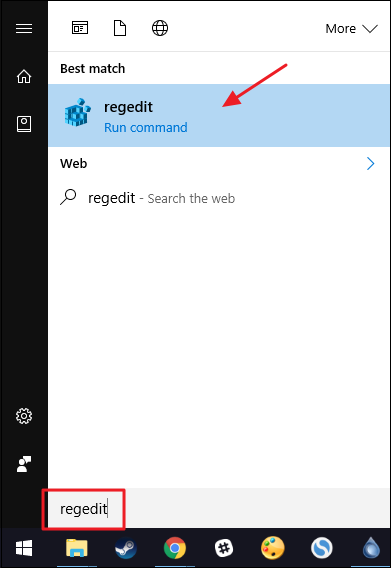
Примечание: в Creators Update в Regedit появился адрес‑бар: можно скопировать путь и вставить его в адресную строку редактора, чтобы быстро добраться до нужного ключа.
По умолчанию ключ
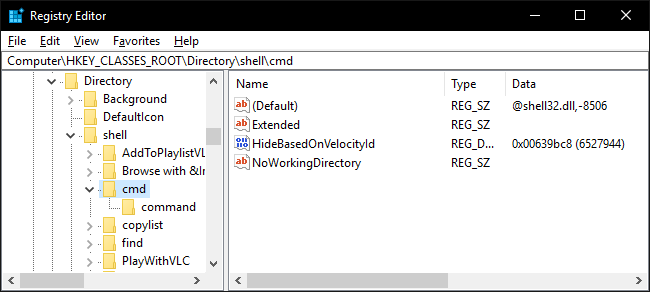
cmdзащищён. Необходимо получить права на этот ключ и дать себе полный доступ для редактирования. Если вы не уверены, как это сделать, следуйте инструкциям по получению полных прав на защищённые ключи реестра.После получения контроля найдите в правой панели значение
HideBasedOnVelocityId. Щёлкните по нему правой кнопкой и выберите «Переименовать». Добавьте подчёркивание (_) в начало текущего имени — то есть переименуйте в_HideBasedOnVelocityId.
- Закройте Regedit. Изменения вступают в силу немедленно. Проверьте: в Проводнике нажмите Shift и кликните правой кнопкой мыши по папке. Пункт «Открыть окно команд здесь» должен вернуться.
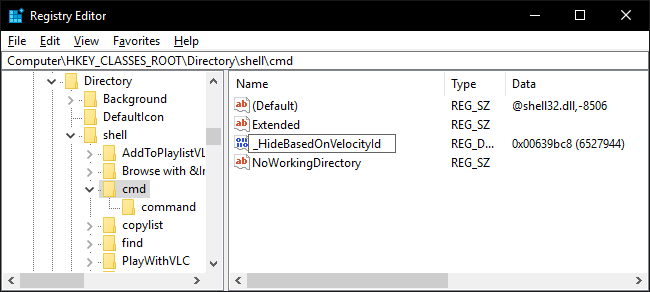
Примечание: Shift+правый клик по пустому месту внутри папки более не работает для этой команды — нужно Shift+кликать именно по папке.
Если в будущем вы захотите вернуть поведение по умолчанию и скрыть командную строку, просто вернитесь в тот же ключ и удалите добавленное подчёркивание из имени значения.
Как получить права на ключ cmd (коротко)
- В Regedit щёлкните правой кнопкой по ключу
cmdи выберите «Разрешения». - Нажмите «Дополнительно».
- В окне «Дополнительные параметры безопасности» измените владельца на свою учётную запись или группу Администраторы.
- Дайте себе полные права — поставьте флажок «Полный доступ».
- Примените изменения.
Если у ключа есть наследуемые ограничения, возможно, понадобится сначала отключить наследование и скопировать существующие разрешения.
Важно: не меняйте права на системные ключи, если не понимаете последствий.
Альтернативы и когда этот метод не работает
- Альтернатива: вернуть Command Prompt в меню Windows+X можно отдельной правкой реестра или утилитой Win+X Menu Editor. Это не взаимосвязано с контекстным меню.
- Если на компьютере действует групповая политика, изменения в реестре на уровне пользователя могут быть перезаписаны администратором/скриптами управления конфигурацией.
- Если в системе отсутствует значение
HideBasedOnVelocityId, метод не применим — возможно, у вас отличная сборка Windows или ключ уже модифицирован.
Готовые реестровые хэки (одним кликом)
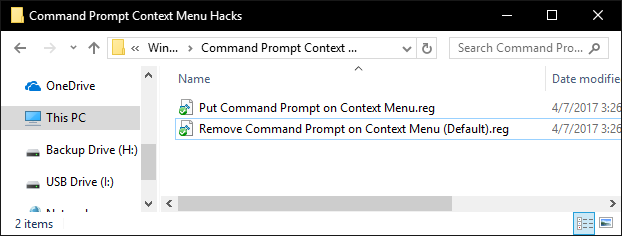
Если не хотите вручную копаться в реестре, можно использовать готовые .REG файлы, которые экспортируют нужный ключ со значением, переименованным или восстановленным. Мы подготовили два хэка:
- Put Command Prompt on Context Menu — добавляет подчёркивание (включает пункт)
- Remove Command Prompt on Context Menu (Default) — восстанавливает значение без подчёркивания (скрывает пункт)
Файлы представляют собой экспорт ключа cmd с изменённым значением HideBasedOnVelocityId. Запуск .REG файла применяет изменения немедленно. Всегда проверяйте содержимое .REG перед запуском и создавайте точку восстановления.
Пошаговый SOP для администратора (короткая инструкция)
- Цель: вернуть пункт «Открыть окно команд здесь» на клиентских машинах с Creators Update.
- Подготовка: уведомить пользователей, создать точку восстановления или образ системы.
- Действие: применить .REG через GPO/SCCM или выполнить скрипт PowerShell, который правит указанный ключ.
- Проверка: на случайной выборке машин проверить видимость пункта в контекстном меню.
- Откат: запустить .REG со значением без подчёркивания.
Чеклист (для самостоятельной правки)
- Создана точка восстановления системы
- Экспортирован ключ реестра HKEY_CLASSES_ROOT\Directory\shell\cmd
- Получены права на ключ
- Значение HideBasedOnVelocityId переименовано в _HideBasedOnVelocityId
- Проверено контекстное меню через Shift+правый клик по папке
Критерии приёмки
- Пункт «Открыть окно команд здесь» виден в расширенном контекстном меню при Shift+правом клике по папке.
- Другие системные пункты контекстного меню не нарушены.
- Изменения можно откатить удалением подчёркивания в имени значения.
Мини‑глоссарий (одно предложение на термин)
- Command Prompt — классическая командная строка Windows (cmd.exe).
- PowerShell — более современная оболочка командной строки с расширенными возможностями автоматизации.
- Registry Editor (Regedit) — встроенный редактор реестра Windows.
- HideBasedOnVelocityId — служебное значение реестра, отвечающее за видимость пункта меню.
Риски и меры смягчения
- Риск: неверно изменённые разрешения на ключи реестра. Мягчение: экспорт ключа до изменений, использовать учётную запись администратора.
- Риск: групповая политика перезаписывает настройки. Мягчение: согласовать изменения с ИТ‑отделом.
- Риск: пользователь запускает непроверенный .REG файл. Мягчение: проверять содержимое .REG и хранить хэки в доверенном хранилище.
Итог
Пара простых действий в реестре позволяет вернуть привычный пункт «Открыть окно команд здесь» в расширенном контекстном меню Windows 10. Соблюдайте правила безопасности: создайте резервные копии, получите нужные права и в случае корпоративной среды согласуйте изменения. Если не хотите менять реестр вручную, используйте проверенные .REG‑хэки и применяйте их централизованно.
Важно: этот приём не удаляет PowerShell — он просто делает доступной альтернативу в интерфейсе.

Похожие материалы

Несколько аккаунтов Skype: Multi Skype Launcher

Журнал для работы: повысить продуктивность

Персональные звуки уведомлений на Android

Скачивание шоу Hulu для офлайн‑просмотра

Microsoft Start: персонализированная новостная лента
