
Как перевести iPhone в режим восстановления
TL;DR
Если iPhone не загружается, зависает при обновлении или не отвечает, режим восстановления позволяет переустановить iOS через Finder или iTunes. Подготовьте компьютер и резервную копию, выполните общие шаги, затем используйте комбинацию кнопок, соответствующую вашей модели. Учтите: восстановление стирает данные и тайм-аут загрузки — 15 минут.
Что такое режим восстановления
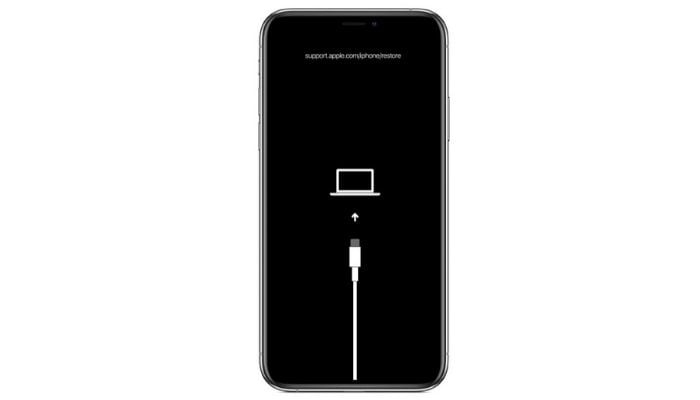
Режим восстановления — это специальное состояние iPhone, которое позволяет переустановить операционную систему (iOS/iPadOS) через Finder на macOS Catalina и новее или через iTunes на старых macOS и Windows. Режим полезен, когда устройство не загружается, застревает во время обновления, попадает в цикл перезагрузки или полностью перестаёт отвечать на касания.
Краткое определение: режим восстановления — принудительный способ переустановить систему, доступный при аппаратных сбоях или ошибках обновления.
ALT: iPhone в режиме восстановления, подключённый к компьютеру — экран с изображением кабеля и логотипа iTunes/Finder
Когда использовать режим восстановления
- iPhone не загружается и показывает логотип Apple бесконечно.
- Обновление iOS зависло и не завершилось.
- Устройство не реагирует на касания или кнопки, а перезагрузки не помогают.
- Вы видите экран с предложением подключиться к компьютеру.
Важно: если ваш iPhone работает медленно, но загружается, сначала попробуйте обычную перезагрузку или принудительную перезагрузку. Режим восстановления нужен в крайних случаях.
Что нужно подготовить
- Компьютер с macOS или Windows. На macOS Catalina и новее используйте Finder. На macOS Mojave и старее — iTunes. На Windows нужно iTunes.
- Последняя версия iTunes или обновлённый macOS.
- USB-кабель Lightning (оригинал или сертифицированный). Подключите iPhone напрямую к порту компьютера, не через USB-хаб.
- Резервная копия данных. Восстановление выполняет чистую установку и удаляет все данные на устройстве.
Важно: если iPhone уже недоступен (например, экран чёрный и не отвечает), вы не сможете выполнить резервное копирование перед восстановлением. Поддерживайте регулярные резервные копии заранее.
Общие шаги перед переводом в режим восстановления
- Убедитесь, что на компьютере установлена последняя версия iTunes или что Finder обновлён.
- Полностью выключите iPhone: нажмите и удерживайте кнопку питания, потяните слайдер выключения.
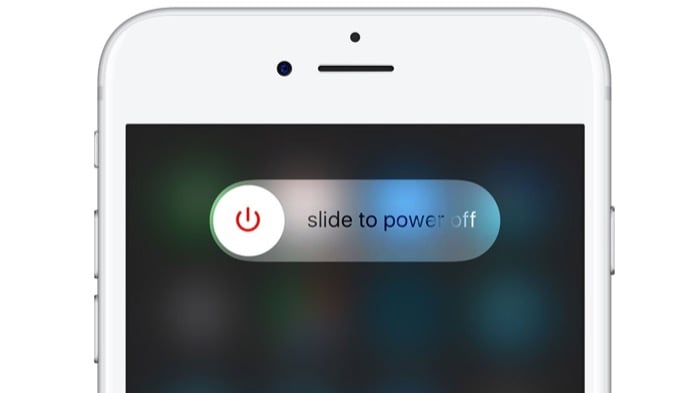
ALT: Экран iPhone с ползунком “выключить” — пользователь готовит устройство к подключению к компьютеру
- Подключите iPhone к компьютеру через кабель.
- Запустите iTunes или откройте Finder и выберите устройство.
Эти шаги одинаковы для всех моделей. Отличается только комбинация кнопок, которая переводит конкретную модель в режим восстановления.
Шаги по моделям
Ниже — пошаговые инструкции для разных семейств iPhone. Выполняйте действие сразу после подключения к компьютеру и запуска iTunes/Finder.
iPhone 8 и новее (включая iPhone X, 11, 12, 13, 14 и более новые модели)
- Нажмите и быстро отпустите кнопку увеличения громкости.
- Нажмите и быстро отпустите кнопку уменьшения громкости.
- Нажмите и удерживайте боковую кнопку (Power/Side) до появления экрана режима восстановления.
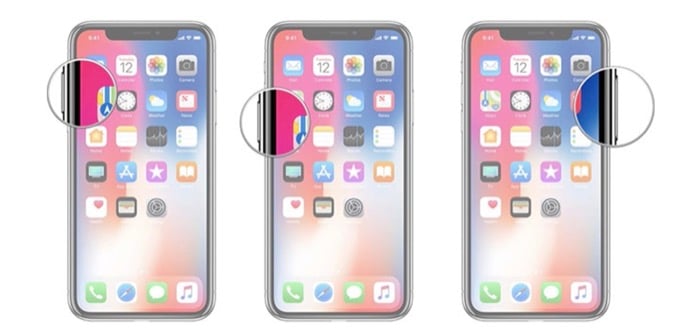
ALT: Руководство по нажатию кнопок iPhone для перехода в режим восстановления — показаны боковые и кнопки громкости
iPhone 7 и iPhone 7 Plus
- Одновременно нажмите и удерживайте боковую кнопку и кнопку уменьшения громкости.
- Держите кнопки до появления экрана режима восстановления.
iPhone 6s и старее (с физической кнопкой Home)
- Одновременно нажмите и удерживайте кнопку Home и кнопку питания.
- Удерживайте обе кнопки, пока не появится экран режима восстановления.
После появления экрана режима восстановления на компьютере iTunes или Finder предложит восстановить или обновить iPhone. Выберите «Восстановить», если хотите стереть устройство и установить свежую копию iOS. Опция «Обновить» попытается переустановить iOS без удаления данных, но она работает не всегда при серьёзных повреждениях системы.
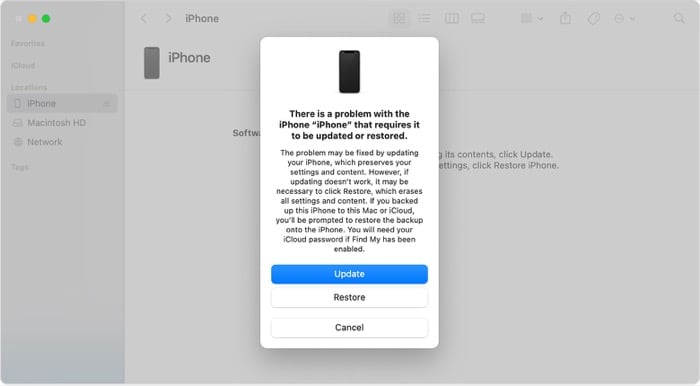
ALT: Окно iTunes/Finder с кнопками “Обновить” и “Восстановить” для подключённого iPhone
Тайм-аут и что делать, если загрузка занимает много времени
Примечание: у вас примерно 15 минут с момента начала загрузки программного обеспечения, чтобы завершить процесс. Если загрузка занимает больше 15 минут, iPhone автоматически выйдет из режима восстановления. В этом случае повторите процедуру и снова переведите устройство в режим восстановления.
Альтернативы и дополнительные варианты
- DFU режим (Device Firmware Update): если режим восстановления не помогает, DFU позволяет перепрошить контроллер загрузки и нижележащие слои системы. DFU сложнее и требует точной комбинации кнопок и времени; используйте только при необходимости.
- Визит в авторизованный сервис Apple или к сертифицированному специалисту: когда аппаратные проблемы (например, повреждённый накопитель или контроллер питания) мешают восстановлению.
- Третьи стороны: существуют программы для восстановления iOS от сторонних разработчиков. Они иногда предлагают восстановление без потери данных, но несут риск совместимости и безопасности — используйте с осторожностью и проверяйте отзывы.
Когда режим восстановления не помогает
- Физическое повреждение аппаратуры (например, проблемы с платой или накопителем). В этом случае программные методы бесполезны.
- Повреждённый порт Lightning или нерабочий кабель — устройство не подключится к компьютеру.
- Устройство защищено блокировкой активации iCloud: даже после восстановления потребуется ввод Apple ID.
Контрольный список перед восстановлением
- Есть ли у вас резервная копия iCloud или локальная копия в iTunes/Finder?
- Обновлён ли iTunes или macOS?
- Работает ли кабель и порт USB (проверено другим устройством)?
- Вы подключили iPhone напрямую к компьютеру, а не через хаб?
- Знаете ли вы свои учётные данные Apple ID (необходимы при блокировке активации)?
Роли и задачи
- Пользователь: подготовить резервные копии, попробовать перезагрузки, следовать инструкции по модели.
- Техник: проверить кабели, соединение, логи iTunes/Finder, при необходимости выполнить DFU и диагностировать аппаратную часть.
- Сервис Apple: выполнить углублённую диагностику и ремонт аппаратуры, снять блокировки активации по законным основаниям.
Мини-методология: быстрый план действий
- Оцените симптом: не загружается / завис при обновлении / не реагирует.
- Попробуйте обычную и принудительную перезагрузки.
- Подготовьте компьютер и резервную копию.
- Подключите и переведите в режим восстановления в соответствии с моделью.
- Выберите «Обновить» или «Восстановить» в iTunes/Finder.
- Если не помогло, повторите и перейдите к DFU или обратитесь в сервис.
Критерии приёмки
- Устройство успешно выходит из режима восстановления и загружает iOS.
- Приложения запускаются, данные восстановлены из резервной копии (если применимо).
- Нет аппаратных ошибок в диагностике сервисного центра.
Безопасность и приватность
Восстановление стирает данные, но после повторной активации устройство может запросить Apple ID, связанный с ним до восстановления. Никогда не используйте сомнительные сторонние сервисы, которые требуют от вас делиться паролем Apple ID.
Частые ошибки и как их избежать
- Попытка использовать старую версию iTunes. Всегда обновляйте ПО.
- Использование повреждённого кабеля или USB-хаба. Подключайте напрямую.
- Прекращение процесса загрузки ПО на компьютере. Дождитесь завершения и не прерывайте USB-соединение.
Сценарии «когда это не сработает»
- Устройство имеет неисправную материнскую плату или флеш-память: восстановление не завершится успешно.
- Активирована блокировка активации iCloud без доступа к исходной учётной записи: после восстановления устройство останется заблокированным.
Краткий глоссарий
- iTunes — приложение для управления устройствами Apple и синхронизации на старых версиях macOS и Windows.
- Finder — встроенный файловый менеджер macOS Catalina и новее, где теперь выполняется управление iPhone.
- DFU — режим низкоуровневой прошивки, позволяющий переписать загрузчик и системное ПО.
- Блокировка активации — привязка iPhone к Apple ID, требующая ввода учётных данных после сброса.
Резюме
Режим восстановления — надёжный инструмент для решения серьёзных программных проблем iPhone. Он требует подготовки (компьютер, актуальное ПО, кабель, резервная копия) и правильной комбинации кнопок в зависимости от модели. Если в процессе возникают аппаратные ошибки или блокировка активации — обратитесь в авторизованный сервис. Регулярное создание резервных копий минимизирует риск потери данных.
Важно: восстановление удаляет все данные на устройстве. Убедитесь в наличии резервной копии или будьте готовы к полному сбросу настроек.
Если нужно, могу подготовить краткую карточку-чекист для печати или PDF с пошаговыми иллюстрациями под конкретную модель iPhone.

Похожие материалы

Несколько аккаунтов Skype: Multi Skype Launcher

Журнал для работы: повысить продуктивность

Персональные звуки уведомлений на Android

Скачивание шоу Hulu для офлайн‑просмотра

Microsoft Start: персонализированная новостная лента
