
Как отправлять приложения в спящий режим на телефонах Samsung
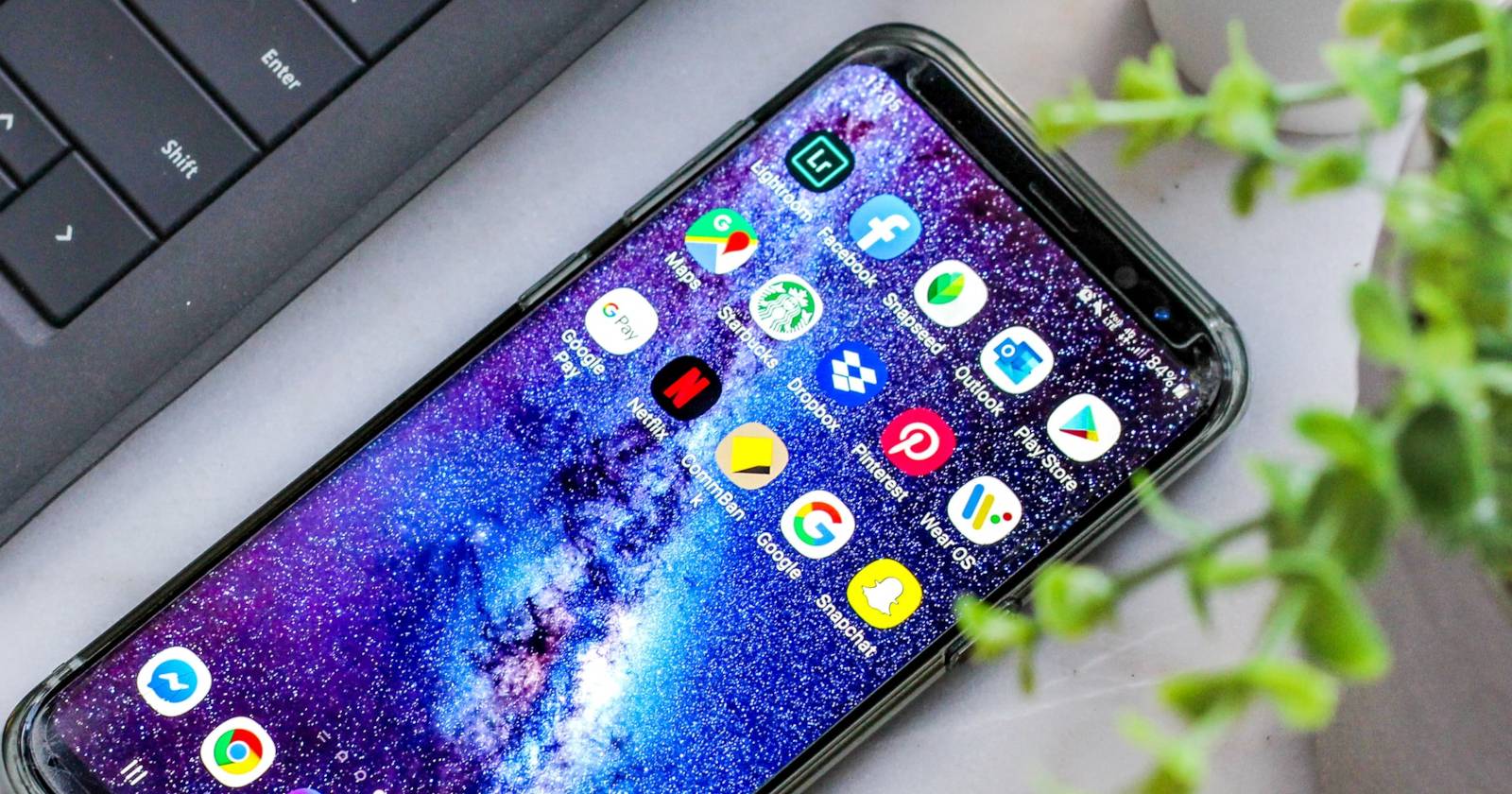
Кратко: на большинстве телефонов Android установлено много приложений, но вы регулярно пользуетесь лишь частью из них. Полное удаление — радикальный шаг; гораздо мягче и безопаснее поместить редко используемые приложения в спящий режим. Это предотвращает их фоновую активность и экономит заряд без потери возможности восстановить приложение позже.
Что делает «спящий режим» в One UI
Samsung разделяет фоновые ограничения на три категории. Короткая дефиниция каждой из них:
- Спящие приложения — приложение иногда может работать в фоне, но с заметными задержками уведомлений и нерегулярными обновлениями. Подходит для приложений, которые используются время от времени.
- Глубоко спящие приложения — приложение никогда не работает в фоне и активируется только при открытии. Уведомления и фоновые обновления, как правило, не приходят. Подходит для очень редких приложений.
- Никогда не спящие приложения — приложения без ограничений фоновой активности. Используйте для мессенджеров, сервисов и приложений, которые должны работать постоянно.
Важно: системные приложения (Телефон, Камера, Часы, Сообщения, Bixby и др.) обычно нельзя отправить в спящий режим — они интегрированы в систему.
Как автоматически и вручную отправлять приложения в спящий режим
Следуйте шагам для автоматической отправки и для ручной настройки списков.
- Откройте приложение «Настройки».
- Перейдите в Настройки > Батарея и обслуживание устройства.
- Нажмите Батарея > Ограничения фоновой активности и включите переключатель Переводить неиспользуемые приложения в спящий режим. Система будет автоматически помещать редко используемые приложения в спящий режим на основе данных об использовании.
- Для ручной настройки откройте Спящие приложения или Глубоко спящие приложения, нажмите значок +, выберите приложения и нажмите Добавить.
- Для приложений, которые всегда должны работать, откройте Никогда не спящие приложения и добавьте туда нужные.
Закрыть
В чём отличие от принудительной остановки приложения
Принудительная остановка (Force stop) временно завершает процесс, но многие приложения автоматически перезапускаются. Это создаёт дополнительную нагрузку и не решает проблему фоновой активности надолго. Спящий режим даёт системе команду не давать приложению ресурсы и не позволять фоновые события, пока вы сами не откроете приложение.
Как решить, какое приложение отправить в спящий режим
Используйте показатели времени экрана и частоты использования:
- Откройте Настройки > Цифровое благополучие и родительский контроль.
- Нажмите на панель Время перед экраном / Screen time (Показать время экрана) и посмотрите список приложений по использованию за неделю.
- Нажмите Показать ещё, чтобы увидеть полный список. Малоиспользуемые приложения — кандидаты в «Глубоко спящие», среднеиспользуемые — в «Спящие», а часто используемые — оставьте в исключениях «Никогда не спящие».
Закрыть
Если уведомления продолжают приходить от приложений, которые вы положили в спящий режим, проверьте разрешения и фоновую активность самого приложения. Иногда приложения обходят ограничения через системные службы — в таких случаях удаление или ограничение разрешений будет более эффективным.
Быстрая методика принятия решения (мини-методология)
- Скан: просмотрите список приложений по времени использования за 7 дней.
- Классификация: разделите приложения на «ежедневные», «редкие» и «никогда».
- Применение политики: ежедневные — в исключения (никогда не спящие); редкие — в спящие; никогда — в глубоко спящие или удаление.
- Контроль: проверьте уведомления и поведение в течение недели и скорректируйте.
Хинты и эвристики (mental models)
- Правило 80/20: 20% приложений дают 80% пользы. Оставьте их без ограничений.
- Если приложение важно для безопасности/доступа (банковские уведомления, 2FA, мессенджеры) — добавьте в «Никогда не спящие». Если нет — сначала попробуйте «Спящие», а затем «Глубоко спящие».
- Ошибка «удалил и пожалел»: вместо удаления сначала отправьте в «Глубоко спящие», чтобы оценить, не мешает ли это работе.
Когда это не помогает (контрпримеры)
- Приложение использует облачные push-сервисы и имеет собственный фоновой обработчик, который возобновляет активность. В таком случае только удаление или отказ от разрешений решит проблему.
- Системные сервисы и предустановленные приложения часто защищены от таких ограничений.
- Если приложение имеет важные периодические задачи (например, бэкап в заданное время), перевод в глубокий сон может нарушить их работу.
Важно: перед переводом в глубокий сон убедитесь, что вы не потеряете критичные уведомления (например, от банковских приложений или служб доставки).
Альтернативные подходы для экономии батареи
- Ограничение фоновой передачи данных для конкретных приложений (Настройки > Приложения > Трафик данных).
- Включение режима энергосбережения (Настройки > Батарея > Режим энергосбережения).
- Запрет автозапуска приложений (где доступно в One UI).
- Очистка кеша и удаление неиспользуемых приложений — радикальный, но эффективный метод.
Плейбук: пошаговая проверка перед переводом приложения в глубокий сон
- Оцените важность уведомлений от приложения.
- Проверьте, использует ли приложение фоновые службы (в настройках приложения).
- Переведите в «Спящие» и наблюдайте 3–7 дней.
- Если уведомления не критичны и приложение не используется — переведите в «Глубоко спящие».
- Если возникли проблемы — верните в «Никогда не спящие».
Ролевые контрольные списки
Обычный пользователь:
- Просмотреть список 7-дневного использования.
- Поместить редко используемые приложения в «Глубоко спящие».
- Оставить мессенджеры и почту вне ограничений.
Продвинутый пользователь:
- Дополнительно ограничить фоновые данные и автозапуск.
- Использовать профиль энергосбережения при поездках.
IT-администратор/родитель:
- Определить список обязательных приложений, которые нельзя ограничивать.
- Использовать функции родительского контроля для ограничения приложений у детей.
Небольшая диаграмма принятия решения
graph TD
  A[Начало: нужно экономить батарею?] --> B{Приложение важно для уведомлений?}
  B -- Да --> C[Добавить в 'Никогда не спящие']
  B -- Нет --> D{Используется часто?}
  D -- Да --> E[Оставить как есть]
  D -- Нет --> F{Используется редко или никогда?}
  F -- Редко --> G[Добавить в 'Спящие']
  F -- Никогда --> H[Добавить в 'Глубоко спящие' или удалить]
Безопасность и конфиденциальность
Отправка приложения в спящий режим не удаляет его данные. Это просто запрещение фоновой активности. Если приложение имеет доступ к чувствительной информации, перевод в глубокий сон снизит вероятность фоновой утечки данных. Однако для полной безопасности проверьте разрешения приложения и — при сомнениях — удалите приложение.
Критерии приёмки
- Приложение помещено в нужный список (Спящие/Глубоко спящие/Никогда не спящие).
- За неделю уведомления и функции работают согласно ожиданиям.
- Заряд батареи улучшился заметно при прочих равных условиях.
Советы на ближайшие шаги
- Начните с автоматической опции «Переводить неиспользуемые приложения в спящий режим», чтобы система сама классифицировала приложения.
- Проверьте статистику использования и скорректируйте вручную важные исключения.
- Если поведение приложения нарушается — откатите изменения.
Итог
Отправка приложений в спящий режим — простой инструмент для экономии заряда и уменьшения фоновой активности. Он позволяет гибко управлять тем, какие приложения могут работать в фоне, а какие должны спать до открытия. Начните с автоматического режима, затем тонко настройте списки для максимального баланса между доступностью уведомлений и временем автономной работы.

Похожие материалы

Несколько аккаунтов Skype: Multi Skype Launcher

Журнал для работы: повысить продуктивность

Персональные звуки уведомлений на Android

Скачивание шоу Hulu для офлайн‑просмотра

Microsoft Start: персонализированная новостная лента
