
Как наложить одно изображение на другое в истории Instagram
Кратко: В статье пошагово показаны три рабочих способа наложить одно фото поверх другого в Instagram Story: встроенный стикер «Фото», стикер «Вырезы» и внешний редактор (Canva). Приведены советы по композиции, варианты для iOS/Android, чек-листы, сценарии отказа и быстрые приёмы для профессионалов и новичков.
Зачем накладывать одно фото на другое
Наложение изображений в историях помогает выделиться в ленте, передать контекст кадром поверх фона, создать коллаж, показать до/после или добавить продукт на готовую сцену. Это простой приём, который улучшает вовлечение и делает контент более профессиональным без сложных редакторов.
Важно: с точки зрения авторских прав используйте только свои изображения или те, на которые у вас есть права.
Быстрый обзор подходов
- Встроенный стикер «Фото» — быстро, не требует сторонних приложений. Хорош для спонтанных историй.
- Стикер «Вырезы» — если нужно автоматически отделить объект от фона (портрет, продукт) и наложить его на другой фон.
- Canva (или другой редактор) — для точного дизайна, шаблонов и управления слоями; полезно для брендированных историй.
Как подготовиться перед началом
- Убедитесь, что Instagram обновлён до последней версии в App Store или Play Market.
- Подготовьте исходные изображения: подходящее разрешение (рекомендуется горизонтальные/вертикальные версии, если нужно), прозрачные PNG если применимо, и минимальные правки (яркость/контраст).
- Определите композицию: фон + главный объект + дополнительные элементы (текст, стикеры, музыка).
Как наложить одно изображение на другое с помощью стикера «Фото»
Этот способ работает прямо в приложении Instagram и не требует загрузки сторонних редакторов.
Шаги
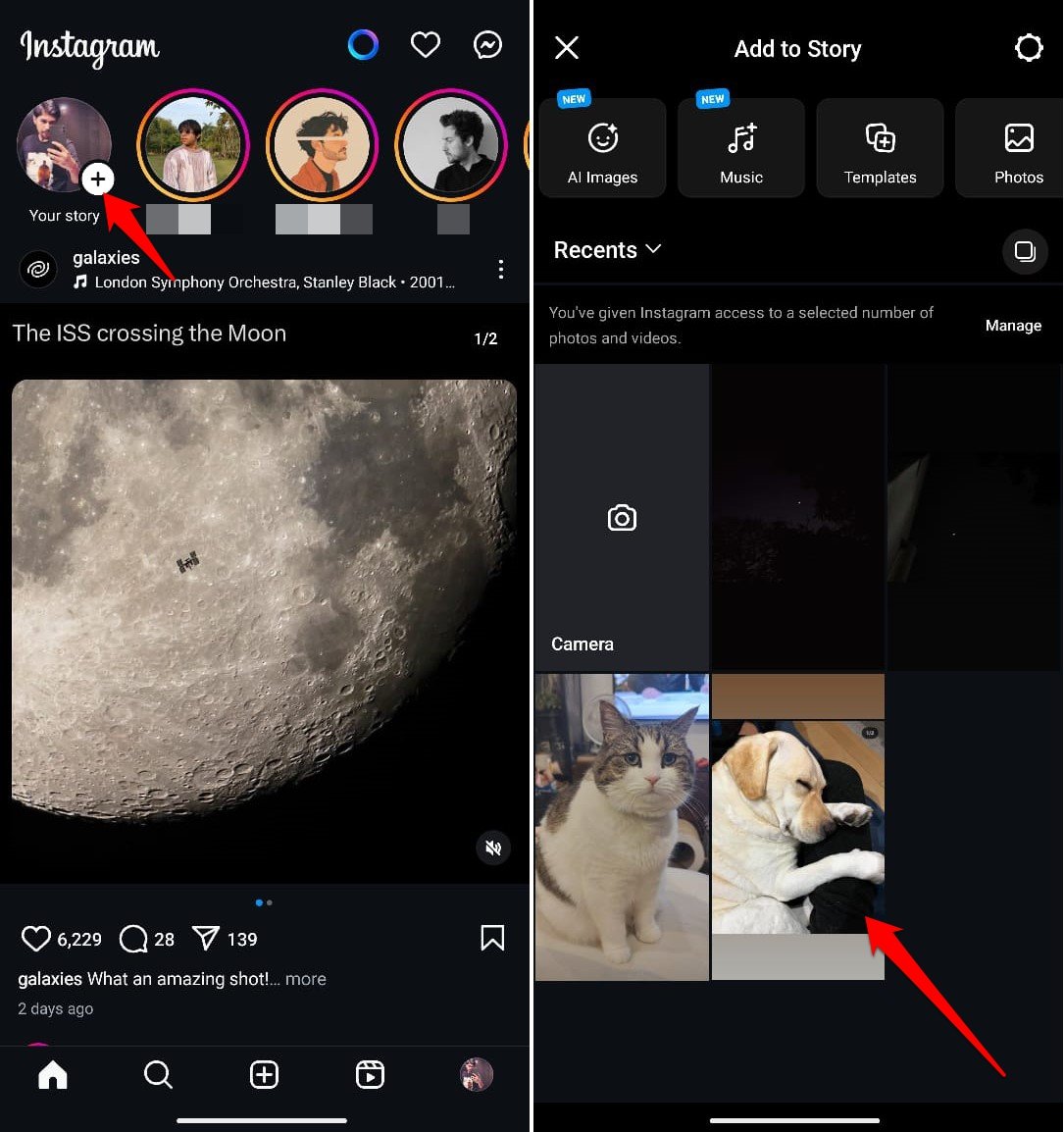
- Откройте Instagram и нажмите «Добавить историю» в верхнем левом углу.
- Выберите основное изображение из черновиков или галереи.
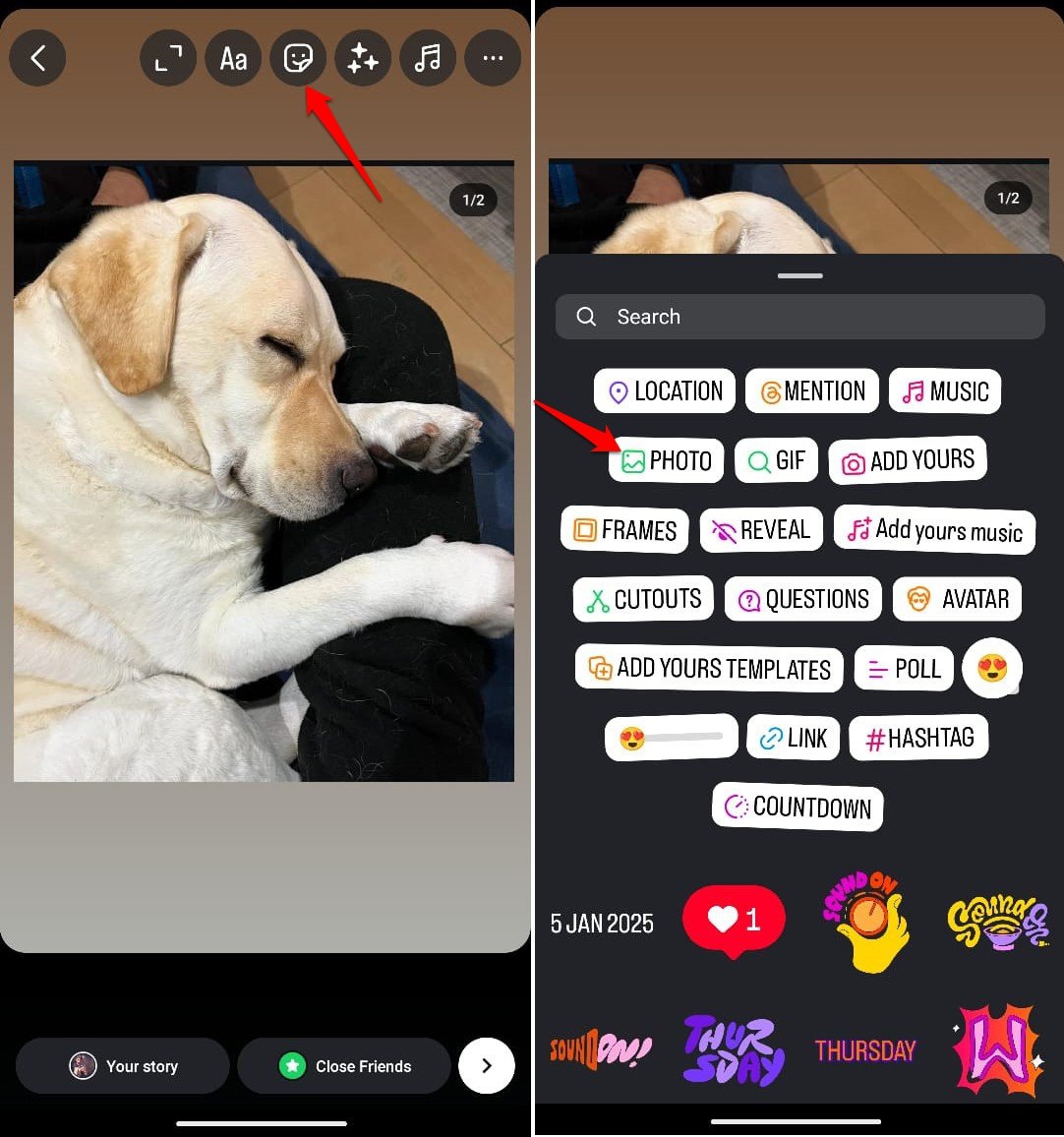
- После того как изображение загружено в редактор, нажмите иконку стикеров в верхней части экрана.
- Выберите стикер «Фото» (Photo). Он даст доступ к той же галерее и черновикам.
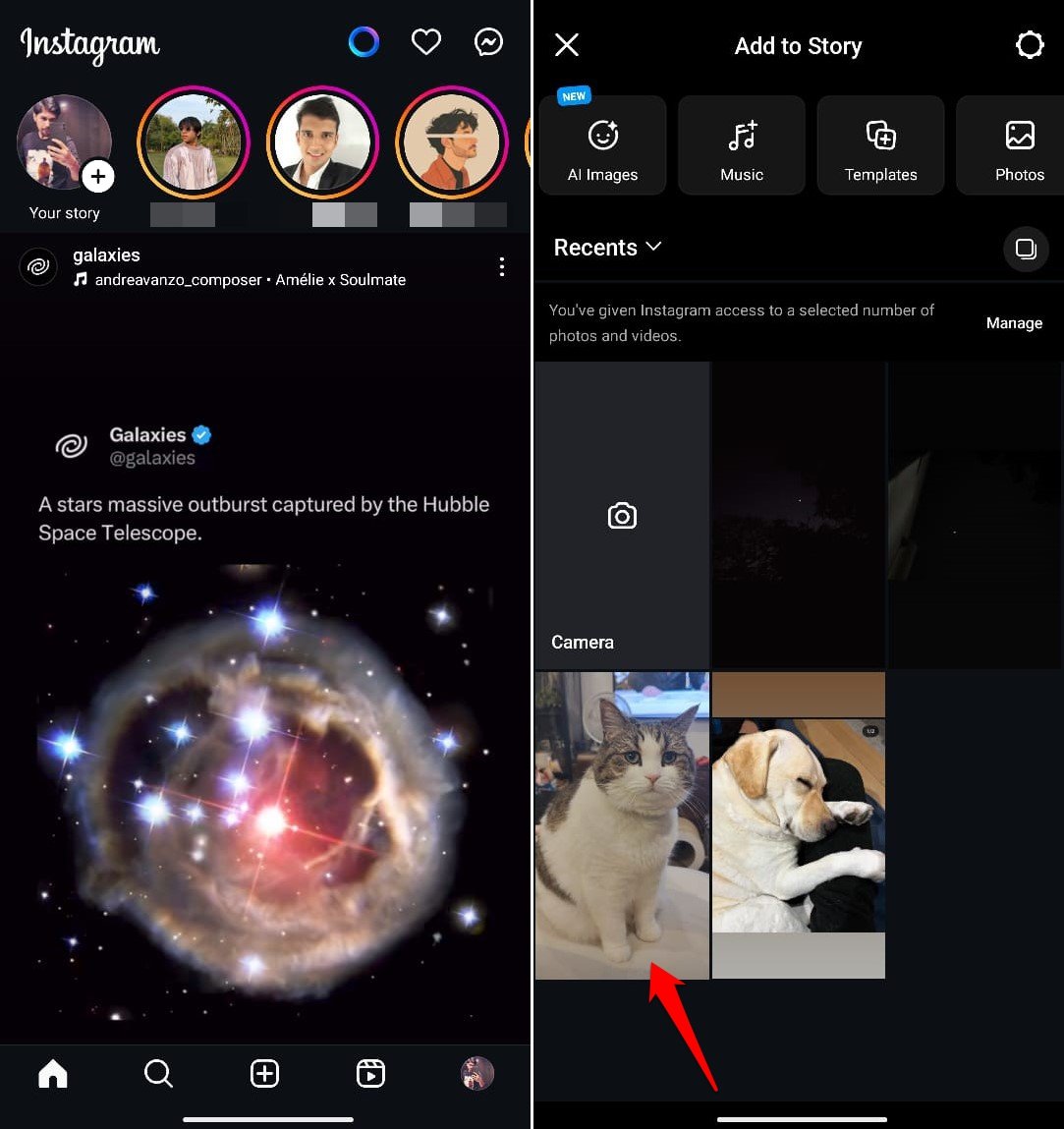
- Выберите второе изображение — оно появится поверх первого как отдельный стикер.
- Переместите и измените размер второго изображения пальцами (щипок для масштабирования или поворота).
- При необходимости добавьте текст, стикеры или музыку.
- Нажмите «Ваша история», чтобы опубликовать.
Совет: удерживайте приложение близко к батарее и памяти — при большом количестве слоёв возможна задержка при обработке.
Как использовать стикер «Вырезы» для автоматического отделения объекта
Стикер «Вырезы» (Cutouts) распознаёт главный объект на изображении и создаёт «вырез», который можно накладывать поверх других фонов.
Шаги
- Откройте Instagram и начните новую историю.
- Добавьте фоновое изображение в редактор.
- Нажмите иконку стикеров вверху экрана.
- В строке поиска стикеров введите «вырезы» или «cutouts» и выберите соответствующий стикер.
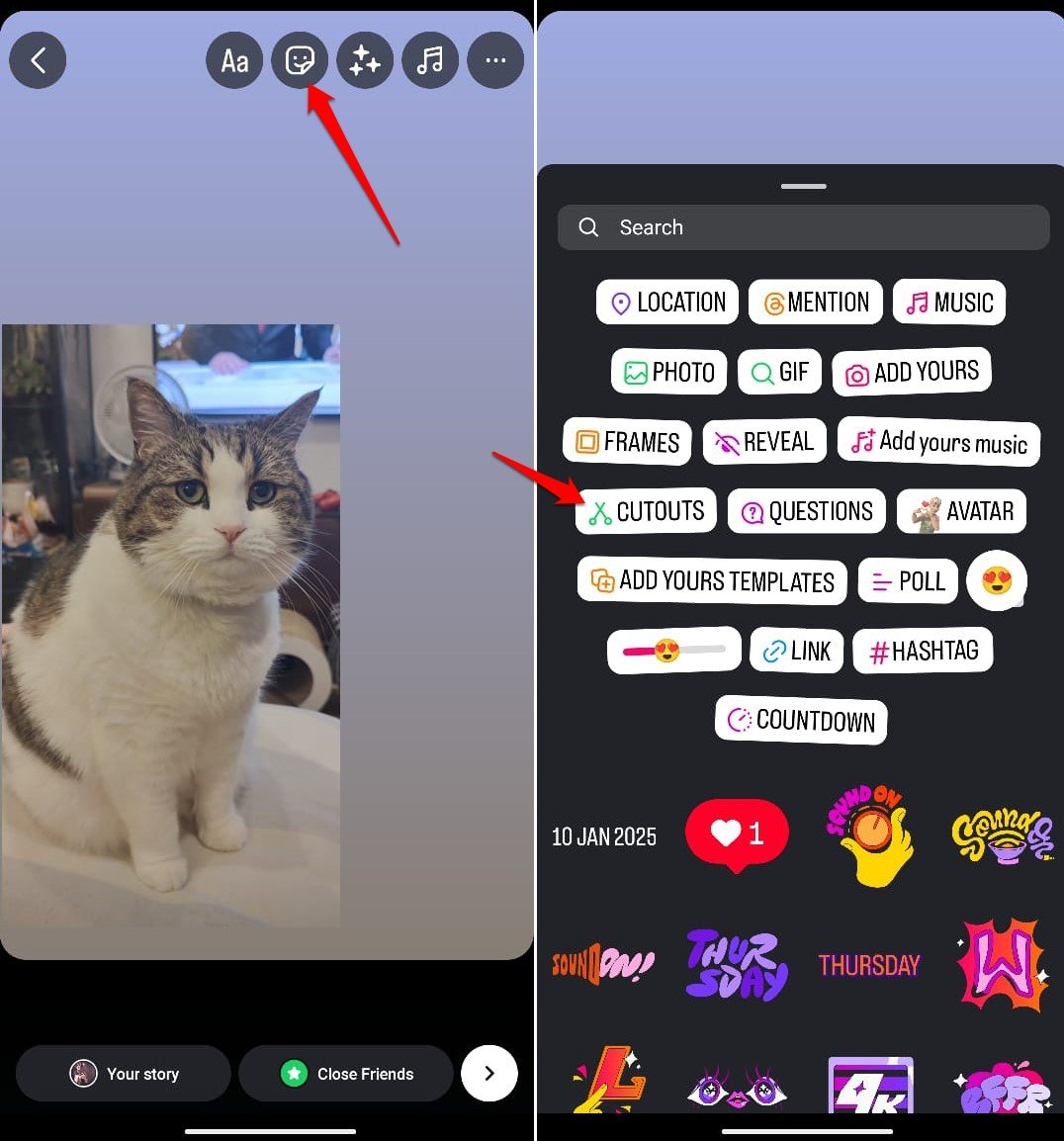
- Выберите второе изображение с объектом, который нужно отделить.
- Instagram автоматически распознает и создаст вырез. При ошибке можно нажать на изображение и вручную задать вырез.
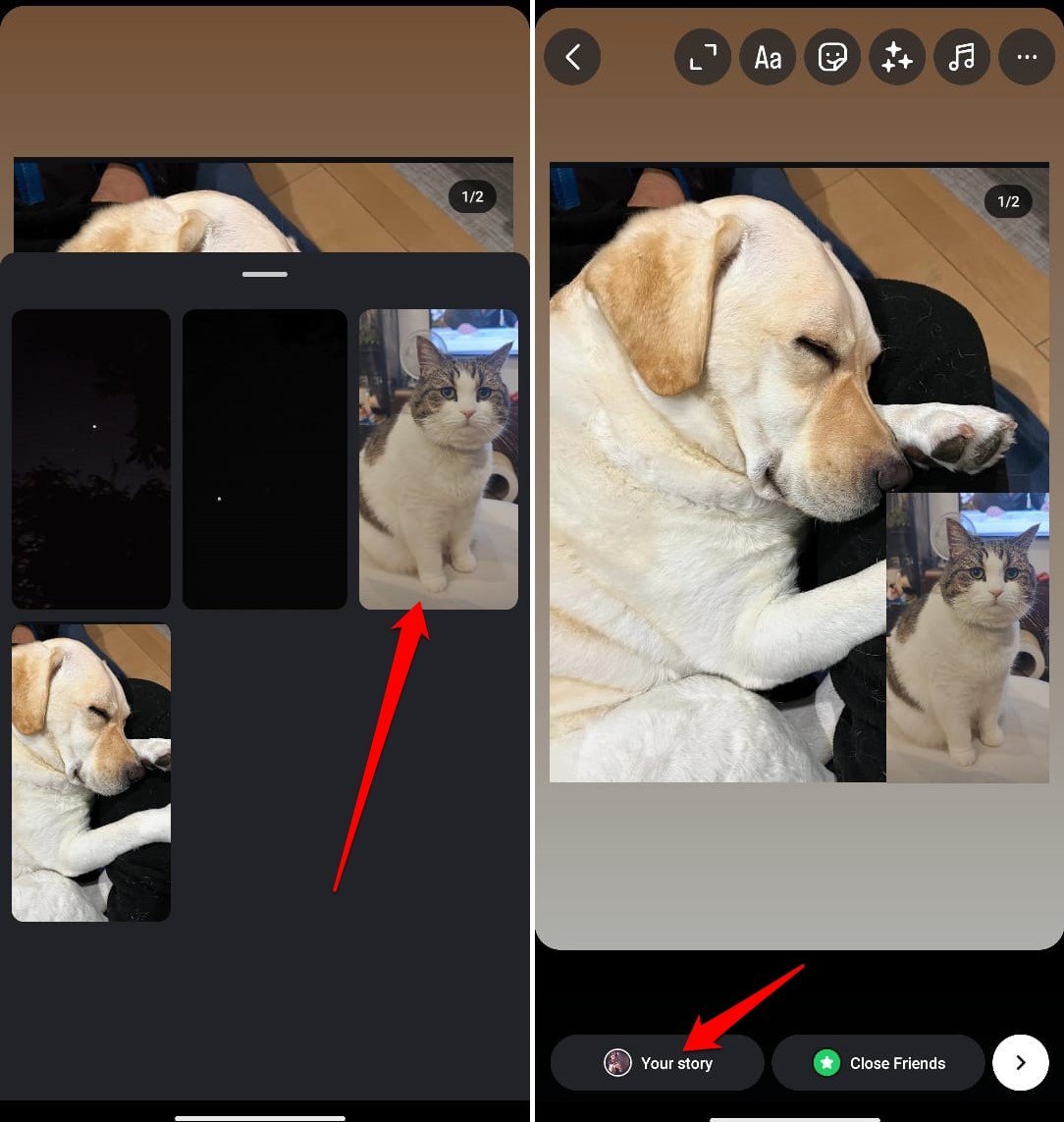
- Расположите вырез на фоне, измените масштаб и опубликуйте.
Когда использовать: когда нужно быстро изолировать объект (человек, товар) от фона без ручной маски.
Как создать наложение в Canva и загрузить как историю
Canva и аналогичные дизайн-инструменты удобны, если нужна точная компоновка, фирменные элементы и последовательность кадров.
Подготовка
- Зарегистрируйтесь или войдите в Canva.
- Подготовьте минимум два изображения в библиотеке устройства.
Шаги
- Откройте Canva в браузере или в приложении и выберите раздел «Шаблоны».
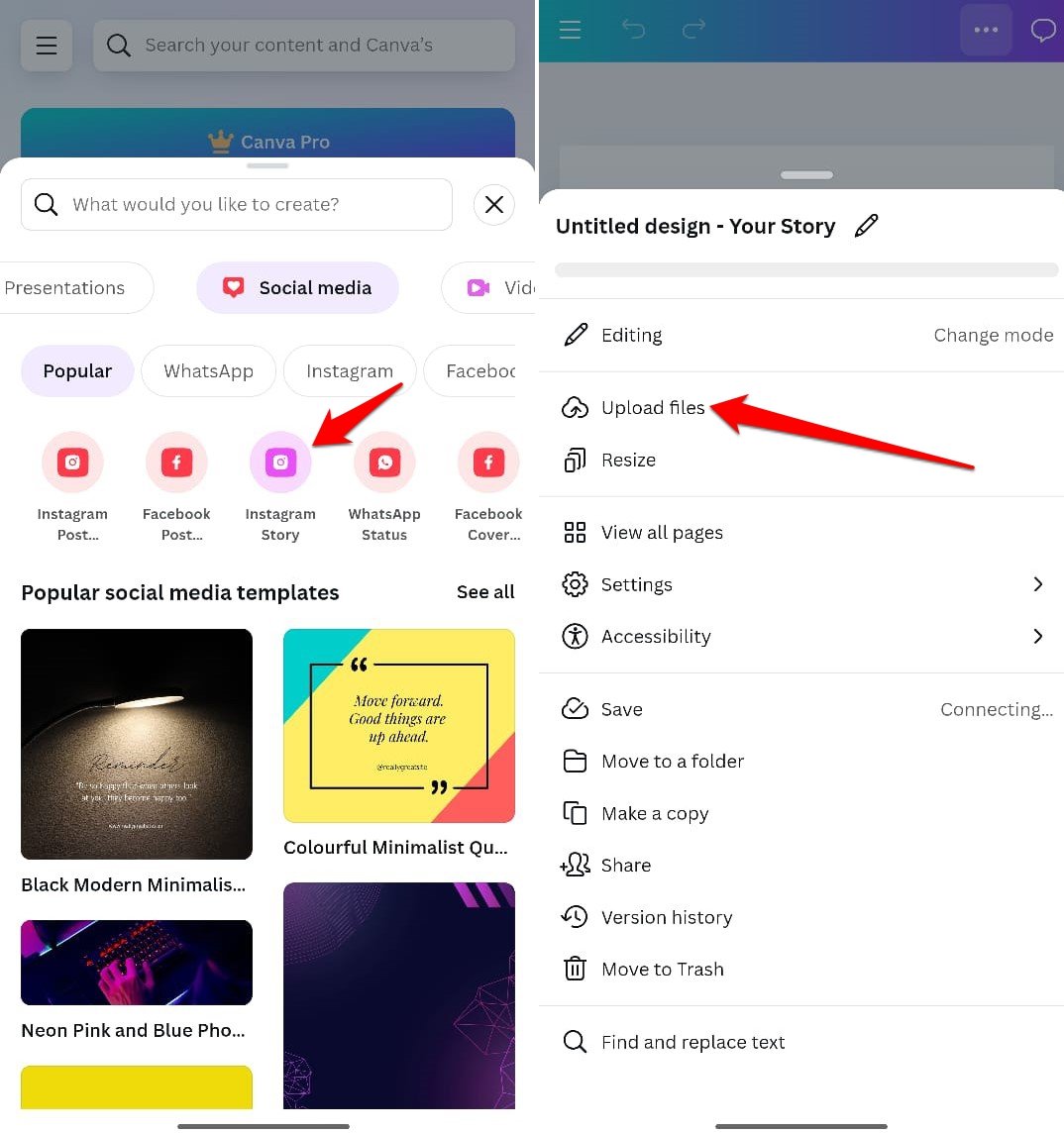
- Выберите «Социальные сети» → «История Instagram».
- Подберите шаблон или начните с чистого листа.
- Загрузите свои изображения через панель «Загрузки» и перетащите их в шаблон.
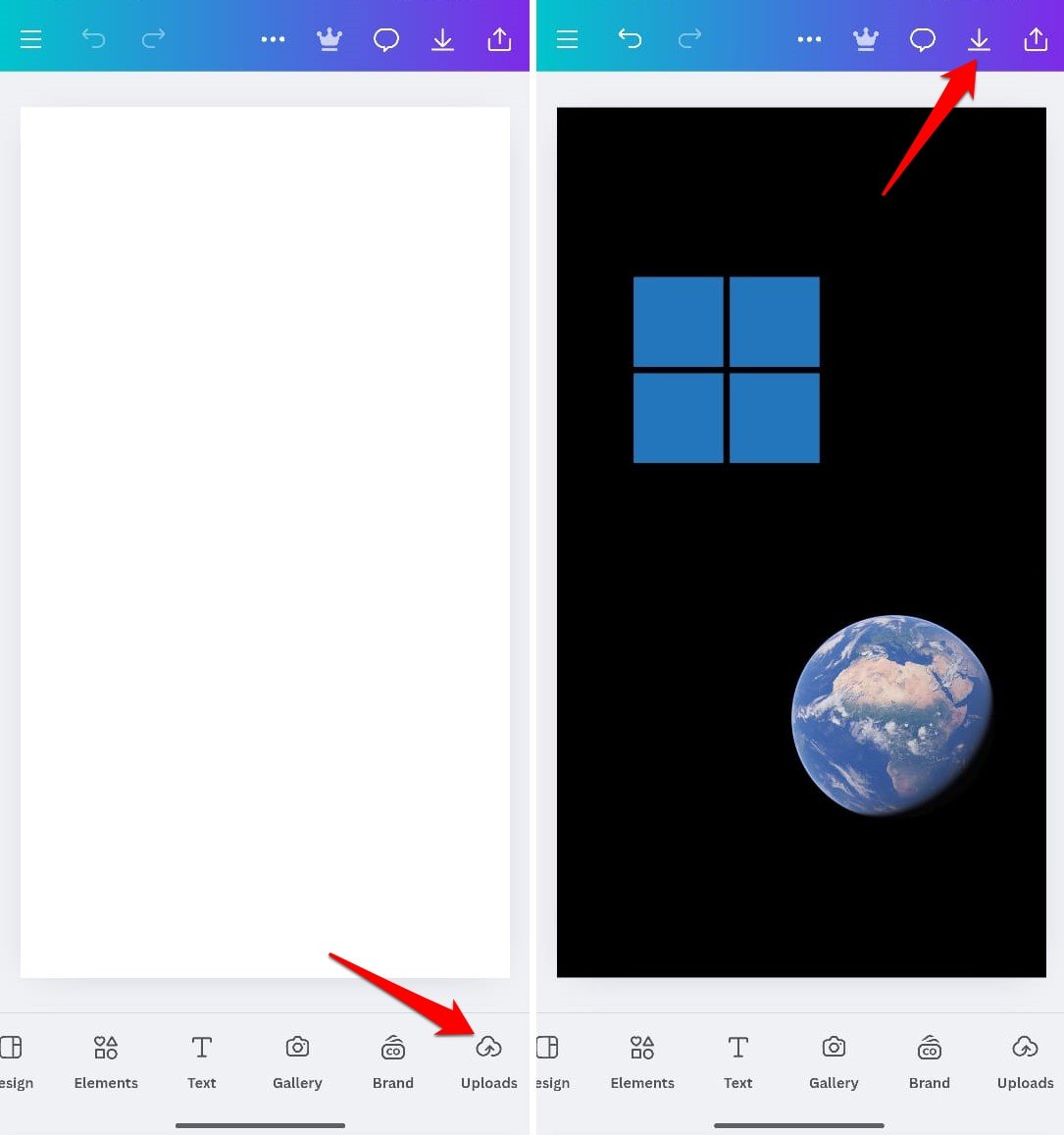
- Используйте слои, маски, прозрачность и сетки, чтобы выстроить композицию. Добавьте текст и элементы бренда.
- Экспортируйте изображение в нужном формате (обычно JPG или PNG). Нажмите «Поделиться» → «Скачать».
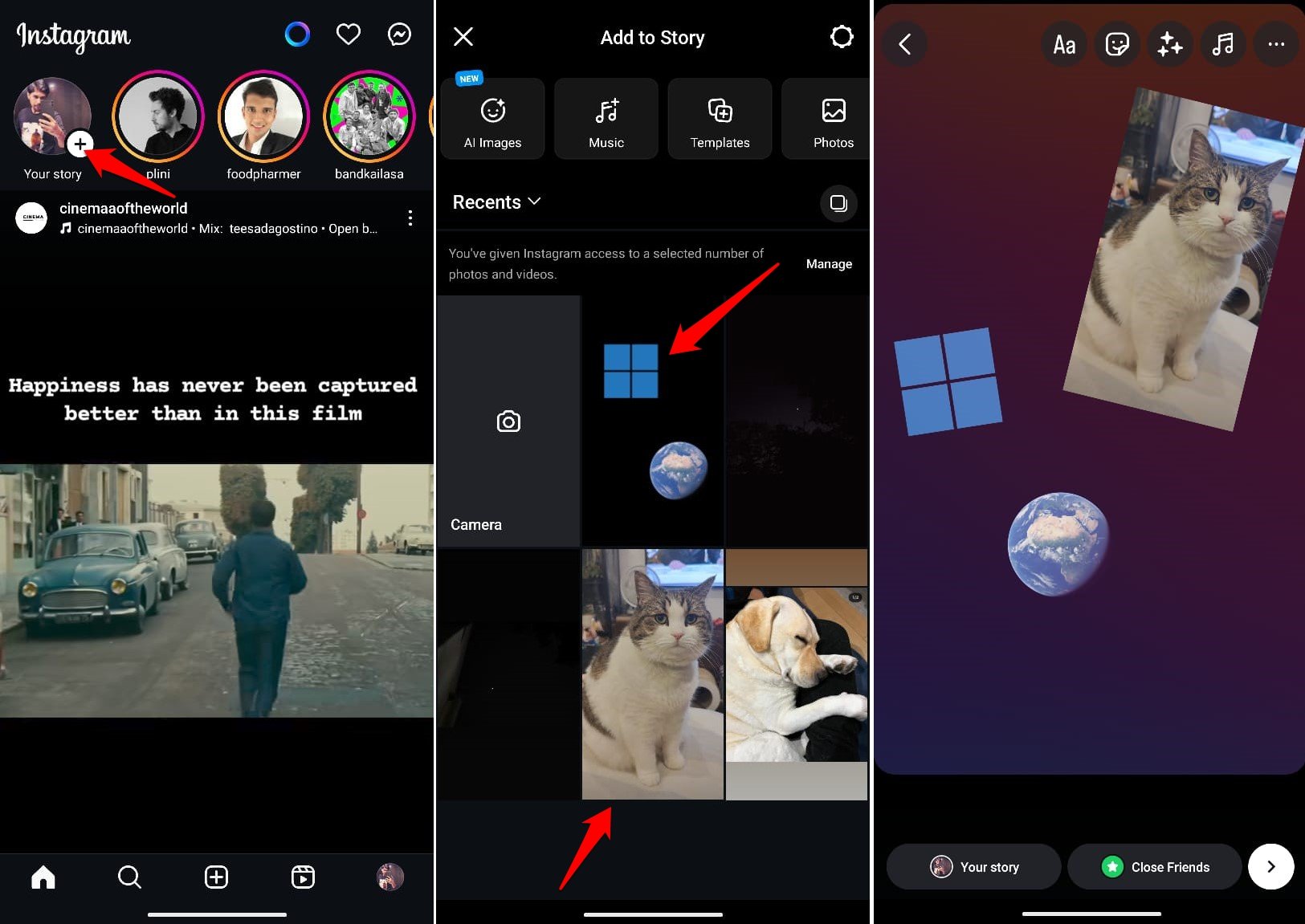
- Откройте Instagram и загрузите файл как обычную историю. При необходимости можно добавить ещё стикеры через «Фото».
Преимущество: полный контроль над элементами, возможность сохранения шаблонов и последующей серии историй в одном стиле.
Советы по композиции и дизайну
- Ограничьте количество наложенных изображений до 2–3, чтобы не перегружать кадр.
- Используйте правило третей: главный объект на пересечении линий смотрится гармоничнее.
- Контраст между фоном и наложенным изображением улучшает читаемость деталей.
- Применяйте тени или обводки к вырезам, если фон и объект сливаются по цвету.
- Оставьте пространство для текста снизу или сверху, если планируете добавлять CTA.
Полезный приём: слегка размыть фон (Gaussian blur) и поместить резкий объект сверху — так внимание сразу фокусируется на главном.
Роли и чек-листы
Для создателя контента
- Подготовить 1–3 изображения заранее
- Проверить авторские права и метаданные
- Выбрать метод (стикер Фото, Вырезы или Canva)
- Проверить вид в превью перед публикацией
Для маркетолога/SMM-специалиста
- Утвердить шаблон и цвета бренда
- Подготовить версии для разных форматов (Stories/Reels/Feed)
- Настроить CTA и ссылки (если применимо)
Типичные ошибки и как их избежать
- Слишком много накладываемых картинок — выглядит как шум. Решение: оставьте 1–2 ключевых изображения.
- Игнорирование читаемости текста при насыщенном фоне. Решение: добавить полупрозрачный оверлей под текст.
- Публикация без проверки видимости на разных устройствах. Решение: просмотрите историю на телефоне с низким разрешением и в тёмной теме.
Когда описанные методы не сработают
- Устаревшая версия Instagram может не содержать нужных стикеров — обновите приложение.
- Автоматический вырез может ошибаться при сложных фонах или прозрачных объектах — используйте Canva или ручную маску.
- Ограничения устройства: на старых телефонах возможны сбои при обработке больших PNG с прозрачностью.
Альтернативные приложения и подходы
- Snapseed: мощная коррекция изображений, удобна для предобработки перед загрузкой в Instagram.
- Adobe Express / Photoshop Express: более точное управление слоями и масками.
- Mobile layout apps (например, Unfold, StoryArt): предлагают шаблоны и сетки для каруселей и историй.
Замечание: при использовании сторонних приложений следите за тем, чтобы экспорт был в формате, поддерживаемом Instagram (JPG/PNG). GIF/WEBP иногда не загружаются корректно.
Критерии приёмки истории с наложением
- Изображения не размыты и не пикселизированы при просмотре на телефоне.
- Текст читается на фоне в обеих (светлой и тёмной) темах интерфейса.
- Основной объект выделен и не теряется на фоне.
- Скорость загрузки истории нормальная (без длительной обработки).
Тестовые сценарии (примеры)
- Опубликовать историю с двумя изображениями: фон + вырез человека. Проверить: вырез расположен корректно, текст читаем.
- Создать историю в Canva, скачать и загрузить: проверить разрешение и отсутствие сжатия, вид на Android и iOS.
- Использовать стикер «Фото» для трёх изображений: проверить стабильность приложения и время загрузки.
Приватность и безопасность
- Не публикуйте фото с личными данными (паспорта, номера телефонов, банковские документы).
- Если вы используете сторонние сервисы, проверьте политику хранения и удаления файлов (временное хранение на серверах). При необходимости удаляйте файлы после загрузки.
Частые вопросы
Можно ли использовать сторонние приложения для наложения?
Да. Canva — удобная и бесплатная опция. Можно использовать и другие редакторы, главное — корректный экспорт в JPG/PNG.
Есть ли ограничения по количеству наложений в одной истории?
Технически лимитов нет, но визуально стоит ограничиться 2–3 изображениями, чтобы сохранить читабельность.
Что делать, если не вижу стикер «Фото» или «Вырезы»?
Обновите приложение и перезапустите его. Если это не помогает — проверьте региональные ограничения или очистите кэш приложения.
Можно ли анимировать наложенные изображения?
Прямой анимации для статических наклеек нет, но можно добавить GIF-стикеры или использовать анимированные элементы в Canva и экспортировать как видео.
Быстрый план действий для ежедневного использования (SOP)
- Подготовить кадры: фон и объект(ы).
- Выбрать метод (стикер/вырезы/Canva).
- Смонтировать композицию, проверить читаемость текста и CTA.
- Сохранить черновик и просмотреть на устройстве.
- Опубликовать и мониторить реакцию (просмотры, ответы, репосты).
Примеры использования (идеи)
- До/после (переделки интерьера, мэйкапа) — фон: «до», сверху: «после».
- Продукт в реальной сцене — фон: интерьер, сверху: товар с тенью.
- Портреты с графикой — фон: текстура, сверху: вырезанный человек с фирменным фильтром.
Заключение
Наложение одного изображения на другое в истории Instagram — простой и эффективный приём, который делает контент визуально интереснее и помогает лучше донести идею. Выберите метод в зависимости от ситуации: стикер «Фото» для быстрого результата, «Вырезы» для автоматической маски, Canva для точного дизайна. Следуйте чек-листам и тестам, чтобы каждая история выглядела профессионально.
Если у вас остались вопросы или вы хотите поделиться своей техникой наложения изображений — оставьте комментарий ниже. Подписывайтесь на канал для видео-руководств и делитесь примерами своих историй.
Сводка основных действий: используйте последний релиз Instagram, выбирайте между стикером «Фото», «Вырезы» и Canva, придерживайтесь простоты композиции и проверяйте вид на разных устройствах.

Похожие материалы

Несколько аккаунтов Skype: Multi Skype Launcher

Журнал для работы: повысить продуктивность

Персональные звуки уведомлений на Android

Скачивание шоу Hulu для офлайн‑просмотра

Microsoft Start: персонализированная новостная лента
