
Как публиковать видео в Miro и привлечь зрителей

Почему меняется мир видео и где здесь вы
Раньше люди смотрели телевизор в фиксированное время по ограниченному числу каналов. Сейчас зрители хотят смотреть без рекламы, в удобное время и на любом устройстве. Интернет дал возможность любому человеку стать издателем видео — достаточно снять, смонтировать и опубликовать.
Как издателю важно понимать три вещи:
- Где зрители смотрят видео (настольные приложения, мобильные плееры, каталоги);
- Как они находят новое (поиск, рекомендации, каталоги, RSS);
- Как сделать так, чтобы ваше видео заметили.
Miro решает часть этих задач: это приложение и каталог, который агрегирует видеоканалы по RSS, поддерживает множество форматов и интегрирует торренты.
Почему Miro подходит для авторов видео

Коротко о сильных сторонах Miro:
- Поддержка видео по RSS позволяет автоматически доставлять новые выпуски подписчикам. RSS — это простой и надёжный канал для подписки.
- Каталог включает телевидение, фильмы, документалки, популярные RSS‑ленты и торренты, что повышает вероятность обнаружения контента.
- Встроенный торрент‑клиент помогает распространять большие файлы без центрального хранилища.
- Широкая поддержка форматов — от популярных контейнеров до аудиопотоков — делает Miro удобным как для видео-, так и для аудиоподкастов.
- Запоминание позиции просмотра, плейлисты и каналы упрощают возвращение к контенту.
- Гибкие настройки автозагрузки и управления дисковым пространством.
- Простая интеграция с локальными файлами и клавиатурные сокращения для медиапульта.
Важно: Miro создают энтузиасты‑разработчики, поэтому продукт продолжает развиваться и слушает сообщество.
Как добавить своё видео в Miro — пошагово
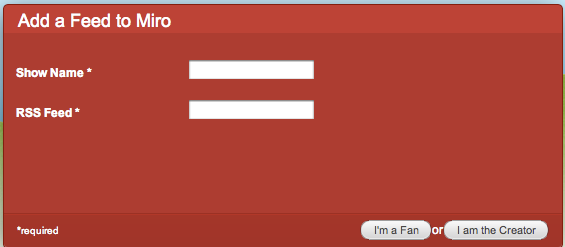
- Проверьте, есть ли у вас RSS‑лента для видео. Если вы публикуете на YouTube или Blip.tv, RSS обычно доступен в профиле или через кнопку RSS в браузере.
- Зарегистрируйте аккаунт в Miro (несложная регистрация).
- Войдите в Miro и найдите страницу добавления канала/ленты. Вставьте URL вашей RSS‑ленты и заполните метаданные: название канала, описание, контакт и выбранная иконка.
- Выберите подходующую иконку или изображение для канала — это ваша ключевая промо‑кнопка в каталоге.
- Отправьте канал на модерацию. В Miro есть ручная проверка качества: люди проверяют ленты перед публикацией.
- После одобрения ваш канал появится в основном каталоге и станет доступен аудитории Miro.
Примечание: В процессе добавления Miro игнорирует неподходящий контент (например, изображения в RSS) и показывает только видеофайлы.
Контрольный список перед отправкой
- Убедитесь, что RSS корректно содержит элементы
- с прямыми ссылками на видеофайлы или плееры.
- Проверьте совместимость форматов (MP4, WebM и т. д.).
- Подготовьте качественную иконку 140×140–800×800 пикселей (пропорции 1:1).
- Напишите краткое и информативное описание канала (1–2 предложения + 1 строка про частоту выпусков).
- Добавьте контакт для связи и ссылку на сайт/страницу подписки.
- Описания эпизодов должны содержать время, теги и ключевые слова для поиска.
Важно: старайтесь не включать в RSS лишние элементы (большие картинки без видео), чтобы минимизировать вероятность отклонения.
Мини‑методология продвижения в каталоге Miro (5 шагов)
- Подготовка: корректный RSS + привлекательная иконка + метаданные.
- Публикация: отправка на модерацию и подтверждение канала.
- Оптимизация: теги, описания эпизодов, регулярность публикаций.
- Продвижение: размещение кнопки Miro на своём сайте и анонсы в соцсетях.
- Аналитика и итерации: собирайте обратную связь, корректируйте формат и частоту.
Что сделать на сайте, чтобы помочь подписаться
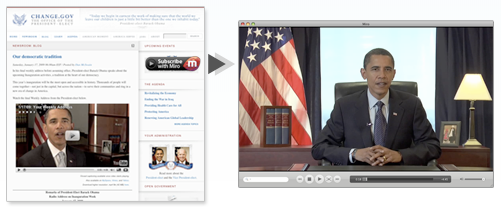
- Разместите кнопку «Добавить в Miro» рядом с кнопками подписки по RSS и в соцсетях.
- Добавьте краткую инструкцию: «Нажмите, чтобы подписаться в Miro — новые выпуски будут загружаться автоматически».
- Публикуйте транскрипты и таймкоды для удобства поиска внутри каталога.
Когда Miro может не подойти
- Если ваша аудитория использует только закрытые платформы (например, корпоративные LMS или внутренние порталы).
- Если вы требуете DRM/защиту от копирования, встроенные торренты и открытые форматы Miro не подходят.
- Если вам критична глубокая аналитика поведения зрителя — Miro даёт базовый уровень, но не заменит специализированные аналитические сервисы.
Альтернативы и краткое сравнение
- YouTube: лучше для максимального охвата и встроенной монетизации, но меньше контроля над распространением через RSS.
- Vimeo: профессиональное представление и контроль приватности, но менее гибкая P2P‑доставка.
- Подкаст‑хостинги (для видео‑подкастов): удобны для аудио‑потоков, но не всегда поддерживают торренты и расширенные каталоги.
Ментальная модель: если ваша цель — простое распространение через RSS и доступность офлайн (автозагрузка), Miro — сильный кандидат. Если важен охват и монетизация внутри платформы — рассмотрите YouTube.
Дерево принятия решения
flowchart TD
  A[У вас есть видео и RSS?] -->|Да| B{Требуется DRM?}
  A -->|Нет| Z[Создайте RSS или хостинг]
  B -->|Да| C[Используйте защищённые платформы 'Vimeo Pro, корпоративные решения']
  B -->|Нет| D{Нужен P2P/торрент?}
  D -->|Да| E[Добавляйте в Miro — поддерживает торрент]
  D -->|Нет| F[Рассмотрите YouTube/Vimeo и RSS‑дистрибуцию]
Рольовые чеклисты
Для авторов:
- Проверьте качество звука и изображения.
- Соберите метаданные: название, описание, теги.
- Создайте обложку каналa.
Для редакторов/менеджеров контента:
- Проверить RSS‑фид на корректность и валидность.
- Убедиться в наличии прав на используемый контент.
- Настроить регулярность публикаций.
Для маркетинга:
- Разместить кнопку Miro на сайте и в рассылках.
- Поставить UTM‑метки для переходов (если доступно).
- Создавать анонсы и репurpose контента для соцсетей.
Примеры ошибок и как их избегать
- Ошибка: ссылки в RSS ведут на страницу плеера вместо прямого файла. Исправление: указывайте прямую ссылку на медиаресурс или на поддерживаемый поток.
- Ошибка: некачественная иконка или её отсутствие — канал теряется в каталоге. Исправление: используйте яркую 1:1 иконку.
- Ошибка: нерегулярные выпуски. Исправление: планируйте выпуски и указывайте ожидаемую частоту в описании.
Короткое объявление для соцсетей (100–200 слов)
Разместите короткое объявление у себя: «Мы теперь в Miro! Подписывайтесь, чтобы автоматически получать новые эпизоды прямо в вашем плеере. Нужна помощь с подпиской — напишите нам.»
Заключение и основные выводы
- Miro — удобный канал распространения видео через RSS и торренты.
- Процесс добавления прост: RSS → аккаунт → метаданные → модерация → каталог.
- Подготовьте качественную иконку, корректный RSS и описания эпизодов.
- Если вам важны DRM или продвинутая аналитика, дополните Miro другими платформами.
Важно: качество контента и регулярность публикаций решают гораздо больше, чем сам канал распространения.
Краткое резюме:
- Добавьте RSS в Miro и оформите канал.
- Разместите кнопку на сайте и продвигайте выпуски.
- Используйте чеклисты и план публикаций для стабильного роста аудитории.

Похожие материалы

Несколько аккаунтов Skype: Multi Skype Launcher

Журнал для работы: повысить продуктивность

Персональные звуки уведомлений на Android

Скачивание шоу Hulu для офлайн‑просмотра

Microsoft Start: персонализированная новостная лента
