
Как опубликовать и отменить публикацию календаря в Outlook

Опубликовать календарь Outlook можно из веб‑версии Office 365: в настройках календаря выберите календарь, нажмите «Опубликовать», затем скопируйте HTML или ICS ссылку. Отмена публикации доступна через «Отменить публикацию» или «Сбросить ссылки». Используйте публикацию для публичных расписаний; совместное использование — когда доступ должен быть ограничен.
Быстрые ссылки
- Чем отличается совместное использование от публикации
- Как опубликовать календарь Outlook
- Как отменить публикацию календаря Outlook
- Контроль доступа, безопасность и советы по использованию
Что это значит: совместное использование vs публикация
Календарь Outlook можно сделать доступным другим людям двумя принципиально разными способами.
Совместное использование календаря. При совместном использовании доступ получают только конкретные люди, которых вы указали. Вы сохраняете детальный контроль: можно добавлять или удалять отдельных участников, задавать разные уровни доступа (просмотр, редактирование) и в любой момент отозвать разрешение.
Публикация календаря. При публикации система создаёт публичную HTML‑ссылку и/или ICS‑ссылку. Любой, у кого есть ссылка, сможет просматривать события. Ссылка неочевидна, но может быть переслана, индексирована или вставлена в веб‑страницу — поэтому публикация эффективна для общих публичных расписаний, но не подходит для конфиденциальных данных.
Короткая подсказка: если вам нужно дать доступ «только сотрудникам» — сначала проверьте глобальные политики вашей организации. Многие компании по умолчанию разрешают внутренний просмотр календарей сотрудников без явной публикации.
Когда выбирать публикацию, а когда совместное использование
- Выбирайте совместное использование, если календарь содержит личные или конфиденциальные данные, или если нужен точный контроль прав доступа.
- Выбирайте публикацию, если календарь должен быть виден множеству людей или встраиваться в сайт (например, расписание мероприятий, график смен, календарь проекта, расписание тренировок).
Важно: публикация — «всё или ничего» с точки зрения ссылки. Отозвать доступ означает деактивировать ссылку или сбросить её.
Как опубликовать календарь Outlook (пошагово)
Требование: публикация внешних ссылок доступна только через веб‑версию Outlook в Office 365 для аккаунтов, поддерживающих такую функцию.
- Войдите в учётную запись Office 365.
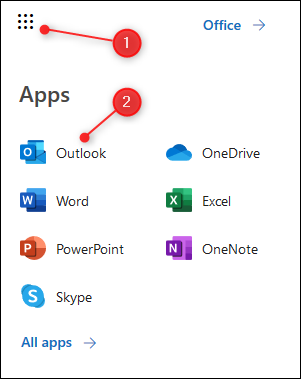
- Откройте Outlook через запуск приложений (значок из 9 точек в левом верхнем углу) и выберите «Outlook».
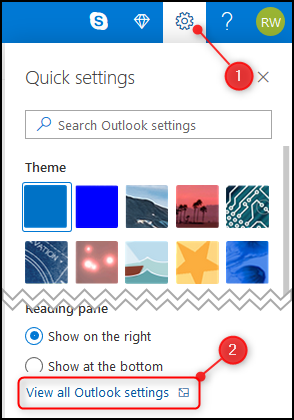
- Нажмите Параметры > Просмотреть все настройки Outlook.
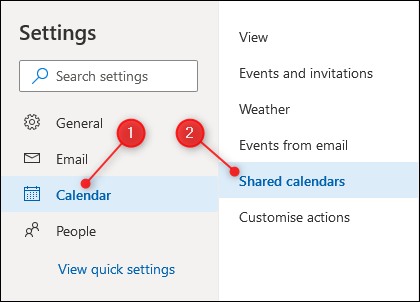
- Перейдите в Календарь > Совместные календари.
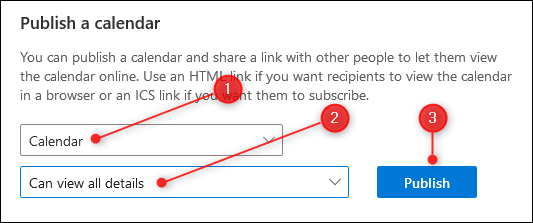
- В разделе «Опубликовать календарь» выберите нужный календарь (если у вас только один — он будет называться «Календарь»). Во втором выпадающем списке выберите «Может просматривать все сведения» и нажмите «Опубликовать».
Система сгенерирует две ссылки: HTML и ICS. HTML‑ссылка открывает просмотр календаря в браузере. ICS‑ссылка позволяет импортировать календарь в другие приложения.
Нажмите на HTML или ICS ссылку и выберите «Скопировать ссылку», чтобы передать её нужным людям или встраивать на сайт.
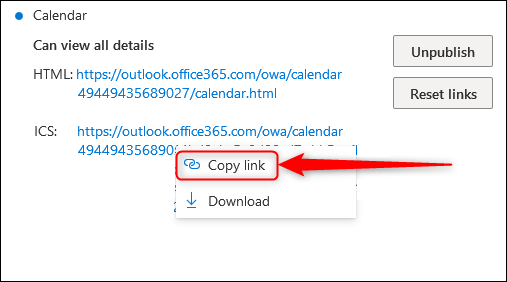
Техническая заметка: формат ICS соответствует стандарту iCalendar (.ics) и поддерживается большинством календарных приложений: Google Calendar, Apple Calendar, Thunderbird Lightning и др.
Как отменить публикацию календаря
- Откройте Календарь > Совместные календари > Опубликовать календарь.
- У вас есть две опции:
- «Отменить публикацию» — оба публичных URL перестанут работать. Пользователи увидят ошибку при попытке открыть HTML или их приложение перестанет обновлять события из ICS.
- «Сбросить ссылки» — старые ссылки деактивируются, система создаёт новые. Используйте, если хотите немедленно предотвратить доступ по ранее разосланной ссылке, но при этом продолжить публикацию с новой ссылкой.
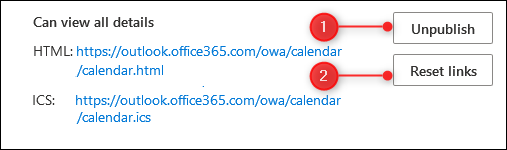
Практический сценарий: команда сменилась — выполните «Сбросить ссылки» и разошлите новую ссылку только текущим участникам.
Что такое HTML vs ICS и когда использовать
- HTML: хороша для публичного просмотра в браузере либо встраивания на веб‑страницу. Пользователь видит календарь отдельно и не добавляет его в свой аккаунт.
- ICS: хороша для подписки/импорта в личный календарь пользователя. ICS обеспечивает автоматическое обновление событий при подписке.
Совет: для публичного расписания на сайте используйте HTML + встроенный просмотр; для синхронизации с личными календарями распространяйте ICS.
Безопасность и конфиденциальность
- Публикация создаёт общедоступную ссылку: относительная безопасность скрытности ссылки не заменяет контроль доступа. Не публикуйте конфиденциальные встречи и личную информацию.
- Проверьте политику организации: в некоторых компаниях внешняя публикация запрещена или ограничена.
- Уязвимости: ссылка может оказаться в публичном доступе через пересылки, интеграции или индексацию. Если есть сомнения — используйте совместное использование с конкретными адресами и правами.
Короткая проверка перед публикацией:
- Содержит ли календарь личные данные? Если да — не публикуйте.
- Нужны ли людям подписки (ICS) или только просмотр (HTML)?
- Утратила ли актуальность публикация? Если да — сбросьте ссылки или отмените публикацию.
Роли и чек‑листы
Чек‑лист для организатора/владельца календаря:
- Проверить содержимое на конфиденциальную информацию.
- Выбрать формат: HTML (просмотр) или ICS (подписка).
- Нажать «Опубликовать» и скопировать ссылку.
- Разослать ссылку нужным людям или встроить в сайт.
- Раз в X месяцев проверять, кому доступен календарь.
Чек‑лист для сотрудника IT/администратора:
- Проверить корпоративную политику на внешнюю публикацию.
- Ограничить домены/адреса при необходимости.
- Провести аудит опубликованных календарей и при необходимости инициировать «Сбросить ссылки».
Чек‑лист для участника/пользователя:
- При подписке на ICS проверить обновления в календарном приложении.
- Не пересылать публичную ссылку без согласия владельца.
Мини‑плейбук: быстрый SOP для публикации/отмены
- Подготовка контента: очистите конфиденциальные записи.
- Публикация: Календарь > Совместные календари > Опубликовать > Скопировать ICS/HTML.
- Мониторинг: раз в месяц проверять активность подписчиков и корректность расписания.
- Отзыв доступа: при смене состава команды — «Сбросить ссылки» и разослать новые.
- Архив: если календарь больше не нужен — «Отменить публикацию» и удалить дублирующие записи.
Ментальные модели и когда публикация даёт ожидаемый эффект
- Модель «Открытой витрины»: публикация — как вывеска магазина. Подходит, когда расписание нужно демонстрировать многим людям.
- Модель «Ключ и замок»: совместное использование — как дать ключ конкретному человеку.
- Когда вы не уверены — начните с совместного использования с половинчатым доступом (только чтение) и оцените спрос.
Когда публикация не сработает или нежелательна
- Когда у событий есть персональные данные или конфиденциальные встречи.
- Если политика компании запрещает внешние ссылки.
- Когда необходима детальная отчётность об изменениях и аудит доступа — лучше внутреннее совместное использование.
Критерии приёмки
- Календарь доступен по скопированной HTML‑ссылке и корректно отображается в браузере.
- Подписка по ICS добавляет календарь в целевое приложение и события обновляются через заданный интервал.
- При «Отменить публикацию» ни одна из старых ссылок не даёт доступ к календарю.
- При «Сбросить ссылки» старые ссылки не работают, новые выданы и проверены.
FAQ
Q: Как узнать, публикуется ли мой календарь?
A: Откройте Календарь > Совместные календари > Опубликовать календарь. Если ссылки сгенерированы, календарь опубликован.
Q: Могут ли поисковые системы индексировать опубликованную ссылку?
A: По умолчанию ссылка не индексируется, но в случае её размещения на веб‑странице или если кто‑то опубликует ссылку публично, индексирование возможно.
Q: Можно ли ограничить публикацию только доменом или группой?
A: В стандартной публикации Outlook ссылка общая; для ограничений используйте совместное использование с конкретными адресами или настройте политики через административную консоль Azure/Exchange.
Краткое резюме
- Публикация удобна для публичных расписаний и встраивания в сайты; совместное использование — для приватного доступа.
- Публиковать можно только через веб‑интерфейс Office 365; генерируются HTML и ICS ссылки.
- Отменить доступ можно через «Отменить публикацию» или «Сбросить ссылки».
- Перед публикацией проверьте политику безопасности и очистите чувствительные данные.
Соблюдая простые правила проверки и периодического аудита ссылок, вы сможете безопасно использовать публикацию календаря для командных нужд и внешних расписаний.

Похожие материалы

Несколько аккаунтов Skype: Multi Skype Launcher

Журнал для работы: повысить продуктивность

Персональные звуки уведомлений на Android

Скачивание шоу Hulu для офлайн‑просмотра

Microsoft Start: персонализированная новостная лента
