
Как создать гостевую Wi‑Fi сеть на Eero
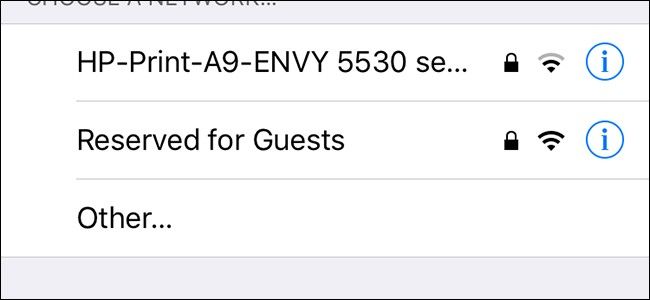
Зачем использовать гостевую сеть
Гостевая сеть отделяет трафик гостей от локальной сети вашего дома. Это снижает риск случайного доступа к конфиденциальным файлам и умным устройствам, а также упрощает смену пароля для посетителей без изменения основной сети.
Коротко: SSID — это имя сети; гостевая сеть — отдельный SSID с ограниченным доступом.
Краткая инструкция шаг за шагом
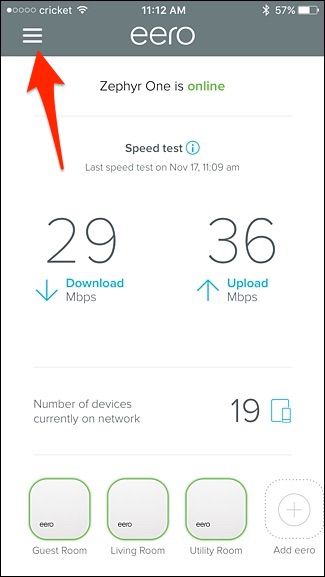
- Откройте приложение Eero на смартфоне.
- Нажмите кнопку меню в верхнем левом углу экрана.
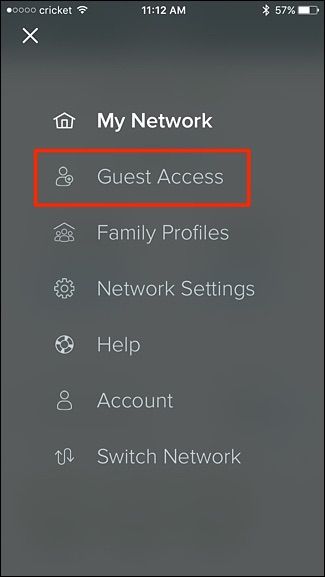
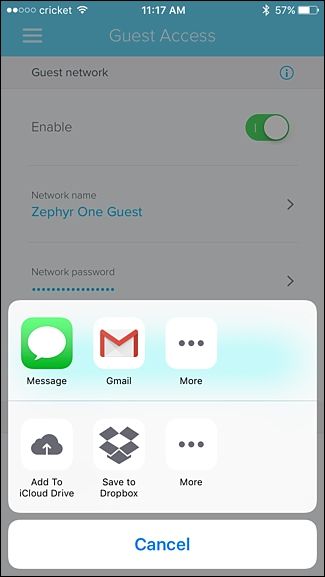
- Выберите “Guest Access” в списке.
- Переключите тумблер рядом с “Enable” (Включить).
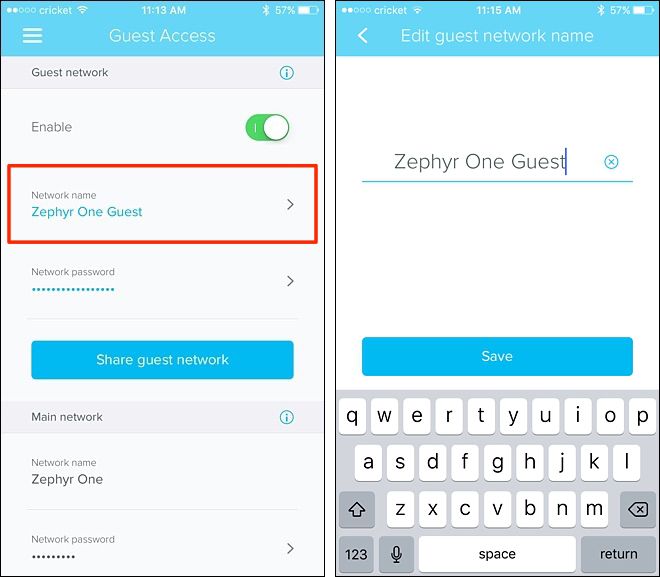
- Нажмите “Network name” (Имя сети) и при желании задайте понятное имя. По умолчанию Eero добавит суффикс “Guest” к текущему имени сети.
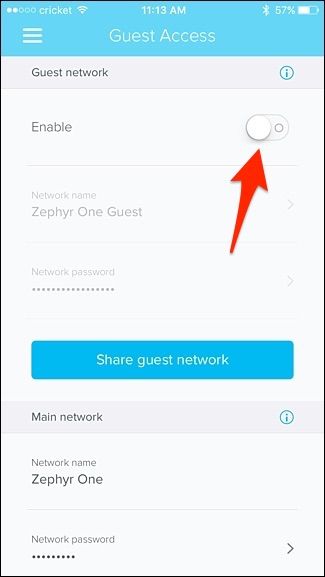
- Нажмите “Network password” (Пароль сети). Система генерирует случайный пароль, который вы можете отправить гостям.
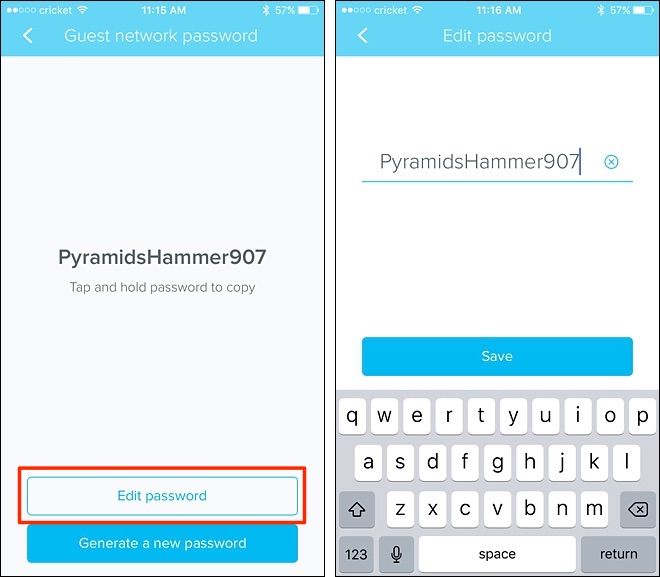
- Чтобы задать собственный пароль, нажмите “Edit password”, введите пароль и нажмите “Save”.
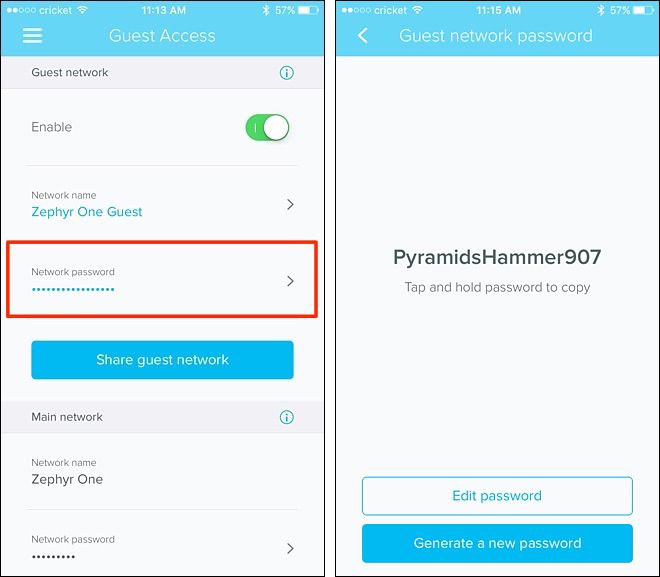
- При желании нажмите “Generate a new password” для создания нового случайного пароля.
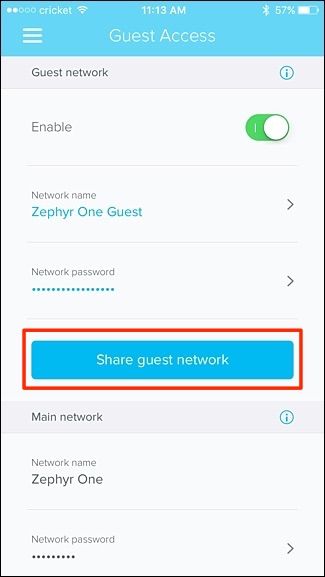
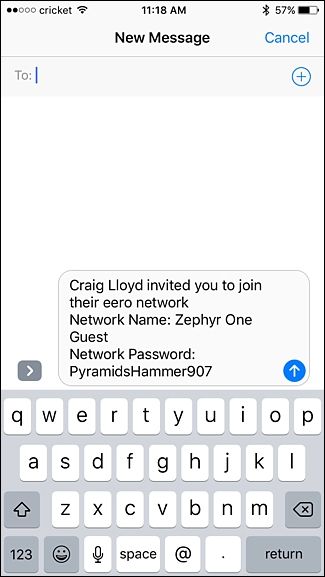
- Готово — гости могут подключаться. Чтобы отправить данные сети, нажмите “Share guest network” и выберите способ отправки (SMS, почта и т.д.).
- Чтобы отключить гостевую сеть, вернитесь к настройке и выключите тумблер “Enable”.
Важные замечания
- Включение гостевой сети предоставляет только доступ в интернет и обычно блокирует доступ к локальным папкам и устройствам. Проверьте это, если у вас есть специфические устройства, к которым гости всё же должны иметь доступ (например, принтер).
- Меняйте пароль, если гость уехал и у вас остались сомнения по безопасности.
Критерии приёмки
- Гостевая сеть видна на устройствах гостей.
- Гость получает доступ в интернет после ввода пароля.
- Гость не видит файлы, компьютеры и устройства основной сети (NAS, принтеры, умные камеры).
Устранение неполадок — что делать, если что-то идёт не так
- Гостевая сеть не видна: перезапустите приложение Eero и сам маршрутизатор (power cycle). Проверьте, что прошивка Eero обновлена.
- Гость подключается, но нет интернета: проверьте подключение основного интернета к шлюзу Eero и перезагрузите устройство.
- Гость видит локальные устройства: убедитесь, что функция гостевого доступа действительно включена и нет дополнительных настроек, разрешающих мостирование сетей.
Альтернативные подходы
- Создать отдельную сеть (SSID) через роутер стороннего производителя и настроить VLAN для изоляции трафика. Это даёт больше контроля, но требует сетевых знаний.
- Временно поменять основной пароль и сообщить новый гостям, затем вернуть старый — быстро, но неудобно и менее гибко.
План действий хозяина перед приездом гостей (чек‑лист)
- Включить гостевую сеть и проверить видимость SSID на телефоне.
- Сгенерировать или задать понятный пароль.
- Отправить данные гостевой сети через предпочитаемый мессенджер.
- После ухода гостей отключить гостевой доступ или сменить пароль.
Чек‑лист для гостя
- Выберите сеть с окончанием “Guest” в списке Wi‑Fi.
- Введите полученный пароль.
- При проблемах попробуйте забыть сеть и подключиться снова.
Мини‑методология безопасности
- Минимизируйте время действия гостевого пароля (вручную выключите после ухода). 2. Ограничьте доступ гостей только интернетом. 3. Не используйте один и тот же гостевой пароль постоянно.
Глоссарий (1 строка)
- SSID: имя беспроводной сети, отображаемое устройствам.
- VLAN: виртуальная локальная сеть для разделения трафика.
Итог
Гостевая сеть на Eero — простой способ дать интернет посетителям, не рискуя приватностью и безопасностью домашней сети. Включите её в приложении, задайте имя и пароль, поделитесь данными и отключите по окончании визита.
Важно: если у вас специфические требования безопасности или сложная сеть, рассмотрите использование VLAN или консультацию со специалистом по сетям.

Автор
Редакция
Похожие материалы

Программное обеспечение
Несколько аккаунтов Skype: Multi Skype Launcher

Productivity
Журнал для работы: повысить продуктивность

Android.
Персональные звуки уведомлений на Android

Стриминг
Скачивание шоу Hulu для офлайн‑просмотра

Новости
Microsoft Start: персонализированная новостная лента

Гайды