
Защитить zip‑файл паролем на Ubuntu 22.04
Краткая цель
Показать простые способы создать архив .zip с паролем на Ubuntu 22.04 — через командную строку и через файловый менеджер GNOME.
Требования
- Установлена Ubuntu 22.04 Desktop.
- Обычный пользователь с привилегиями sudo.
1. Защита zip через командную строку
- Установите пакеты zip и unzip (если ещё не установлены):
sudo apt-get install zip unzip -y- Создайте тестовый файл:
nano test1Добавьте в файл любой текст, например:
This is my first password protected zip fileСохраните и закройте редактор.
- Создайте zip‑архив с паролем:
zip --encrypt test1.zip test1Команда запросит пароль и его подтверждение:
Enter password:
Verify password:
adding: test1 (deflated 2%)- Распаковка защищённого архива:
unzip test1.zipunzip запросит пароль:
Archive:  test1.zip
[test1.zip] test1 password:
  inflating: test1
Важно: стандартная опция –encrypt у zip использует традиционный формат шифрования ZipCrypto, который защищает от случайного доступа, но считается слабее современных алгоритмов (например, AES‑256). Для чувствительных данных рекомендуется использовать более надёжные инструменты (см. раздел «Альтернативы»).
2. Защита zip через графический интерфейс (GNOME)
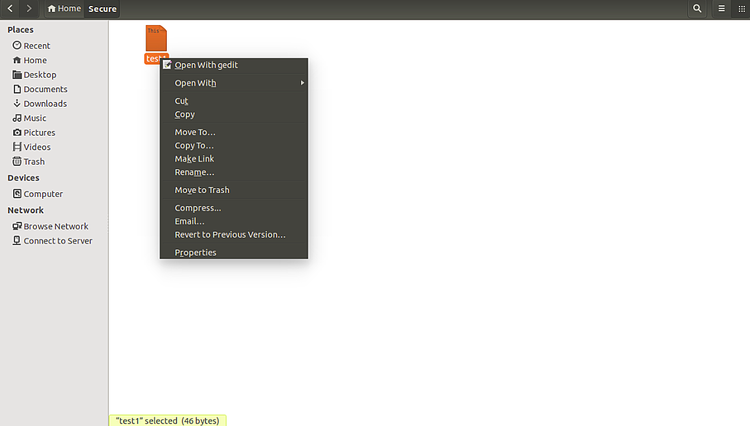
- Правой кнопкой мыши кликните по файлу и выберите Compress (Сжать).
- В диалоге выберите формат ZIP и нажмите Other Options (Другие параметры).
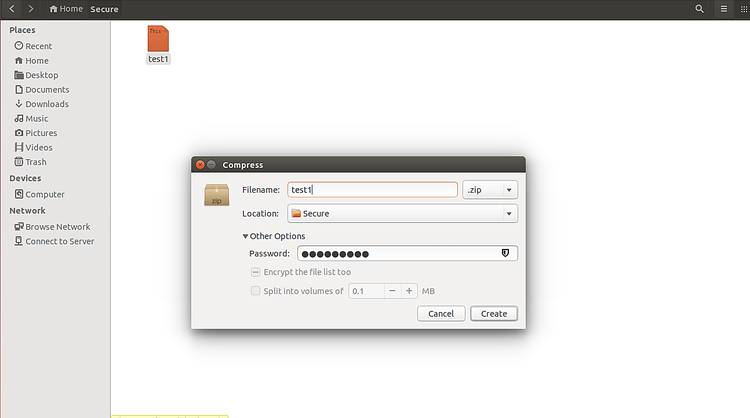
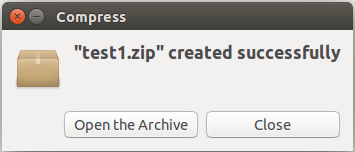
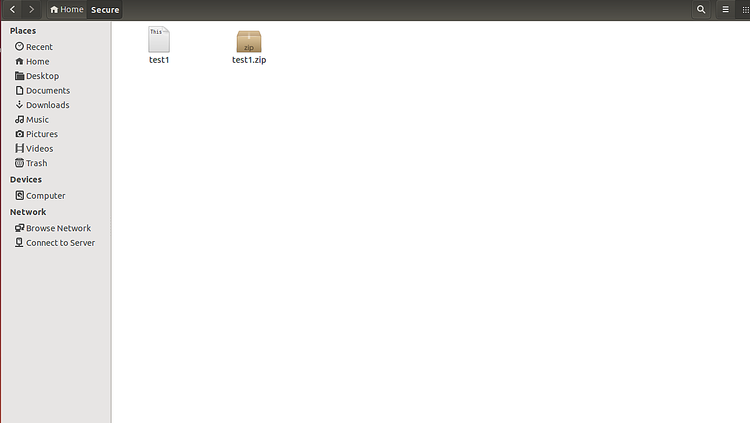
- Введите пароль и нажмите Create (Создать). После успешного сжатия вы увидите новый архив в файловом менеджере.
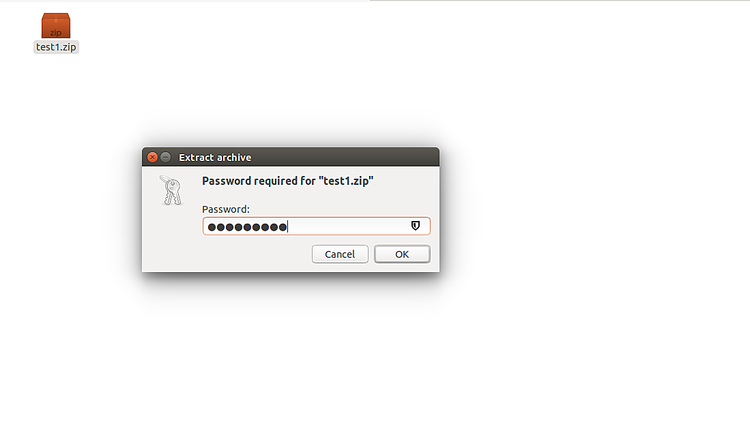
- Для распаковки щёлкните правой кнопкой по архиву и выберите Extract Here (Извлечь сюда). Система запросит пароль:
Альтернативы и когда их использовать
- 7z (p7zip) — поддерживает AES‑256 и отдаёт более сильное шифрование для архивов .7z. Команда для создания защищённого архива:
sudo apt-get install p7zip-full -y
7z a -t7z archive.7z /путь/к/файлу -mhe=on
mhe=on включает шифрование заголовков (имён файлов). 7z спросит пароль.
- gpg (GnuPG) — лучше для шифрования отдельных файлов и передачи: симметрическое шифрование создаёт файл file.gpg:
gpg -c fileДля расшифровки:
gpg file.gpggpg использует надёжные алгоритмы и ключи и хорошо подходит для сценариев резервного копирования и обмена.
Ментальные модели и рекомендации
- Если нужно защитить файл от случайного открытия пользователем — zip/GUI подходит.
- Если важна криптографическая стойкость — используйте 7z (AES) или gpg.
- Для обмена по почте/облаку предпочтительнее gpg или архивы с сильным шифрованием и отдельной передачей пароля.
Чеклист по ролям
Пользователь:
- Установить zip/unzip.
- Создать архив командой zip –encrypt или через GUI.
- Хранить пароль отдельно от архива.
Системный администратор:
- Рекомендовать политику шифрования (7z/gpg) для конфиденциальных данных.
- Настроить резервное копирование зашифрованных файлов.
Критерии приёмки
- Архив создаётся без ошибок с запросом пароля.
- При попытке распаковки без пароля данные недоступны.
- Для чувствительных данных использовано шифрование, поддерживающее AES или GnuPG.
Примеры отказа и подводные камни
- zip –encrypt защищает от неавторизованного открытия, но не обеспечивает защиты уровня AES; атакующим может быть проще подобрать слабый пароль.
- Не пересылайте пароль в том же канале, что и архив.
Итог
Вы узнали, как создать пароль‑защищённый zip как через терминал, так и через GNOME в Ubuntu 22.04, а также когда лучше использовать 7z или gpg для более сильного шифрования.
Важно: выбирайте инструмент в зависимости от уровня необходимой защиты и сценария обмена данными.

Похожие материалы

Несколько аккаунтов Skype: Multi Skype Launcher

Журнал для работы: повысить продуктивность

Персональные звуки уведомлений на Android

Скачивание шоу Hulu для офлайн‑просмотра

Microsoft Start: персонализированная новостная лента
