
Как защитить компьютер от опасных USB‑устройств
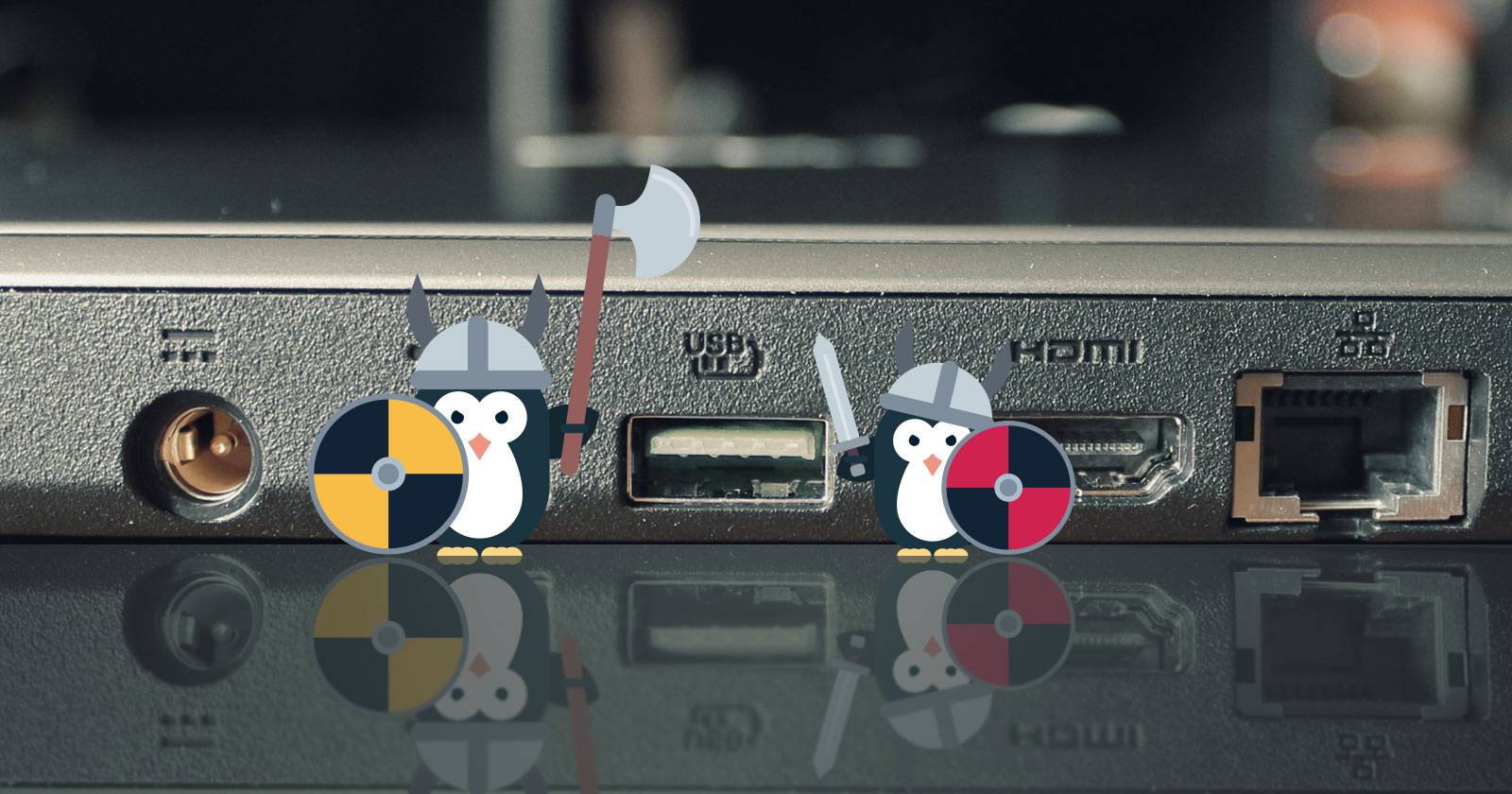
Кратко: не подключайте незнакомые USB‑устройства, защитите BIOS паролем и используйте программные и аппаратные барьеры (например, USBGuard, USB‑хабы или аппаратные фильтры). Ниже — подробный план, чек‑листы и пошаговая методика внедрения защиты от BadUSB и USB Killer.

USB (Universal Serial Bus) — удобный интерфейс для обмена данными, но он же используется злоумышленниками: от BadUSB (устройства, эмулирующие клавиатуру или сетевой адаптер) до USB Killer (устройства, посылающего смертельные для электроники импульсы). Эта статья объясняет, как сократить риски и дать практические шаги для пользователей и администраторов.
Что такое BadUSB и USB Killer
- BadUSB — это класс атак, где устройство заявляет себя как клавиатура, сетевой адаптер или другое HID‑устройство и выполняет нежелательные команды или перенастраивает сеть.
- USB Killer — аппаратный «удар» по порту: устройство заряжает конденсаторы от порта и разряжает их обратно, посылая высокое напряжение и повреждая материнскую плату или контроллер USB.
Определение: BadUSB — вредоносное поведение USB‑устройства, маскирующееся под легитимный девайс.
Important: даже если устройство не загружает вредоносный код, физический ущерб (USB Killer) становится единственной причиной отказа от порта или всей машины.
Основные правила безопасности
- Не подключайте найденные или чужие USB‑накопители.
- Не используйте флешки от случайных людей.
- Просите отправлять файлы через облачные сервисы или по защищённым каналам (SFTP, SCP) от доверенных отправителей.
- Пользуйтесь накопителями известных брендов и системным контролем доступа.
- Не оставляйте компьютер без присмотра при физическом доступе других людей.
Эти правила покрывают большинство инцидентов, но для серверов и рабочих машин требуются дополнительные меры.
Защита BIOS/UEFI
Если у злоумышленника есть физический доступ, он может создать загрузочный USB и получить доступ к незашифрованным данным. Защита BIOS/UEFI паролем предотвращает изменение порядка загрузки и блокирует загрузку с внешних носителей до ввода пароля.
Как действовать:
- Включите компьютер и войдите в BIOS/UEFI, обычно нажатием клавиши Delete, F2 или Esc при старте; точная клавиша зависит от производителя.
- В разделе “Security” (Безопасность) установите пароль администратора BIOS/UEFI.
- Отключите загрузку с USB или задайте приоритет загрузки для внутреннего диска.
- При возможности включите Secure Boot и включите шифрование диска (BitLocker, LUKS).
Note: не забудьте надежно хранить пароль BIOS — потеря пароля может осложнить восстановление системы.
Программная защита — USBGuard (Linux)
USBGuard — утилита для Linux, реализующая белые и черные списки USB‑устройств. Она блокирует нежелательные девайсы на уровне ядра, предотвращая эмуляцию клавиатуры/сетевых адаптеров (BadUSB).
Установка (Ubuntu 16.10+):
sudo apt install usbguardСоздание политики и первоначальная генерация правил:
usbguard generate-policy > rules.conf
nano rules.conf
Проверьте содержимое rules.conf: команда выше авторизует всё, что подключено сейчас. Удалите или закомментируйте строки для устройств, которые не хотите допускать.
Применение правил и запуск сервиса:
sudo install -m 0600 -o root -g root rules.conf /etc/usbguard/rules.conf
sudo systemctl restart usbguard
Проверка устройств:
- Подключите устройство и выполните lsusb:
lsusb- Найдите нужный id (например 0781:5151 для SanDisk) и добавьте его в /etc/usbguard/rules.conf:
sudo nano /etc/usbguard/rules.confПример правила, допускающего конкретный накопитель и запрещающего остальные на том же порту:
allow 0781:5151 name "SanDisk Corp. Cruzer Micro Flash Drive" serial "0001234567" via-port "1-2"
reject via-port "1-2"
После редактирования перезапустите сервис:
sudo systemctl restart usbguardUSBGuard — мощный инструмент. Минус: его политика ориентирована на Linux‑окружение и требует администрирования правил.
Тестирование и отладка
- Вставьте флешку, выполните lsusb и проверьте, что система видит устройство, но не монтирует его.
- Если правило добавлено верно — после перезапуска usbguard и переподключения устройство должно смонтироваться автоматически.
- Логи USBGuard находятся в системном журнале: используйте journalctl -u usbguard для анализа.
Физические меры защиты
Программные средства не защищают от USB Killer. Для этого используйте физические барьеры:
- Дешёвый активный или пассивный USB‑хаб: при повреждении он «съест» удар вместо вашей машины.
- Аппаратные фильтры (USB Data Blocker) — они блокируют линии данных, оставляя питание, или наоборот, фильтруют питание и данные.
- USG (USB Security Gateway) и подобные устройства — аппаратные фильтры, которые пропускают только поддерживаемые протоколы (HID, Mass Storage) и фильтруют подозренные команды.
Изображение: пример сомнительной флешки с необычным корпусом, потенциальный BadUSB.
Преимущества аппаратной защиты: простота в развертывании и отсутствие зависимости от ОС; минусы — дополнительные расходы и ограничение удобства использования.
Политики и процессы (корпоративный уровень)
Рекомендуемая минимальная политика для компании:
- Запрет на использование персональных USB‑устройств на рабочих ПК.
- Выдача корпоративных, зарегистрированных флешек с контролем серийных номеров.
- Централизованное управление правилами USBGuard или аналогичными средствами.
- Обязательное шифрование носителей и серверов (LUKS, BitLocker, TPM).
- Физическая защита рабочих мест (блокировка портов, корпуса компьютера).
Mini‑методология внедрения (пошагово):
- Оценка: инвентаризация устройств и анализ риска (кто имеет физический доступ).
- Политика: формализуйте правила использования USB и санкции.
- Тестирование: внедрите USBGuard/аналог в пилотной группе.
- Внедрение: централизованное распространение правил, обучение персонала.
- Поддержка: процессы реагирования и регулярные аудиты.
Чек‑лист для админа
- Установить пароль BIOS/UEFI и отключить загрузку с внешних носителей.
- Включить шифрование диска и Secure Boot.
- Установить и настроить USBGuard (или эквивалент).
- Ввести белые списки и сохранять резервные копии правил.
- Закупить проверенные USB‑хабы/фильтры для наружных подключений.
- Обучить персонал — правила «не подключать незнакомое устройство».
Роли и обязанности
- Руководитель ИТ: утверждает политику и бюджет на физические средства.
- Сетевой/системный администратор: настраивает USBGuard, управляет правилами и логами.
- Служба безопасности: проводит аудит, анализ инцидентов и реагирование.
- Пользователи: соблюдают политику и сообщают о найденных карманных носителях.
Когда меры не сработают
- Злоумышленник имеет физический доступ к материнской плате (аппаратный подменщик, замена флеш‑контроллера).
- Устройство специально разрабатывалось, чтобы выглядеть как законный девайс с допустимым ID и серийником (социальная инженерия и подделка).
- USB Killer посылает импульсы через питание — программные средства не помогут.
Counterexample: в средах с нулевым доверием (zero trust) и отсутствием физического доступа риски снижаются до минимума; но при физическом доступе всегда нужен физический барьер.
Матрица рисков и смягчение
- Физическое повреждение (USB Killer): вероятность низкая, воздействие критическое — смягчение: USB‑хабы, аппаратные фильтры.
- BadUSB (эмуляция клавиатуры): вероятность средняя, воздействие высокое — смягчение: USBGuard, белые списки, политика.
- Кража данных через незашифрованный накопитель: вероятность высокая, воздействие среднее — смягчение: шифрование, контроль доступа.
Пример плана реагирования на инцидент
- Изолировать устройство и рабочую станцию.
- Сохранить логи (journalctl, dmesg, USBGuard logs).
- Оценить масштаб (включены ли другие хосты, были ли подключения к сети).
- При физических повреждениях — изъять оборудование, провести аппаратную диагностику.
- При утечке данных — инициировать процедуру уведомлений и восстановления.
Небольшая галерея крайних случаев
- Флешка, эмулирующая клавиатуру, вводит команду запуска удалённого шелла.
- USB Killer повреждает контроллер USB, но оставляет материнскую плату частично функциональной.
- Модифицированный адаптер сети перенаправляет весь трафик через вредоносный DNS.
Рисунок: пример вывода lsusb в Ubuntu — полезно для идентификации устройств.
Рисунок: система не монтирует устройство до разрешения в правилах USBGuard.
Рисунок: добавление id устройства в rules.conf.
Рисунок: пример аппаратного USB‑фильтра/шлюза (USG), пропускающего только безопасные протоколы.
Критерии приёмки
- Пользовательская рабочая станция не монтирует USB‑накопители без записи в белый список.
- BIOS/UEFI защищён паролем и загрузка с USB отключена.
- Аппаратная защита (хаб или фильтр) установлена для точек доступа с риском физического контакта.
- Процедура реагирования протестирована и документирована.
1‑строчный глоссарий
- HID: Human Interface Device — устройства ввода (клавиатуры, мыши).
- BadUSB: атака, где USB‑устройство ведёт себя как другое устройство (клавиатура, сеть и т. п.).
- USB Killer: устройство, генерирующее высокое напряжение для повреждения портов.
Заключение
USB остаётся удобным, но потенциально опасным интерфейсом. Простые меры — не подключать незнакомые устройства и пароль BIOS — уже сильно снижают риск. Для корпоративной среды добавьте программные контроли (USBGuard) и аппаратные барьеры (USB‑хабы, фильтры, USG). Комбинируйте политики, технические и физические меры — так вы получите многослойную защиту.
Have you ever had bad experiences with dodgy USB devices? Поделитесь в комментариях: какие меры сработали в вашей организации?
Image Credits: Frantisek Keclik/Shutterstock

Похожие материалы

Несколько аккаунтов Skype: Multi Skype Launcher

Журнал для работы: повысить продуктивность

Персональные звуки уведомлений на Android

Скачивание шоу Hulu для офлайн‑просмотра

Microsoft Start: персонализированная новостная лента
