
Как защитить смарт‑дом: пошаговое руководство для владельцев
Быстрые ссылки
Начните с роутера
Используйте уникальные пароли для каждого устройства
Включите двухфакторную аутентификацию там, где доступна
Регулярно обновляйте прошивку на всех устройствах
Покупайте только у проверенных производителей
Не подключайтесь к смарт‑дому через публичный Wi‑Fi
Каждое новое устройство в вашем смарт‑доме — это ещё одна потенциальная точка атаки. Защитить систему можно простыми и понятными шагами: изолировать сеть, правильно настроить оборудование и наладить процедуры обслуживания.
Начните с роутера
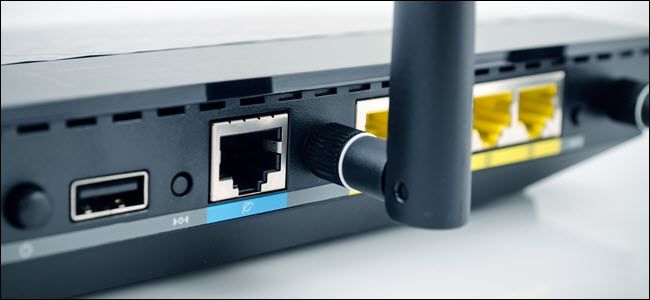
Почему роутер важен
Большинство смарт‑устройств для корректной работы требуют доступ в интернет. Даже устройства, которые сами напрямую не выходят в сеть (например, Z‑Wave лампы), обычно подключаются к хабу, а тот уже использует ваш маршрутизатор. Поэтому роутер — часто самая уязвимая точка.
Быстрая инструкция по базовой защите роутера
- Измените пароль администратора роутера. Никогда не оставляйте стандартный пароль по умолчанию.
- Обновите прошивку роутера до последней доступной версии через веб‑интерфейс или мобильное приложение для Mesh‑систем.
- Включите WPA3 или как минимум WPA2‑AES; отключите WEP и TKIP.
- Назначьте уникальное имя сети (SSID), но не используйте персональные данные в названии сети.
- Отключите удалённый доступ к панели управления роутером, если он не нужен.
- Включите гостевую сеть для гостей и IoT‑устройств, чтобы изолировать их от основных устройств.
Mesh‑роутеры и обновления
Mesh‑системы часто управляются мобильным приложением и могут автоматически обновлять прошивки. Для смарт‑дома Mesh удобен: он даёт лучшее покрытие и упрощает централизованное управление безопасностью.
Когда нужно менять роутер
Если производитель больше не выпускает обновления прошивки, стоит задуматься о замене. Поддержка безопасности не вечна, и устройство без патчей представляет риск.
Важно: при настройке нового роутера заранее подготовьте сильный пароль и двухфакторную аутентификацию для учётной записи производителя, если она используется для управления устройством.
Связанные материалы: Secure Your Wireless Router: 8 Things You Can Do Right Now — переведите и прочтите для подробностей.
Используйте уникальные пароли для каждого устройства
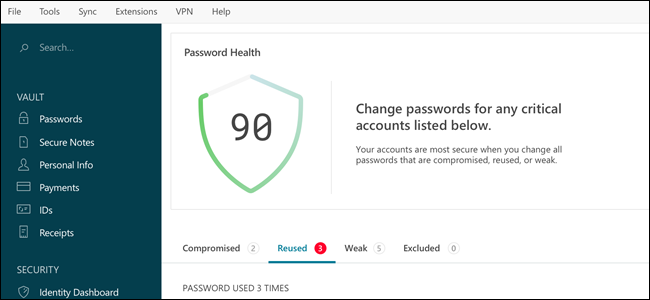
Почему уникальные пароли важны
Если вы используете один и тот же пароль в нескольких местах, компрометация одного учётного запаса даёт злоумышленнику доступ ко всем остальным. В контексте смарт‑дома это значит: взлом одной камеры или розетки может привести к взлому других устройств.
Рекомендации по паролям
- Для учётных записей устройств и облачных сервисов используйте длинные и случайные пароли (минимум 12 символов, лучше 16+).
- Не храните пароли в заметках с открытым доступом. Используйте менеджер паролей.
- Настройте мастер‑пароль и, где возможно, двухфакторную аутентификацию для менеджера паролей.
Менеджеры паролей
Сервисы вроде LastPass или Dashlane помогают генерировать и хранить сложные пароли. Менеджер позволяет хранить не только пароли веб‑сайтов, но и учётные записи устройств, заметки и сертификаты.
Критерии приёмки для паролей
- Для каждой учётной записи с доступом к смарт‑устройству задан уникальный пароль.
- Менеджер паролей используется и синхронизирован между устройствами.
- Пароли проверены на «здоровье» и обновлены при обнаружении утечки.
Включите двухфакторную аутентификацию везде, где доступна
Что такое двухфакторная аутентификация
2FA — это дополнительный уровень проверки: после ввода пароля система запрашивает второй фактор (код из приложения, SMS или аппаратный ключ). Это резко снижает риск доступа при компрометации пароля.
Где включать 2FA
- Учётные записи облачных сервисов устройств (камера, хаб, платформы управления).
- Электронная почта и основные аккаунты, связанные со смарт‑домом.
- Пульт‑управление и мобильные приложения производителей.
Рекомендации по реализации
- Используйте приложения‑аутентификаторы (Google Authenticator, Authy) вместо SMS, когда возможно.
- Рассмотрите аппаратные ключи (FIDO2/U2F) для критичных учётных записей.
- Запишите резервные коды и храните их в менеджере паролей или безопасном месте.
Примечание: пока не все устройства поддерживают 2FA, но тренд растёт. Камеры и облачные сервисы чаще предлагают 2FA, поэтому включайте её в первую очередь для таких устройств.
Связанные материалы: Here’s Why You Should Use Two‑Factor Authentication (2FA) — для более глубокой мотивации.
Регулярно обновляйте прошивки всех устройств
Что такое прошивка
Прошивка — это встроенное программное обеспечение устройства. Она отвечает за работу аппаратуры и часто получает обновления с исправлениями ошибок и уязвимостей.
Как обновлять
- Большинство устройств обновляются через мобильное приложение производителя. Проверьте раздел «Обновления», «Firmware» или «Device Info».
- Для Z‑Wave и ZigBee устройств обновления происходят через хаб — следите за приложением хаба.
- Настройте автоматические обновления, если производитель предлагает такую опцию.
Когда обновления недоступны
Если производитель прекратил поддержку устройства, планируйте замену. Устаревшие устройства представляют риск и могут перестать работать корректно.
Короткая методология управления жизненным циклом устройств
- Ведение реестра устройств с указанием модели, версии прошивки и даты покупки.
- План ежемесячной проверки обновлений и установки безопасности.
- Процедура вывода из эксплуатации и утилизации устаревших устройств.
Связанные материалы: What is Firmware or Microcode, and How Can I Update My Hardware?
Покупайте только у проверенных производителей
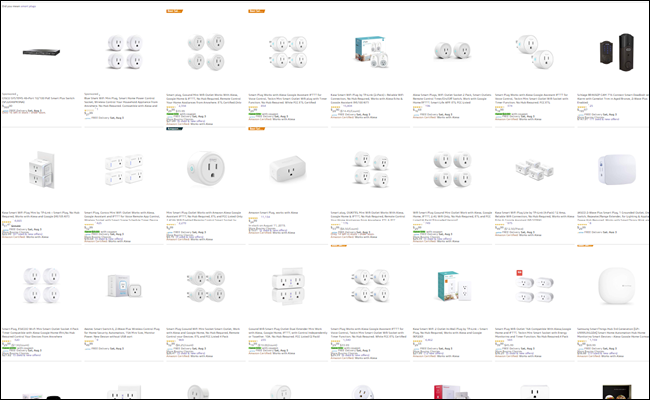
Риски покупки у неизвестных брендов
Многие устройства общаются с облачными серверами. Если вы не знаете, кому принадлежат эти серверы, вы не можете оценить риски хранения и передачи данных. Новые компании часто не имеют доказательной истории хранения и поддержки продуктов.
Как проверять производителя
- Ищите обзоры на нескольких авторитетных ресурсах, а не только на странице продавца.
- Проверяйте наличие политики конфиденциальности и условий обслуживания.
- Ищите информацию о прошедших инцидентах и о том, как компания с ними справлялась.
- Используйте инструменты вроде Fakespot для оценки достоверности отзывов на маркетплейсах.
Практический подход
Если устройство новое и вы сомневаетесь, подождите пару месяцев и посмотрите независимые тесты безопасности и отзывы. Не становитесь «подопытным кроликом».
Важно: даже у крупных производителей бывают ошибки. Оценка риска — это анализ истории компании и быстрых действий после инцидентов.
Не подключайтесь к смарт‑дому через публичный Wi‑Fi
Почему публичный Wi‑Fi опасен
Публичные сети часто слабо защищены. Злоумышленник в той же сети может перехватывать трафик или организовать «сомоподобную» точку доступа (evil twin). Это особенно опасно, если вы управляете смарт‑домом удалённо.
Безопасные альтернативы
- Используйте мобильную сеть (LTE/5G) для удалённого доступа.
- Настройте личный VPN на роутере дома и подключайтесь к нему при удалённой работе.
- Используйте защищённые приложения производителей, которые шифруют трафик от устройства к облаку.
Связанные материалы: Why Using a Public Wi‑Fi Network Can Be Dangerous
Чек‑лист безопасности перед установкой нового устройства
- Проверьте производителя и отзывы на нескольких ресурсах.
- Убедитесь, что устройство поддерживает обновления прошивки.
- При первом включении обновите прошивку.
- Создайте уникальную учётную запись и включите 2FA, если есть.
- Поместите устройство в гостевую или отдельную VLAN сеть.
- Задокументируйте устройство в реестре с датой покупки и версией прошивки.
Роли и обязанности: кто за что отвечает
Для простого домашнего пользователя
- Хозяин дома: отвечает за пароли, реестр устройств, покупки и обновления.
- Гость: использует гостевую сеть и не получает доступ к основным системам.
Для продвинутого пользователя или инсталлятора
- Инсталлятор: проверяет совместимость, настраивает VLAN/гостевую сеть, обучает хозяина.
- Сисадмин (при необходимости): настраивает VPN, мониторинг и аудит.
План действий при компрометации устройства
Шаги реагирования
- Отключите устройство от сети (по Wi‑Fi и/или физически). Запишите время и признаки компрометации.
- Смените пароли и отозвите ключи, связанные с учётной записью.
- Проверьте логи роутера и хаба на подозрительную активность.
- Обновите прошивку устройства при наличии патча от производителя.
- Если устройство не поддерживается или проблема повторяется, замените его.
- Сообщите производителю и, при необходимости, в соответствующие службы (например, в крупной утечке личных данных — уведомите поставщиков услуг).
Критерии приёмки успешного восстановления
- Контроль над устройством и сетью восстановлен.
- Пароли и ключи обновлены.
- Проведён анализ логов с описанием инцидента.
- Устройства с уязвимостями заменены либо изолированы.
Мини‑методология оценки рисков смарт‑дома
- Идентификация активов: каталог устройств и их функций.
- Оценка угроз: какие данные и функции могут быть использованы злоумышленником.
- Оценка уязвимостей: устаревшие прошивки, общие пароли, отсутствие 2FA.
- Приоритизация мер: начать с роутера, камеры, замков и термостатов.
- Внедрение и контроль: настройка политик, мониторинг и регулярные проверки.
Тестовые сценарии и критерии приёмки
Тест 1: Изоляция сети
- Цель: убедиться, что гостевая сеть не имеет доступа к основным устройствам.
- Шаги: подключить смартфон к гостевой сети и попытаться обнаружить устройства в основной сети.
- Критерии приёмки: устройства из основной сети не видны и недоступны.
Тест 2: Восстановление после компрометации
- Цель: проверить процесс реагирования и замены устройства.
- Шаги: симулировать утрату доступа к учётной записи, сменить пароли, проверить логи.
- Критерии приёмки: доступ восстановлен, атака локализована, все пароли обновлены.
Таблица принятия решений при покупке устройства
| Вопрос | Действие | Примечание |
|---|---|---|
| Производитель известен? | Да — продолжить | Проверить репутацию |
| Есть ли отзывы от независимых источов? | Да — продолжить | По возможности найти тесты безопасности |
| Поддерживается ли прошивка? | Да — допустимо | Обновления должны быть регулярны |
| Поддерживает ли устройство 2FA/шифрование? | Да — предпочтительно | Особенно для камер и замков |
Технические рекомендации по сегментации сети
- Создайте отдельную VLAN или отдельный SSID для IoT‑устройств.
- Отключите межсегментный трафик между IoT и основными устройствами.
- Для доступа извне настройте VPN на роутере, а не пробрасывайте порты напрямую.
Технические сниппеты и шаблоны
Пример набора задач для установки нового устройства
- Шаг 1: Проверить совместимость с существующим хабом.
- Шаг 2: Обновить прошивку хаба.
- Шаг 3: Подключить устройство к гостевой SSID.
- Шаг 4: Создать учётную запись и включить 2FA.
- Шаг 5: Переместить устройство в IoT VLAN и задокументировать в реестре.
Шаблон записи в реестр устройств
- Название:
- Модель:
- Серийный номер:
- Дата покупки:
- Версия прошивки:
- IP/MAC:
- Сеть: (основная/IoT/гость)
- Примечания:
Безопасное снятие с эксплуатации и утилизация
- Перед утилизацией сбросьте устройство к заводским настройкам.
- Убедитесь, что учётная запись устройства удалена из облака.
- Если устройство шифрует данные локально, уничтожьте ключи или перезапишите хранилище.
Ментальные модели и эвристики
- “Пять первых точек”: роутер, камера/замок, термостат, хаб, умная розетка. Начните с них.
- “Принцип минимальных прав”: давайте устройствам только тот доступ, который им необходим.
- “Замена, не исправление”: устройства без поддержки проще заменить, чем пытаться защитить бессрочно.
Примеры, когда подход может не сработать
- Если у устройства скрытый бекдор на уровне аппаратуры, изолировать его сложно.
- Некоторые облачные сервисы шифруют трафик только частично; отдельная защита на конечных точках остаётся необходимой.
- Пользовательская слабая практика (совместное использование паролей) подрывает любые технические меры.
Конфиденциальность и соответствие требованиям (GDPR и аналоги)
- Проверьте политику конфиденциальности производителя: какие данные собираются и где хранятся.
- Для хранения видео‑ и аудиозаписей убедитесь, что у вас есть согласие всех, кого могут записывать.
- Для владельцев бизнеса или жилья с публичным доступом изучите местные требования к оповещению о видеонаблюдении.
Сводка и действия на ближайшие 30 дней
- День 1–3: Измените пароли роутера и основных учётных записей. Включите 2FA.
- День 4–10: Обновите прошивки всех устройств и задокументируйте версии.
- День 11–20: Настройте гостевую сеть или VLAN для IoT.
- День 21–30: Проведите тесты из раздела “Тестовые сценарии” и обновите реестр.
Важно: повторяйте цикл проверки каждые 3 месяца.
Глоссарий (одна строка на термин)
- 2FA — двухфакторная аутентификация, дополнительная проверка личности после пароля.
- Прошивка — встроенное программное обеспечение устройства.
- VLAN — виртуальная локальная сеть для сегментации трафика.
- SSID — имя беспроводной сети Wi‑Fi.
- Mesh — сетевая система с распределённым покрытием и централизацией управления.
Короткая заметка для соцсетей
Защитите смарт‑дом: начните с роутера, используйте уникальные пароли и 2FA, обновляйте прошивки и изолируйте IoT в отдельную сеть. Проверьте реестр устройств и подготовьте план реакции на инциденты.
Если нужно, могу подготовить PDF‑чек‑лист, шаблон реестра в CSV или пошаговый SOP под конкретную модель роутера или хаба.

Похожие материалы

Несколько аккаунтов Skype: Multi Skype Launcher

Журнал для работы: повысить продуктивность

Персональные звуки уведомлений на Android

Скачивание шоу Hulu для офлайн‑просмотра

Microsoft Start: персонализированная новостная лента
