
Шифрование домашнего каталога Raspberry Pi
Почему это важно
Raspberry Pi по умолчанию хранит данные в разделе операционной системы на microSD или SSD/HDD. Эти носители физически маленькие и легко вынуть: злоумышленник может подключить карту к другому компьютеру и прочитать все файлы — даже при наличии сильного пароля учётной записи. Среди уязвимых данных — профили браузера (сохранённые логины и пароли), SSH-ключи, конфигурации приложений и другие чувствительные файлы.
Тезис в двух строках: шифрование диска защищает данные при потере или краже носителя — без правильной фразы-пароля раздел не прочитать.
Кому подойдёт это руководство
- Домашним пользователям, которые хотят защитить личные данные на Raspberry Pi.
- Администраторам, которым нужно быстро развернуть шифрование /home без командной строки.
- Тем, кто хочет GUI-процесс (gnome-disks) и понятные шаги.
В одном предложении: LUKS — это формат шифрования блочных устройств; crypttab и fstab управляют тем, как система расшифровывает и монтирует разделы при загрузке.
Основные варианты и что выбрать
Вариант A — использовать существующий диск (microSD/SSD): вы уменьшаете размер корневого раздела и создаёте зашифрованный раздел на том же носителе. Плюсы: без дополнительного оборудования, компактно. Минусы: больше записей на одном носителе (может снизить срок жизни microSD).
Вариант B — использовать отдельный диск (SSD/HDD): подключить новый диск по USB↔SATA и сделать на нём зашифрованный /home. Плюсы: меньше нагрузка на системный носитель, легче восстановление, лучше для частого копирования/RAID. Минусы: требуется место и дополнительный диск.
В этом руководстве рассматривается Вариант A (на одном носителе) — он более сложен по шагам и универсален; Вариант B — подмножество шагов (пропустите сжатие/resize корневого раздела и укажите новый диск как цель).
Ключевые понятия (кратко)
- LUKS — стандартное решение для шифрования блочных устройств в Linux.
- crypttab — файл, где указывают, какие зашифрованные устройства расшифровывать при загрузке.
- fstab — файл, где указывают, какие файловые системы монтировать и куда при загрузке.
- rsync — инструмент для безопасного и контрольного копирования файлов и атрибутов.
- udisks2 / Disks (gnome-disk-utility) — графический инструмент управления дисками.
Подготовка: что нужно заранее
- Другой компьютер с Linux и gnome-disk-utility (или загрузочный live-USB), или возможность временно подключить диск к другому Linux-прибору.
- Резервная копия важных данных (если боитесь потерять): Disks умеет сохранять образ диска.
- Достаточно свободного места: рекомендуем выделить как минимум 15 ГБ для /home, если носитель ≥ 32 ГБ.
- Подготовьте длинную фразу-пароль (passphrase) — предпочтительнее длинное предложенние вместо сложного короткого пароля.
Important: перед изменением разделов всегда сделайте резервную копию критичных данных.
Подготовка носителя: уменьшение корневого раздела (на другом компьютере)
- Подключите microSD/SSD к другому Linux-компьютеру. Если вы используете Windows/Mac — лучше сделать это с live-Linux.
- Установите gnome-disk-utility и запустите Disks:
sudo apt update
sudo apt install gnome-disk-utility -y
gnome-disks- (Опционально) Создайте образ диска через меню Disks → Create Disk Image — сохраните образ в надёжное место.
- Выберите корневой раздел (root), нажмите значок шестерёнки и выберите “Resize” (Изменить размер). Оставьте примерно 15 ГБ для корня, остальное — свободное пространство для зашифрованного раздела.
- Подтвердите изменение и дождитесь окончания операции. Затем извлеките носитель и верните его на Raspberry Pi.
Notes: операции с разделами могут занять время; не прерывайте питание во время изменения размера.
Установка утилит на Raspberry Pi
На Raspberry Pi установите Disks и модуль шифрования:
sudo apt update
sudo apt install gnome-disk-utility -y
sudo apt install libblockdev-crypto2 -y
sudo systemctl restart udisks2.service
После этого откройте Disks через меню или запустите gnome-disks.
Создание LUKS-шифрованного раздела (GUI)
- В Disks выберите “Free Space” (Свободное пространство) и нажмите “+” для создания нового раздела.
- Оставьте размер по умолчанию (максимум) и нажмите “Next”.
- В поле Volume Name укажите например: Encrypted.
- Выберите файловую систему EXT4 и отметьте “Password protect volume (LUKS)”.
- Введите надёжную фразу-пароль (passphrase) — желательно длинная фраза, 16+ символов или больше.
- Нажмите Create и дождитесь завершения. Если появится ошибка, связанная с /etc/crypttab, создайте пустой файл:
sudo touch /etc/crypttabи повторите создание раздела.
Настройка автоматического разблокирования при загрузке (через Disks)
- Выделите созданный зашифрованный раздел, нажмите значок шестерёнки → Edit Encryption Options (Изменить параметры шифрования).
- Включите “User Session Defaults”, отметьте “Unlock at system startup” (Разблокировать при загрузке), введите Passphrase и подтвердите.
Disks добавит запись в /etc/crypttab — это позволяет системе расшифровать раздел на этапе инициализации. По умолчанию Disks может создать ключ-файл и записать ссылку на него в /etc/crypttab. Это удобно, но представляет риск (см. ниже).
Монтирование и копирование /home на зашифрованный раздел
- Смонтируйте новый Encrypted-раздел (кнопка Play в Disks). Скопируйте путь монтирования (например /media/pi/Encrypted).
- Рекомендуется клонировать, а не перемещать — так вы можете проверить целостность перед удалением исходных. Замените arjunandvishnu на ваше имя пользователя:
sudo rsync -av /home/* /media/arjunandvishnu/Encrypted/- Исправьте права и владельца у скопированных файлов:
sudo chown -Rv arjunandvishnu:arjunandvishnu /media/arjunandvishnu/Encrypted/arjunandvishnu
# Повторите для других пользователей, если нужно
sudo chown -Rv pi:pi /media/arjunandvishnu/Encrypted/pi- Проверьте: залогиньтесь как пользователь, убедитесь, что видимые файлы совпадают, откройте несколько конфигураций и документов.
Критерии приёмки: файлы в /media/…/Encrypted/ совпадают с /home (по количеству и размеру), права и владельцы корректны, приложения успешно читают конфигурации пользователя.
Автоматический монтинг в /home
- В Disks выберите Encrypted → Gear → Edit Mount Options (Редактировать параметры монтирования).
- Выключите “User Session Defaults” и установите Mount Point: /home. Включите автоматический монтинг.
Это добавит запись в /etc/fstab, чтобы система монтировала расшифрованный раздел как /home.
- Перезагрузите Pi. При загрузке появится запрос фразы-пароля (если вы удалили ключ-файл — см. раздел ниже). Введите passphrase.
После загрузки выполните:
sudo chmod 755 /home
ls -la /home  # проверьте владельцев и файлы
Проверьте, что ваш домашний каталог действительно находится на зашифрованном разделе:
df -h /home
mount | grep /home
Если всё правильно — путь должен указывать на ваш Encrypted раздел.
Удаление сохранённой ключ-файла (обеспечение безопасности)
Disks иногда сохраняет ключ-файл и добавляет ссылку в /etc/crypttab, что позволяет автоматическую расшифровку без ввода пароля. Это удобно, но рискованно — файл с ключом хранится открытым на диске. Рекомендация: удалите ключ-файл и строку в /etc/crypttab, чтобы система требовала ввод passphrase при загрузке.
Пример удаления ключа (замените YOUR-KEY на реальное имя файла):
sudo rm /etc/luks-keys/YOUR-KEY
# затем вручную откройте /etc/crypttab и удалите соответствующую строку
sudo nano /etc/crypttab
После удаления — при следующей загрузке будет отображён экран запроса фразы-пароля.
Important: убедитесь, что вы помните фразу-пароль; при её утрате восстановление данных практически невозможно.
Удаление старого незашифрованного /home
Поскольку вы клонировали /home, старые файлы всё ещё на корневом разделе в /home. Чтобы полностью перейти на зашифрованный каталог, удалите старую директорию. Рекомендуется это делать, смонтировав носитель на другом компьютере (чтобы /home не был активен), и аккуратно удалить старую папку:
- Извлеките носитель, подключите к другому компьютеру.
- Перейдите в корневой раздел и удалите /home (проверьте ещё раз бэкапы!).
Будьте внимательны: удаление необратимо, если нет резервной копии.
Восстановление доступа, если появятся проблемы с загрузкой
- Если экран загрузки пуст: нажмите стрелки вверх/вниз, чтобы показать экран ввода; Backspace очистит ввод.
- Если вы забыли фразу-пароль и удалили ключ-файл — данные потеряны.
- Если система не монтирует /home — загрузитесь в single-user или rescue mode, откройте /etc/crypttab и /etc/fstab для диагностики.
Полезные команды для отладки:
sudo cryptsetup status <имя_крапта>  # проверить статус LUKS контейнера
sudo lsblk -f  # увидеть метки и файловые системы
journalctl -b -u systemd-cryptsetup@*  # логи расшифровки при загрузке
Альтернативные подходы и их плюсы/минусы
- Шифрование всего диска (full-disk encryption): защищает все разделы, включая /boot (но /boot обычно остаётся незашифрованным для загрузки). Подходит для новых установок. Требует больше внимания к конфигурации загрузчика.
- Шифрование отдельной внешней дисковой системы (/home на внешнем SSD): проще для восстановления и резервного копирования, снижает износ microSD.
- Файловое шифрование (gpg, age, EncFS, eCryptfs): шифрует отдельные файлы/папки; гибко, но сложнее управлять и менее прозрачно для приложений.
Выбор: если нужно простое и всеобщее решение — LUKS + /home (как описано) оптимален.
Практические советы по безопасности (hardening)
- Используйте длинные фразы-пароли (passphrase) вместо коротких паролей.
- Храните фразу-пароль в надёжном менеджере паролей или печатной копии в безопасном месте.
- Не храните ключ-файлы на том же устройстве, что и шифрованный раздел.
- Регулярно делайте резервные копии (образ диска или rsync на внешний носитель).
- При необходимости используйте аппаратный токен (YubiKey) для хранения ключей (требует дополнительной настройки).
Резервирование и восстановление данных
- Регулярные бэкапы: cron + rsync to external drive/remote storage.
- Для полного восстановления можно сохранить образ диска (Disks → Create Disk Image) или использовать dd/partclone.
- Тестируйте восстановление — регулярные проверки уменьшают риск сюрпризов.
Калькуляция усилий vs безопасности (Impact × Effort)
- Effort: средний (потребуется работа с разделами, копирование данных, перезагрузки).
- Impact: высокий (физическая кража носителя перестаёт быть катастрофой).
Вывод: усилия оправданы для личных устройств и серверов с чувствительными данными.
Чек-листы
Чек-лист перед началом
- Сделана резервная копия критичных данных
- Подключён другой Linux-компьютер или live-USB
- Подготовлена длинная фраза-пароль
- Имеется свободное пространство ≥ 15 ГБ (рекомендовано)
Чек-лист после установки
- /home монтируется с Encrypted-раздела
- Владельцы и права корректны (ls -la /home)
- Ключ-файл удалён из /etc/luks-keys (если удалялся)
- /etc/crypttab и /etc/fstab содержат корректные записи
- Проверен вход в систему и запуск основных приложений
Роль: системный администратор
- Провести инвентаризацию устройств и меди
- Обеспечить политикой хранения ключей и бэкапов
- Проверять логирование и мониторинг ошибок расшифровки
Роль: домашний пользователь
- Сохранить фразу-пароль в менеджере/на бумаге
- Делать регулярные бэкапы на внешний диск
- Использовать отдельный SSD, если беспокоит срок жизни microSD
Примеры распространённых ошибок и как их исправить
- Ошибка: “failed to open /etc/crypttab” — создайте файл: sudo touch /etc/crypttab и повторите.
- Необходима проверка: если Encrypted не монтируется → проверьте /var/log/syslog или journalctl на ошибки udisks2/cryptsetup.
- Если после удаления ключа система не запрашивает пароль — возможно, в initramfs есть старые настройки; обновите initramfs и проверьте скрипты расшифровки.
Короткий план действий (SOP)
- Резервная копия данных.
- Подключить носитель к Linux и уменьшить root-раздел.
- На Raspberry Pi установить gnome-disks и libblockdev-crypto2.
- Создать LUKS-раздел через Disks.
- Настроить Unlock at system startup (временно для теста), затем удалить ключ-файл.
- rsync /home → Encrypted, chown, тесты.
- Настроить автоматическое монтирование Encrypted как /home и перезагрузить.
- Удалить старую /home на корневом разделе, если всё OK.
Матричная оценка рисков и смягчение
- Риск: потеря фразы-пароля → Последствие: потеря доступа к данным. Смягчение: хранить резервную копию фразы в менеджере/на бумаге.
- Риск: ключ-файл остался на диске → Последствие: доступ без ввода пароля. Смягчение: удалить ключ-файл и проверить /etc/crypttab.
- Риск: повреждение носителя → Последствие: потеря данных. Смягчение: регулярные бэкапы, RAID (для внешнего диска).
Часто задаваемые вопросы (коротко)
Q: Можно ли шифровать, не используя GUI? A: Да — можно через cryptsetup и LVM, но это потребует больше командной работы и внимания к initramfs.
Q: Нужно ли шифровать /boot? A: Обычно /boot остаётся незашифрованным для возможности загрузки; шифровать /boot можно, но это усложняет загрузчик.
Q: Что делать при загрузке без клавиатуры (headless)? A: Для headless-систем LUKS с вводом пароля при загрузке неудобен; используйте внешний зашифрованный диск, оставьте ключ-файл на внешнем носителе, или применяйте network-based unlocking (требует настройки).
Заключение
Шифрование домашнего каталога Raspberry Pi с помощью LUKS и Disks — практичный и относительно простой способ защитить личные данные от физического доступа к носителю. Процесс включает подготовку носителя, создание зашифрованного раздела, перенос данных и изменение конфигурации загрузки. Самое важное — сохранить фразу-пароль и делать регулярные резервные копии. Для тех, кому важна отказоустойчивость, сочетание шифрования с зеркалированием (RAID-1) на внешних дисках даёт лучшее сочетание безопасности и сохранности данных.
Если нужно, могу подготовить компактную инструкцию под Вариант B (использование второго SSD) или командную версию процесса через cryptsetup и редакцию initramfs.
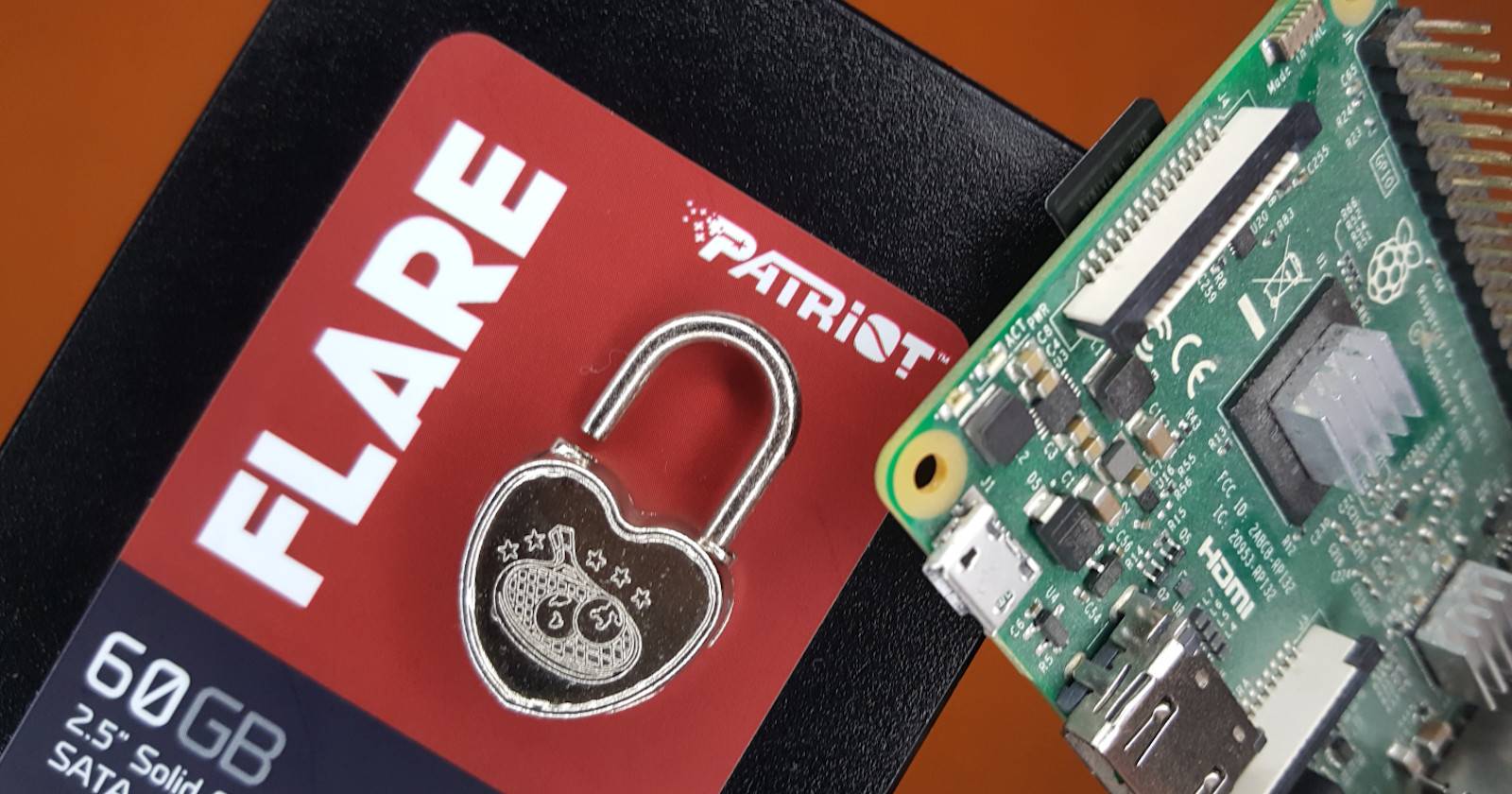
 Подпись: Raspberry Pi рядом с внешним Flare SSD — пример внешнего носителя для /home.
Подпись: Снятие microSD с Raspberry Pi — демонстрация лёгкого физического доступа к носителю.
Подпись: Пример настройки основного пароля в браузере — дополнительный уровень защиты, но не замена системного шифрования.
Подпись: Символическое изображение шифрования SSD и microSD.

Похожие материалы

Несколько аккаунтов Skype: Multi Skype Launcher

Журнал для работы: повысить продуктивность

Персональные звуки уведомлений на Android

Скачивание шоу Hulu для офлайн‑просмотра

Microsoft Start: персонализированная новостная лента
