
Блокировка Google Drive на iPhone и iPad с Face ID или Touch ID
Кратко
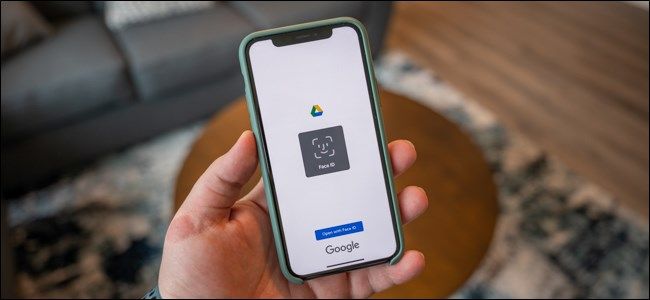
Если вы храните важные документы в Google Drive, включите в мобильном приложении функцию “Экран конфиденциальности” на iPhone или iPad. Это добавит разблокировку через Face ID или Touch ID и позволит настроить задержку блокировки или требование вводить код блокировки устройства.
В этом руководстве — пошаговая инструкция, дополнительные советы по безопасности, альтернативы и контрольный список для разных ролей.
Что нужно знать кратко
- Функция доступна только в мобильном приложении Google Drive для iPhone и iPad.
- На Android и в веб‑версии таких настроек нет — используйте двухфакторную аутентификацию Google для защиты учётной записи.
- Можно включить биометрическую разблокировку (Face ID или Touch ID) или требовать системный код блокировки устройства.
Важно: функция защищает доступ к приложению, но не шифрует файлы отдельно от учётной записи Google.
Быстрый старт: открыть приложение
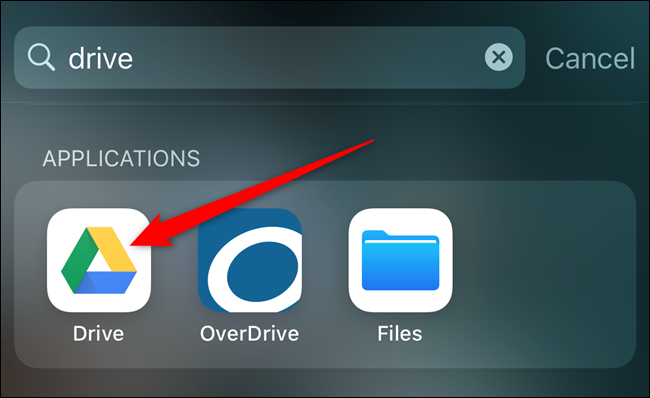
- Откройте приложение “Drive” на iPhone или iPad. Если не видно на экране — найдите через Spotlight.
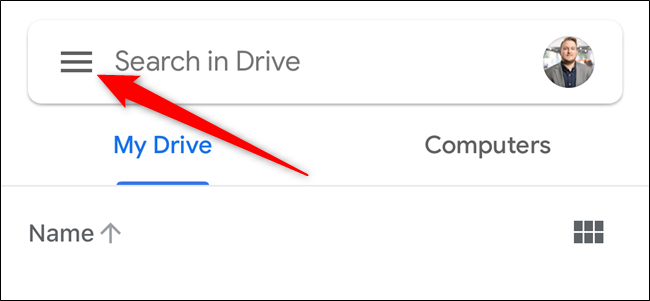
- Нажмите значок меню с тремя линиями (гамбургер) в левом верхнем углу.
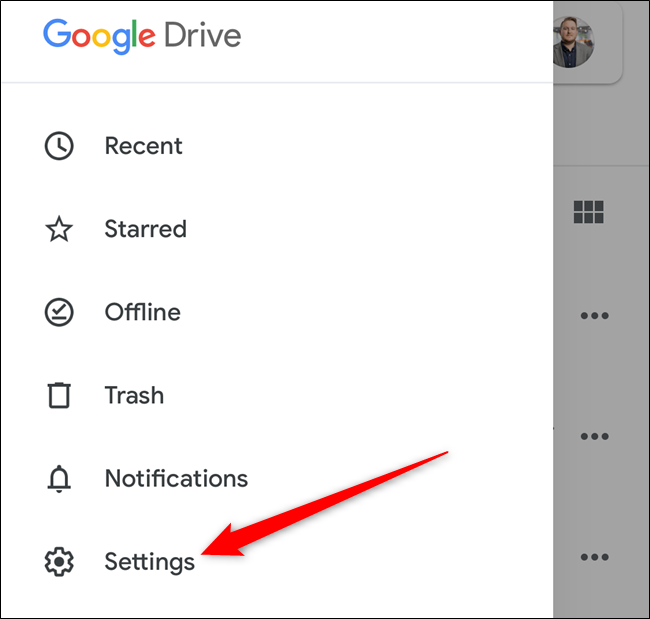
- В появившемся меню выберите “Настройки”.
Включение Экран конфиденциальности
- В разделе “Настройки” найдите кнопку “Экран конфиденциальности” и нажмите на неё.
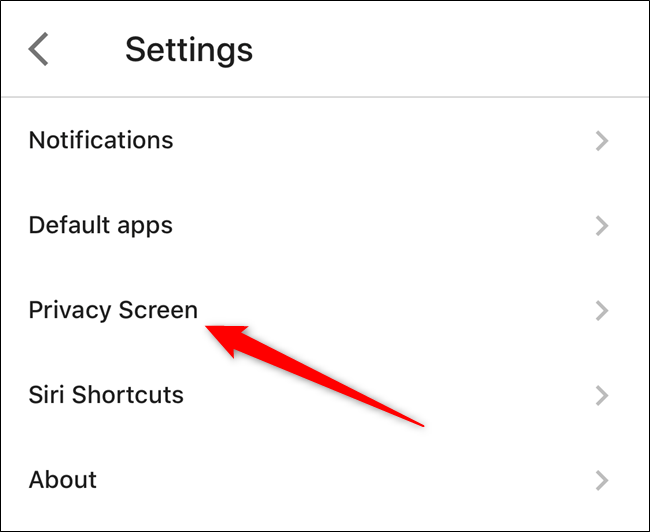
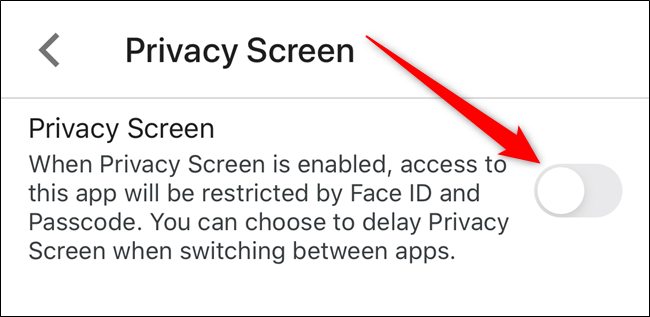
- Прочитайте описание и переведите переключатель “Экран конфиденциальности” в положение ВКЛ.
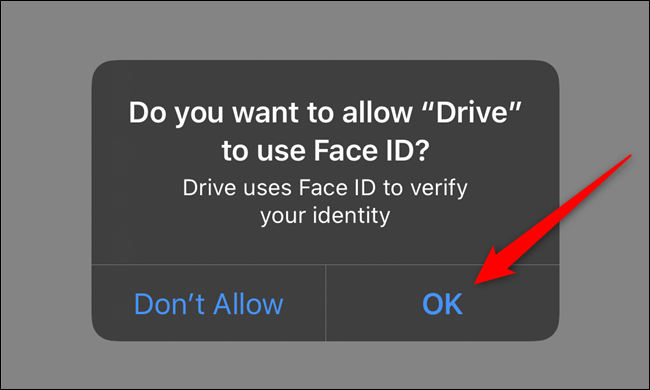
- Система iOS покажет запрос на разрешение доступа к Face ID или Touch ID. Нажмите “OK”, чтобы разрешить приложению использовать биометрию.
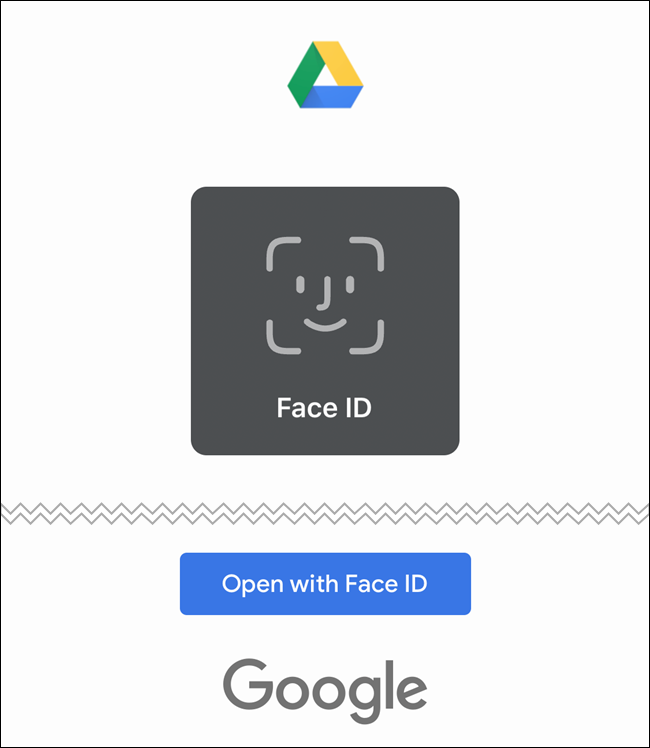
После этого при повторном входе приложение попросит пройти биометрическую аутентификацию.
Настройка задержки блокировки
По умолчанию приложение блокируется сразу после того, как экран устройства блокируется или вы выходите из приложения. Чтобы изменить это поведение:
- В меню “Экран конфиденциальности” найдите пункт “Задержка”.
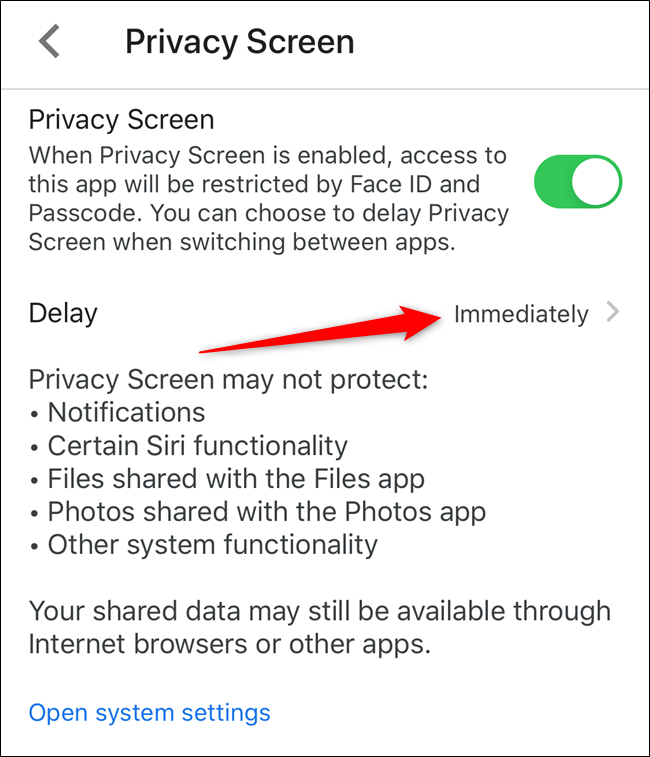
- Выберите один из вариантов: “Немедленно”, “Через 10 секунд”, “Через 1 минуту” или “Через 10 минут”. После выбора вернитесь назад.
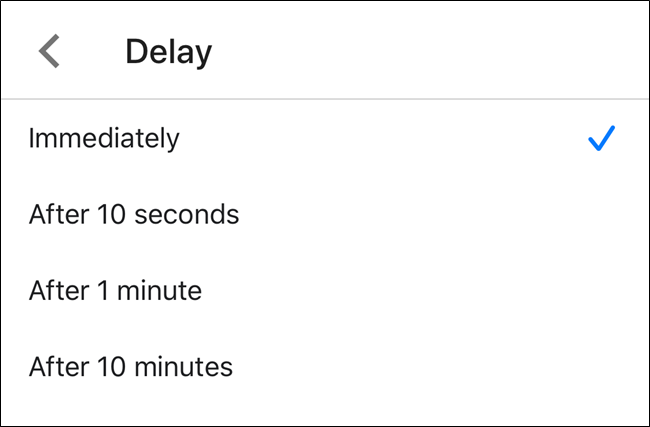
Примечание: чем дольше задержка — тем удобнее, но тем больше окно времени, когда доступ к файлам остаётся возможным без повторной авторизации.
Использование системного кода вместо биометрии
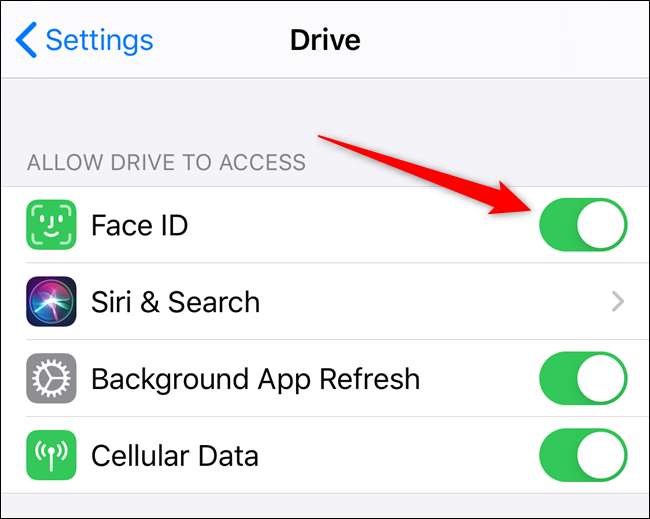
Если вы не доверяете биометрии, можно запретить Google Drive доступ к Face ID/Touch ID и требовать ввод кода блокировки устройства:
- В меню “Экран конфиденциальности” нажмите ссылку “Открыть системные настройки”.
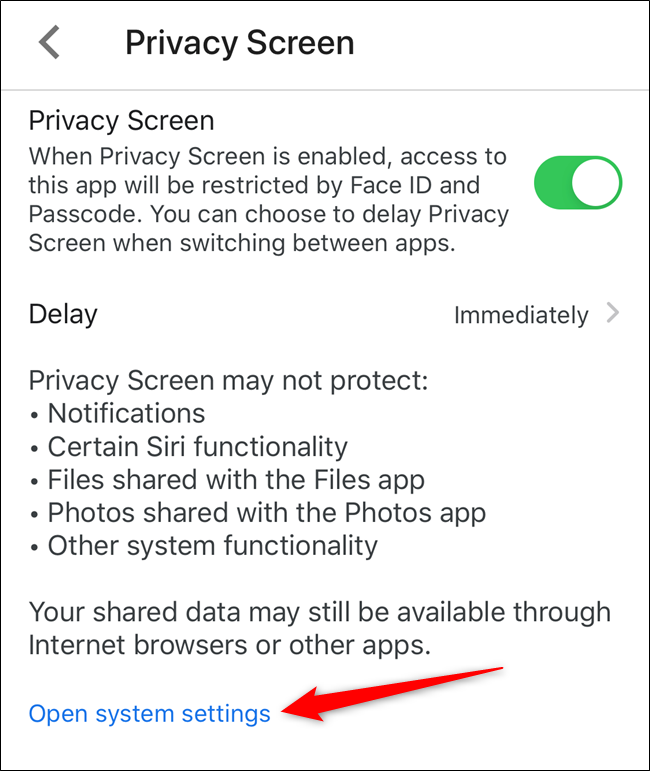
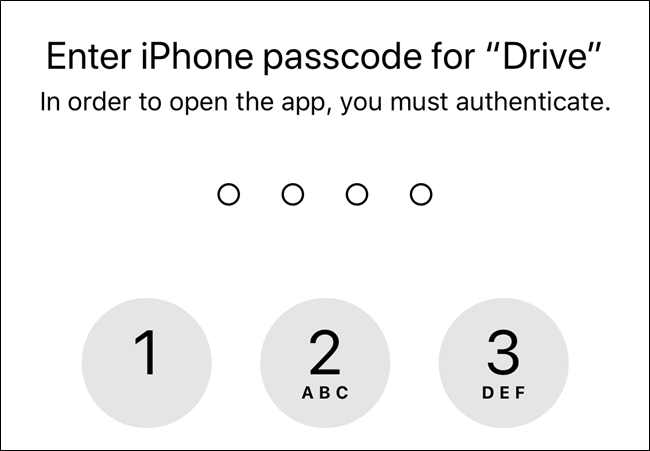
- В разделе настроек для Drive отключите разрешение на использование Face ID или Touch ID. Теперь приложение при открытии будет просить ввести код блокировки устройства.
Когда этого может быть недостаточно
- Если у злоумышленника есть доступ к вашей учётной записи Google (пароль + ключи доступа), локальная блокировка приложения не остановит доступ через веб‑интерфейс.
- На Android и в веб‑версии нет этой защиты — полагайтесь на двухфакторную аутентификацию и сильный пароль.
Альтернатива: используйте сторонние зашифрованные хранилища (например, приложения с нулевым знанием), если вам нужна защита на уровне контента, а не только доступа к приложению.
Мини‑методика оценки риска
- Определите чувствительность файлов (низкая / средняя / высокая).
- Оцените угрозы: потеря устройства, компрометация учётной записи, физический доступ третьих лиц.
- Подберите настройки: для высокой чувствительности — немедленная блокировка + системный код + двухфакторная аутентификация Google.
Роль‑ориентированные чеклисты
Владелец данных
- Включить Экран конфиденциальности.
- Установить задержку «Немедленно» или 10 секунд.
- Включить двухфакторную аутентификацию в Google.
ИТ‑администратор
- Объяснить пользователям ограничения защиты в мобильном приложении.
- Рекомендуется централизованно требовать 2FA и управлять доступом к учётным записям.
Обычный пользователь
- Включите Face ID/Touch ID для удобства, если доверяете устройству.
- При потере телефона — удалённо выйдите из учётной записи Google и смените пароль.
Краткий глоссарий
- Face ID — биометрическая аутентификация по лицу на устройствах Apple.
- Touch ID — биометрическая аутентификация по отпечатку пальца на устройствах Apple.
- Экран конфиденциальности — внутренняя функция приложения Google Drive, блокирующая доступ к приложению без биометрии или кода.
Примечания по безопасности и конфиденциальности
- Эта функция защищает только доступ к приложению на вашем устройстве. Файлы в Drive остаются доступными через веб‑интерфейс и другие устройства, если учётная запись скомпрометирована.
- Для соответствия требованиям защиты персональных данных (например, GDPR) комбинируйте локальную защиту с управлением учётной записью, аудитом доступов и шифрованием на стороне клиента, если это требуется политикой.
Важно: при совместном использовании устройства или аккаунта рассмотрите принудительное требование кода блокировки вместо биометрии.
Критерии приёмки
- После включения Экран конфиденциальности приложение запрашивает Face ID/Touch ID или код при каждом входе в соответствии с выбранной задержкой.
- При отключении разрешений в системных настройках приложение требует системный код.
- Если 2FA включена в Google, удалённый доступ из неизвестного браузера требует дополнительного подтверждения.
Итог
Включение “Экрана конфиденциальности” в мобильном приложении Google Drive на iPhone и iPad — простой и эффективный шаг для уменьшения риска несанкционированного доступа с потерянного или разблокированного устройства. Для полноты защиты комбинируйте эту опцию с двухфакторной аутентификацией и периодической проверкой доступа к учётной записи.
Дополнительные ресурсы
- На Android и в веб‑версии Google Drive подобных внутренних настроек нет — настройте двухфакторную аутентификацию Google.

Похожие материалы

Несколько аккаунтов Skype: Multi Skype Launcher

Журнал для работы: повысить продуктивность

Персональные звуки уведомлений на Android

Скачивание шоу Hulu для офлайн‑просмотра

Microsoft Start: персонализированная новостная лента
