
Разборка и ремонт Microsoft Surface Go 2: инструкция и советы
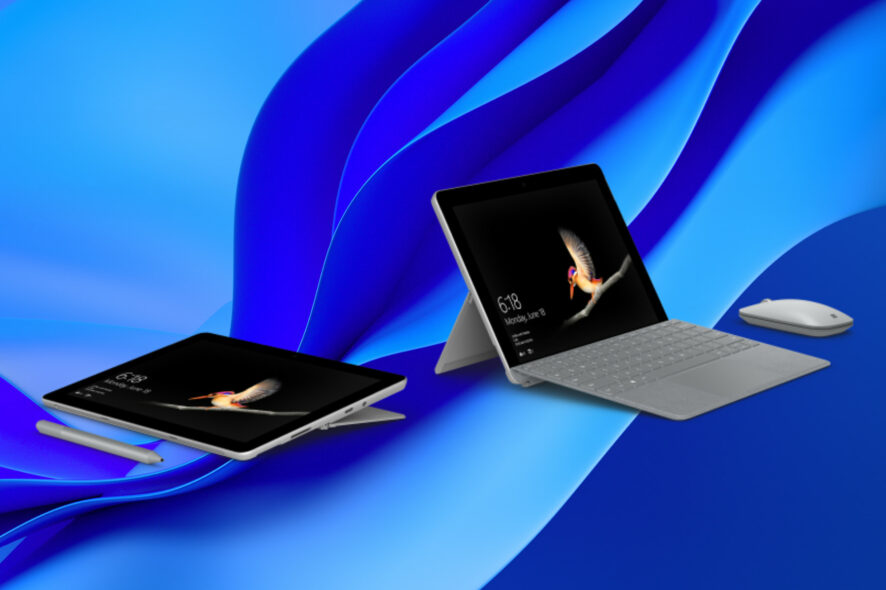
- Разборка Surface Go 2 возможна и отчасти простая: батарею можно заменить, открутив четыре винта PH00 и сняв клавиатурный блок.
- ОЗУ не подлежит обновлению пользователем — выбирайте конфигурацию при покупке.
- Инструменты и аккуратность важны: следуйте пошаговой методике и используйте антистатический браслет.
Коротко о главном
Microsoft опубликовала видео с демонстрацией разборки Surface Go 2. В нём показаны шаги, инструменты и какие компоненты доступны для доступа: SSD, разъём Surface Connect, динамики, вентилятор и порты ввода-вывода. RAM припаяна и не предназначена для самостоятельного апгрейда.
Важно: разбирать устройство стоит только если вы понимаете риски. Неправильные действия могут привести к потере гарантии или повреждению деталей.
Какие детали доступны для замены
- Батарея — легко извлекается после откручивания четырёх винтов PH00.
- SSD — съёмный модуль, доступен для замены/обновления.
- Поверхностные компоненты: динамики, вентилятор, разъёмы.
- ОЗУ — не подлежит замене пользователем.
Факт: базовая конфигурация Surface Go 2 имеет 4 ГБ ОЗУ и 128 ГБ SSD. За дополнительную плату доступны конфигурации с увеличенной ОЗУ и ёмкостью накопителя.
Требуемые инструменты и материалы
- Отвёртка PH00 (маленький крест)
- Пластиковые лопатки и пластиковая присоска для подъёма корпуса
- Антистатический браслет или антистатический коврик
- Набор торкс и пинцет (на всякий случай)
- Запасные винты и клей для корпуса (если потребуется)
Совет: используйте магнитную подложку или маркируйте винты, чтобы не перепутать их при сборке.
Мини-методика: пошаговая инструкция
- Подготовка: выключите устройство и отсоедините зарядное устройство. Наденьте антистатический браслет.
- Откройте видео-инструкцию от Microsoft и подготовьте инструменты.
- Снимите клавиатурный блок/крышку (следуйте указаниям в видео). Это потребует аккуратного освобождения защёлок и отсоединения разъёмов.
- Открутите четыре винта PH00, удерживающие батарею.
- Осторожно извлеките батарею, избегая повреждения шлейфов и разъёмов.
- Если нужно заменить SSD — найдите модуль, открутите фиксирующий винт и извлеките накопитель.
- Сборка — в обратном порядке; убедитесь, что все шлейфы подключены и винты возвращены на свои места.
Критерии приёмки
- Устройство включается и проходит POST (предзагрузка).
- Экран, клавиатура и тачпад работают нормально.
- Зарядка и разъёмы функционируют.
Когда не стоит разбирать устройство: примеры и предостережения
- Если на устройстве активна гарантия и у вас нет опыта. Официальный сервис может аннулировать гарантию при неаккуратной разборке.
- При видимых повреждениях корпуса или вздутии батареи — перед началом работ лучше обратиться к сервису.
- Если требуется замена припаянных компонентов (например, ОЗУ) — это не для домашних ремонтов.
Альтернативы самостоятельной разборке
- Официальный сервис Microsoft — гарантированный и безопасный вариант.
- Независимые сервисные центры — быстрее, часто дешевле, но проверьте отзывы.
- Местные мастера с опытом ремонта компактных ноутбуков.
Чек-лист для домашнего мастера
Для любителя:
- Отвёртка PH00
- Пластиковые лопатки
- Антистатический браслет
- Контейнер для винтов
- Инструкционное видео открыто
Для техника:
- Набор Torx/Hex
- Термопаста (если меняется кулер/процессорный модуль)
- Тестовые накопители и кабели
Решение: разбирать или не разбирать (диаграмма)
flowchart TD
  A[Нужна замена батареи или SSD?] -->|Да| B{Устройство на гарантии}
  B -->|Да| C[Рассмотреть сервис Microsoft]
  B -->|Нет| D[Имеется опыт/инструменты?]
  D -->|Да| E[Следовать инструкции Microsoft и видео]
  D -->|Нет| C
  A -->|Нет| F[Обратиться в сервис]
Что может пойти не так и как минимизировать риски
- Перепутанные или потерянные винты — храните их разделённо и маркируйте.
- Повреждение шлейфа — снимайте разъёмы осторожно и используйте пинцет.
- Статическое повреждение — работайте на антистатическом коврике.
Советы по выбору конфигурации перед покупкой
- Если планируете работать с многозадачностью и современными приложениями, выбирайте не менее 8 ГБ ОЗУ (если доступно в конфигурации при покупке).
- Для хранения больших объёмов данных выбирайте вариант с увеличенным SSD или планируйте внешний/облачный диск.
Сценарии отказа: когда самостоятельная разборка не оправдана
- Неисправности, связанные с материнской платой или пайкой — требуют профессионального оборудования.
- Вздутие батареи или запах горения — немедленно прекратите разбор и обратитесь в сервис.
Итог и рекомендации
Разборка Surface Go 2 выполнима даже для продвинутого пользователя при наличии базовых инструментов и аккуратности. Батарею и SSD можно заменить относительно просто, тогда как ОЗУ остаётся необновляемым. Всегда сопоставляйте выгоду от самостоятельного ремонта с рисками и возможной потерей гарантии.
Важно
Если сомневаетесь — сделайте фото каждого шага и пометьте винты. Это значительно упростит сборку.
Короткая версия для соцсетей
Разборка Surface Go 2 возможна: батарею снимают после откручивания четырёх винтов PH00; SSD съёмный; ОЗУ не обновляется пользователем. Следуйте официальному видео Microsoft и используйте антистатические инструменты.

Похожие материалы

Несколько аккаунтов Skype: Multi Skype Launcher

Журнал для работы: повысить продуктивность

Персональные звуки уведомлений на Android

Скачивание шоу Hulu для офлайн‑просмотра

Microsoft Start: персонализированная новостная лента
