
Шумы компьютера: как быстро найти и устранить причину

Важно: при запахе гари или видимом дыме немедленно отключите питание и не включайте компьютер до осмотра специалиста.
Коротко о том, что значит шум в ПК
Шум — это симптом. Он не всегда указывает на серьёзную поломку, но может сигнализировать о перегреве, механическом износе или проблемах в питании. Определение локализации и характера шума сокращает время на восстановление и снижает риск потери данных.
Краткое определение терминов:
- Вентилятор — вращающийся охладитель, который отводит тепло.
- Жёсткий диск (HDD) — механическое накопительное устройство с вращающимся шпинделем и считывающей головкой.
- Блок питания (PSU) — преобразует сетевое питание и содержит охлаждающий вентилятор.
Используйте зрение и обоняние — проверка самых срочных признаков

- Оцените ситуацию: есть ли дым или запах гари? Если да — выключите питание немедленно, удерживая кнопку питания несколько секунд, и отсоедините шнур питания.
- Источник дыма указывает направление проблемы: дым из задней части чаще всего связан с блоком питания; дым из стороны корпуса — может быть материнская плата, видеокарта или один из модулей.
- Иногда достаточно очистки от пыли — пыль ухудшает охлаждение и может привести к перегреву и запаху гари.
Примечание: даже если дыма нет, но вы чувствуете запах гари, это повод для осторожного отключения и дальнейшего осмотра.
Прислушайтесь и локализуйте по месту

Общая стратегия:
- Сядьте к компьютеру в тихой комнате и постарайтесь локализовать область, откуда идёт звук.
- Определите положение по корпусу: верхняя/задняя часть, боковая середина, передняя нижняя зона.
Типичные соответствия места и компонента:
- Верхняя/задняя часть: чаще всего вентилятор блока питания или задний корпусный вентилятор.
- Боковая середина: кулер процессора или вентилятор/радиатор видеокарты.
- Передняя нижняя часть: обычно жёсткий диск (HDD) или передние корпуса вентиляторы.
Если звук повторяющийся, медленный и ритмичный — это классический признак механического износа HDD. При таком звуке выключите компьютер и подготовьте замену накопителя.
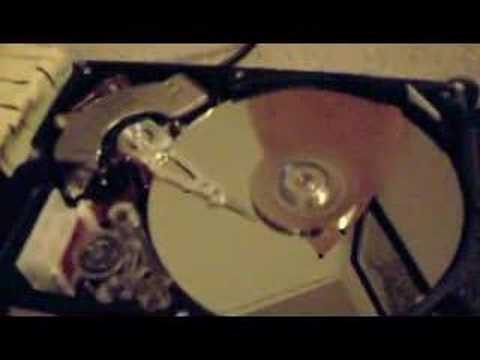
Пример звука умирающего HDD на YouTube: https://www.youtube.com/watch?v=zMVbW4y0Z5E
База образцов звуков повредившихся дисков может помочь в сравнении и идентификации.
Если звук — жужжание или частый писк
- Вентиляторы: частое жужжание или треск может означать износ подшипников или попадание пыли/проволоки в лопасти. Иногда помогает очистка и смазка, но часто дешевле заменить вентилятор.
- Привод DVD/CD: неправильное положение диска вызывает вибрацию и громкий звук. Попробуйте извлечь диск и проверить на дефекты.
Писк BIOS при старте
Если при включении вы слышите необычные комбинации коротких/длинных сигналов — это коды ошибок BIOS (beep codes). Они кодируют проблемы с памятью, видеокартой, CPU или другими критичными компонентами.
Шаги при биениях:
- Запишите последовательность писков.
- По модели BIOS (AMIBIOS, Award, Phoenix и т. п.) найдите таблицу кодов — она укажет область неисправности.
- Проверьте сидение модулей памяти и видеокарты, очистите контакты и при необходимости замените компонент.
Быстрая инструкция: что делать немедленно (SOP для пользователей)
- Если есть дым/запах гари — ОТКЛЮЧИТЕ питание и не включайте устройство.
- Если нет дыма — локализуйте шум в тихой комнате.
- Отключите внешние периферийные устройства и повторите пробный запуск (чтобы исключить внешние источники).
- Сделайте полную резервную копию важных данных как можно скорее (особенно при подозрении на HDD).
- Выполните визуальный осмотр внутренностей (при уверенности) или обратитесь к технику.
Пошаговый план диагностики для техника или продвинутого пользователя
- Отключите питание и откройте корпус.
- Очистите видимые скопления пыли с помощью баллона со сжатым воздухом и кисточки.
- Приготовьте фонарик и защищённую площадку для снятых деталей.
- Включите компьютер при открытом корпусе (при отсутствии запаха гари) и наблюдайте:
- Определите визуально вращающийся элемент, совпадающий с шумом.
- Осторожно поднесите ухо, либо используйте неэлектронный стетоскоп (трубка) для локализации.
- Поочерёдно отключайте питание вентиляторов (если возможно) или извлекайте диски/приводы, чтобы подтвердить источник.
- Замените стартующий подозрительный компонент и проведите тесты стабильности.
Важно: при работе внутри корпуса соблюдайте правила электробезопасности и избегайте статического электричества (защитный браслет).
Чеклисты по ролям
Пользователь — быстрая проверка (1–5 минут):
- Есть ли дым/запах? Если да — отключить питание.
- Где слышен шум по корпусу?
- Появился ли звук после установки нового устройства или обновления ПО?
- Сделана ли резервная копия?
Техник — подробная проверка (15–60 минут):
- Визуальный осмотр платы и конденсаторов.
- Очистка от пыли и проверка вентиляции корпуса.
- Проверка состояния вентиляторов и подшипников.
- Тестирование HDD (SMART-данные, сканирование на ошибки).
- Проверка блока питания под нагрузкой.
Критерии приёмки
- Шум устранён, источник идентифицирован и компонент заменён или отремонтирован.
- Все данные сохранены и/или восстановлены при необходимости.
- Система проходит стресс-тесты без появления шума или ошибок в течение нескольких часов работы.
Когда описанные шаги не помогут — варианты и альтернативы
- Звук остаётся, но локализация неясна: возможно, проблема в цепях питания на плате — требуется профессиональная диагностика или замена материнской платы.
- Биения BIOS, но компоненты внешне в порядке: попробуйте сброс CMOS (снятие батарейки на минуту) и проверку блока питания.
- Шум появился внезапно после перепада питания: возможны повреждения конденсаторов, осмотр и тест блока питания обязателен.
Ментальные модели для принятия решения
- Сигнал «дым/запах» = стоп: безопасность и выключение.
- Повторяющийся механический ритм = механика (HDD, привод).
- Быстрое жужжание/высокая частота = вентиляторы или электроника (иногда трансформаторные шумы в PSU).
- Появление писков на старте = BIOS/критическая ошибка оборудования.
Мини-методология: как диагностировать за 30 минут
- Быстрая оценка безопасности (5 мин).
- Локализация звука и попытка отключения подозрительных устройств (10 мин).
- Резервное копирование данных (если есть подозрение на HDD) (5–15 мин).
- Решение: ремонт/замена компонента или вызов сервиса.
Пример сценариев и тесты приёма
Тесты для жёсткого диска:
- Чтение/запись больших файлов (>1 ГБ) — проверка на прерывания и ошибки.
- SMART-диагностика — поиск reallocations, pending sectors.
Тесты для вентилятора:
- Проверка вращения при разных нагрузках через BIOS/утилиты.
- Визуальная оценка люфта при вращении вручную (при выключенном питании).
Краткий словарь
- SMART: встроенная диагностика жёстких дисков.
- PSU: блок питания компьютера.
- HDD/SSD: механический/твердотельный накопитель.
Решение по матрице риска (качественно)
- Высокий риск: запах гари/дым — немедленное отключение, возможна замена PSU/платы.
- Средний риск: ритмичные металлические звуки — замена HDD и резервное копирование.
- Низкий риск: лёгкий вентиляторный шум — очистка или замена вентилятора по мере необходимости.
Пример mermaid-диаграммы для быстрой навигации
flowchart TD
  A[Появился шум] --> B{Запах или дым?}
  B -- Да --> C[Отключить питание, вызвать техника]
  B -- Нет --> D[Локализовать по корпусу]
  D --> E{Передняя/нижняя}
  D --> F{Боковая/середина}
  D --> G{Задняя/верхняя}
  E --> H[Проверить HDD/привод]
  F --> I[Проверить кулер CPU/видеокарту]
  G --> J[Проверить блок питания/задние вентиляторы]
  H --> K{HDD шум?}
  K -- Да --> L[Сделать резервную копию; заменить диск]
  K -- Нет --> M[Искать другие источники вибрации]
Итог и рекомендации
- Не игнорируйте необычные звуки — ранняя диагностика экономит время и деньги.
- При подозрении на механическую поломку накопителя выполните резервное копирование немедленно.
- Простая профилактика (чистка от пыли, корректная вентиляция) предотвращает многие виды шумов.
Если у вас есть необычные примеры звуков или эффективные способы их устранения — поделитесь в комментариях.
Краткое резюме:
- Быстрая проверка обонянием/зрением выявляет серьёзные неисправности.
- Локализация по положению корпуса указывает на вероятный компонент.
- При малейшем подозрении на HDD — делайте бэкап и заменяйте диск.

Похожие материалы

Несколько аккаунтов Skype: Multi Skype Launcher

Журнал для работы: повысить продуктивность

Персональные звуки уведомлений на Android

Скачивание шоу Hulu для офлайн‑просмотра

Microsoft Start: персонализированная новостная лента
