
Как задать приоритет Wi‑Fi на Chromebook
Зачем задавать приоритет сети
Когда рядом доступно несколько сохранённых сетей, Chromebook по умолчанию пытается автоматически подключиться к тем, которые он помнит. Приоритет нужен, чтобы, например, всегда выбирать домашнюю сеть вместо слабого сигнала соседа. Это уменьшит перебои и ускорит подключение.
Важно: «Предпочитать эту сеть» заставляет Chromebook отдавать ей приоритет при автоматическом подключении, но вручную вы всегда можете выбрать другую сеть.
Как задать предпочитаемую сеть
- Откройте Настройки. Нажмите на трей в правом нижнем углу экрана и выберите кнопку шестерёнки «Настройки», либо в окне браузера откройте меню и выберите «Настройки».
Убедитесь, что вы подключены к сети, которую хотите сделать предпочтительной — например, к домашней или рабочей.
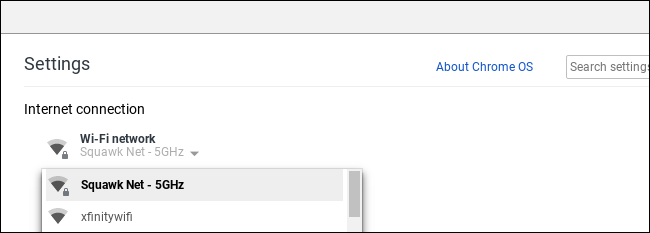
Нажмите «Сеть Wi‑Fi» чтобы открыть список доступных сетей, затем кликните по имени той сети, к которой вы подключены в данный момент.

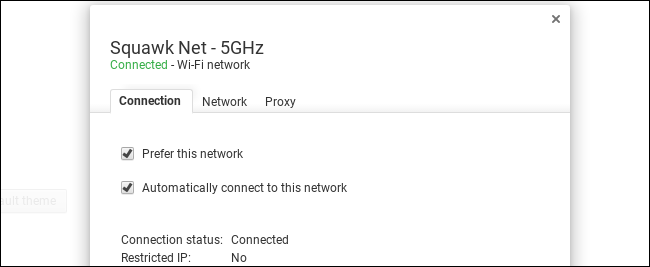
- Установите галочку «Предпочитать эту сеть» и нажмите «Закрыть». Теперь Chromebook будет отдавать приоритет этой сети при автоматическом подключении.
Как просмотреть и управлять предпочитаемыми сетями
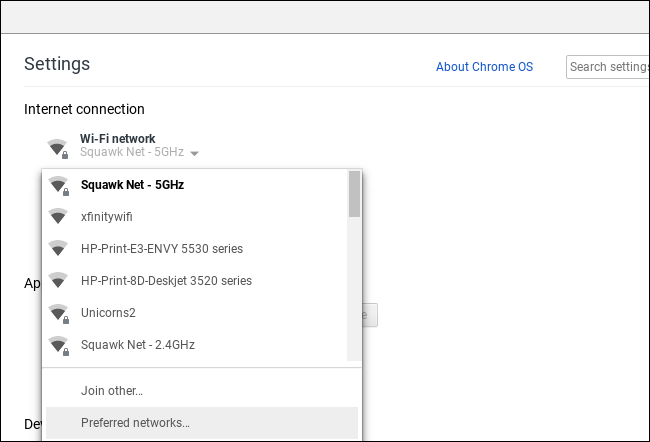
- В настройках нажмите «Сеть Wi‑Fi», затем внизу меню выберите «Предпочитаемые сети».
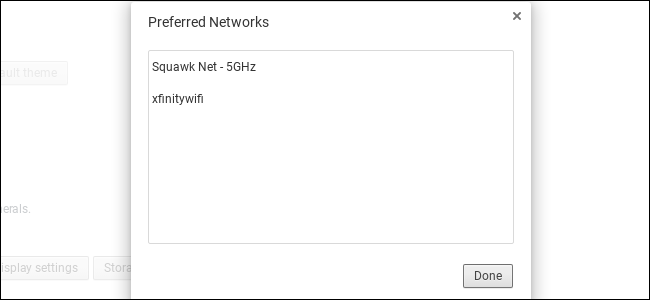
В открывшемся списке вы увидите все запомненные сети в порядке приоритета. Сверху находятся сети, которым Chromebook отдаёт предпочтение.
Чтобы удалить сеть из списка и предотвратить её автоматическое подключение в будущем, наведите курсор и нажмите крестик справа от имени сети. При следующем подключении придётся выбрать эту сеть вручную и ввести пароль снова.
Когда этот метод не работает
- Если сеть скрыта или нестабильна (слабый сигнал), Chromebook может переключаться на другую сеть даже при включённой опции предпочитать сеть.
- При включённых VPN‑клиентах или специальных профилях корпоративной сети поведение приоритетов может отличаться.
- Если у того же SSID разные точки доступа с разными настройками безопасности, приоритизация по имени может не дать ожидаемого результата.
Альтернативные подходы
- Отключать Wi‑Fi и повторно включать после появления нужной сети, чтобы принудительно подключиться к ней.
- Удалять нежелательные сети из списка, чтобы Chromebook не пробовал к ним подключаться.
- Для продвинутых пользователей: управлять сетями через командную строку crosh или корпоративные политики (только в управляемых устройствах).
Пошаговый чеклист перед настройкой
- Убедиться, что Chromebook обновлён до последней версии Chrome OS.
- Подключиться к сети, которую хотите предпочесть.
- В настройках проверить, что имя сети совпадает с ожидаемым SSID.
- Включить «Предпочитать эту сеть» и закрыть окно.
- Проверить поведение при выходе и повторном появлении сетей.
Критерии приёмки
- Chromebook автоматически подключается к выбранной сети при её доступности в радиусе действия.
- Удалённые сети больше не подключаются автоматически.
- При наличии нескольких сохранённых сетей приоритет соответствует порядку в списке «Предпочитаемые сети».
Устранение неполадок простыми шагами
- Если Chromebook не подключается к предпочитаемой сети, выключите и снова включите Wi‑Fi.
- Перезапустите Chromebook.
- Удалите проблему-сеть из списка и заново подключитесь, введите пароль и снова отметьте «Предпочитать эту сеть».
- Проверьте, нет ли включённого режима экономии энергии, который ограничивает работу Wi‑Fi.
- Если устройство управляется корпоративными политиками, обратитесь в IT‑службу.
Быстрая сводка для администраторов
- Управляемые Chromebook поддерживают настройку приоритетов через политики администратора; ручная переупорядочивание доступно на устройстве в разделе «Предпочитаемые сети».
- Для массовых устройств используйте административную консоль для задания заданных сетей и их порядка.
Полезные определения
- SSID: имя беспроводной сети.
- Предпочитаемая сеть: сеть, которой устройство отдаёт первоочередное право на автоматическое подключение.
Примечания и сравнение с другими ОС
macOS позволяет перетаскиванием задавать порядок сохранённых сетей, Windows требует командной строки или сторонних инструментов. Chromebook предоставляет удобную опцию выбора сети и список предпочитаемых сетей, хотя интерфейс менее интуитивный, чем в macOS.
Короткое объявление для рассылки (140 символов)
Настройте приоритет Wi‑Fi на Chromebook: в Настройках выберите сеть и включите «Предпочитать эту сеть», чтобы устройство подключалось к ней первым.
Сводка
- Отметьте сеть как предпочитаемую в настройках, чтобы дать ей приоритет.
- Просмотрите и удаляйте сохранённые сети через «Предпочитаемые сети».
- Если подключение нестабильно — удалите сеть и подключитесь заново или обратитесь в IT.
Важно: поведение приоритетов зависит от качества сигнала, настроек безопасности сети и управляемых политик устройства.

Похожие материалы

Несколько аккаунтов Skype: Multi Skype Launcher

Журнал для работы: повысить продуктивность

Персональные звуки уведомлений на Android

Скачивание шоу Hulu для офлайн‑просмотра

Microsoft Start: персонализированная новостная лента
