
Как приоритизировать сетевой трафик в DD-WRT
Быстрые ссылки
Приоритизация по MAC-адресу
Приоритизация по IP-адресу
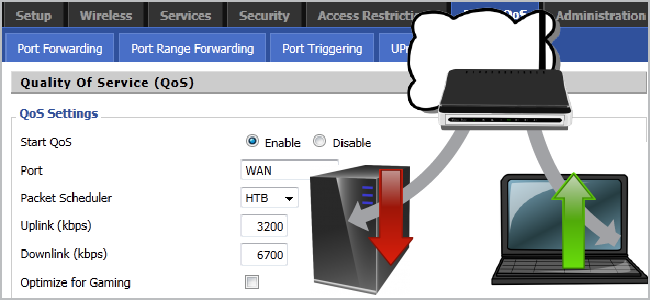
Иметь медиасервер — удобно, пока остальные пользователи сети не «съедают» весь канал. С помощью простых правил QoS вы можете дать устройству преимущество и избежать прерываний потокового видео. Здесь объяснено, как настроить QoS в DD-WRT, какие есть подводные камни и как проверить результаты.
Подготовка к настройке
Перед тем как менять правила, выполните подготовительные шаги:
- Войдите в веб-интерфейс вашего роутера с DD-WRT.
- Рекомендуется настроить Static DHCP (статическое привязывание IP к MAC) для устройств, которые вы хотите контролировать.
- Определите реальную скорость вашего интернет-канала (проверьте через speedtest.net или аналог). Используйте реальные измерения загрузки канала без нагрузки.
- Подумайте: вы хотите повысить приоритет (чтобы устройство всегда получало больше), или понизить (чтобы ограничить потребителей)?
Важно: QoS способен как улучшить, так и ухудшить распределение трафика при неправильных настройках. Меняйте параметры постепенно и тестируйте.
Основные понятия
- QoS (Quality of Service): механизмы управления приоритетами пакетов в сети.
- Uplink / Downlink: скорость исходящего и входящего трафика на границе вашего роутера и провайдера.
- HTB: Hierarchical Token Bucket — планировщик пакетов, часто используемый в DD-WRT.
- Классы приоритета: Premium (высокий), Express (выше среднего), Standard (обычный), Bulk (низкий).
Как настроить общие параметры QoS
- Откройте веб-интерфейс DD-WRT и перейдите NAT/QoS → QoS.
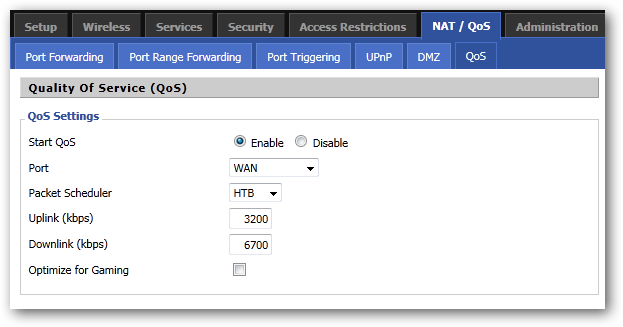
- Включите Quality of Service.
- В поле Interface выберите WAN.
- В поле Packet Scheduler укажите HTB.
- Установите Uplink между 80% и 95% от измеренной максимальной скорости загрузки.
- Установите Downlink между 80% и 100% от максимальной входящей скорости.
Пояснение: лимитировать чуть меньше реальной скорости нужно для того, чтобы узкое место было на роутере, а не в провайдерском канале. Тогда роутер сможет корректно управлять очередями.
Приоритизация по MAC-адресу
Использование MAC удобно, если IP-адрес устройства может меняться. MAC действует на трафик, который инициируется самим устройством. Это значит:
- Хорошо подходит для потоков, которые запускает устройство (видеопоток с HTPC, исходящие загрузки).
- Менее эффективно для входящих соединений, которые инициируют внешние узлы (торренты, входящие P2P-соединения), если инициатор — не локальная машина.
Шаги:
- Перейдите в раздел MAC Priority на странице QoS.
- Введите MAC-адрес устройства (если не знаете, найдите в настройках ОС или в разделе Static DHCP).
- Выберите приоритет: Premium или Express для повышения.
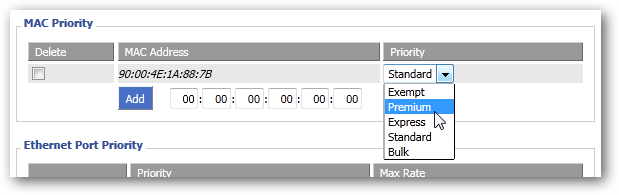
Когда использовать: полезно, если вы хотите обеспечить стабильный исходящий поток с медиаплеера или сервера, который инициирует соединения.
Приоритизация по IP-адресу
Приоритизация по IP воздействует на весь трафик, связанным с указанным адресом или подсетью. Это значит, что и входящие, и исходящие соединения попадут под правило. Рекомендуется использовать совместно со Static DHCP, чтобы IP не менялся.
Шаги:
- Перейдите в Netmask Priority на странице QoS.
- Введите IP-адрес и маску. Примеры:
- Маска 32 — правило к одному IP (например, 192.168.1.50/32).
- Маска 24 — правило ко всей подсети 192.168.1.x (192.168.1.0/24).
- Выберите приоритет: Premium для повышения, Standard для понижения, Bulk для сильно ограниченного доступа.
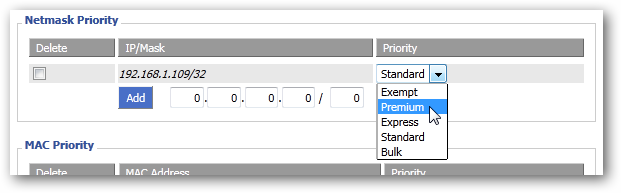
Когда использовать: если нужно полностью ограничить или выделить канальные ресурсы для устройства, включая входящие соединения (например, чтобы ограничить пользователя, который качает торренты).
Частые сценарии и примеры настроек
- Задача: обеспечить плавное 4K-проигрывание с HTPC. Действие: привяжите MAC HTPC → Premium; Uplink/Downlink выставьте на 90% от реальной скорости.
- Задача: ограничить подростка, который постоянно качает торренты. Действие: назначьте IP подростка → Bulk.
- Задача: выделить VoIP-трафик внутри сети. Действие: если VoIP инициируется SIP-устройством, приоритет по MAC лучше. Для приходящих звонков — по IP или по порту (если ваш DD-WRT поддерживает классификацию по портам).
Тонкости и ограничения
- Приоритет по MAC работает только для трафика, инициированного снизу (от устройства). Если внешний пиджак инициирует соединение, то правило по MAC может не сработать.
- Торренты и P2P часто используют входящие соединения: для них эффективнее правило по IP.
- Классы QoS не гарантируют абсолютную полосу — они управляют очередями в роутере. Если канал физически исчерпан, QoS распределит доступное.
- VPN: если трафик проходит через VPN-интерфейс, убедитесь, что выбран правильный интерфейс (иногда нужно применить правила к мосту или VPN-интерфейсу).
Важно: не сочетайте слишком много конфликтующих правил — сначала планируйте, затем вводите по одному правилу и тестируйте.
Альтернативные подходы
- VLAN + отдельные очереди: разделите трафик по VLAN и задайте приоритеты для каждой VLAN.
- Использование управляемого коммутатора с QoS (DSCP/802.1p): работает внутри локальной сети.
- Ограничение скорости на уровне клиента (например, iptables with tc): для продвинутых сценариев на прошивке с консольным доступом.
- Аппаратные роутеры с продвинутым QoS: если DD-WRT не справляется, рассмотрите коммерческие решения.
План действий (SOP) для админа
- Измерьте реальную скорость канала.
- Сохраните текущую конфигурацию роутера (backup).
- Включите QoS → Interface = WAN, Scheduler = HTB.
- Установите Uplink/Downlink на 80–95%/80–100%.
- Включите Static DHCP для целевых устройств.
- Добавьте правило по MAC или IP.
- Примените и запустите контрольные тесты (см. раздел тестирования).
- Наблюдайте 24–48 часов; соберите обратную связь от пользователей.
- При необходимости скорректируйте приоритеты.
Тестирование и критерии приёмки
Критерии приёмки
- Плавное воспроизведение видео (без буферизации) на целевом устройстве при одновременной нагрузке от других устройств.
- Снижение скорости загрузки/торрентов у контролируемого устройства до ожидаемого класса приоритетов.
- Отсутствие существенного ухудшения работы критичных сервисов (VoIP, игровые сессии) при корректно настроенных приоритетах.
Тестовые сценарии
- Параллельно запустить на 3 устройствах загрузку 80% канала и начать воспроизведение 4K на HTPC: проверить отсутствие пауз.
- Включить торренты на управляемом устройстве при включённом Bulk и замерить среднюю пропускную способность.
- Пропустить VoIP-звонок при максимальной загрузке — оценить задержки и потерю пакетов.
Методика замеров
- Используйте speedtest и iperf для измерения полосы и задержек.
- Логи роутера и встроенные графики (если есть) помогут увидеть реальную загрузку по классам.
Чек-листы по ролям
Для администратора
- Сделать backup конфигурации.
- Настроить Static DHCP для целевых устройств.
- Выполнить тесты с измерениями.
Для родителя/пользователя
- Определить устройства, требующие ограничения или приоритета.
- Обсудить изменения с членами семьи (прозрачность помогает избежать конфликтов).
Для медиапользователя
- Проверить кодек и битрейт потока: QoS не исправит слишком высокий битрейт источника.
- По возможности использовать кабельное подключение для стабильности.
Безопасность и конфиденциальность
- Настройки QoS не требуют передачи личных данных третьим сторонам. Но помните: списки IP/MAC остаются в конфигурации роутера — ограничьте доступ к интерфейсу.
- При применении правил к устройствам с личными данными сохраняйте прозрачность и согласие пользователей, если это необходимо по локальным правилам.
Частые ошибки и способы их избежать
- Ошибка: выставление Uplink/Downlink равными полной скорости. Риск: роутер не сможет корректно управлять очередями. Решение: ставьте 80–95%.
- Ошибка: использование MAC для P2P-контроля. Решение: используйте IP/Netmask для входящих соединений.
- Ошибка: отсутствие тестирования. Решение: всегда проверяйте в реальном режиме нагрузки.
Ментальные модели и эвристики
- Правило 80/20 для Uplink/Downlink: контролируйте не весь канал, а чуть меньше, чтобы оставить «маржу» для планировщика.
- Если хотите контролировать всё — ставьте правило по IP с маской /32.
- Для устройств, которые только инициируют исходящие потоки, MAC-приоритет проще и надёжнее.
Краткий глоссарий
- QoS — управление качеством обслуживания пакетов.
- Uplink — исходящая скорость к провайдеру.
- Downlink — входящая скорость от провайдера.
- HTB — иерархический планировщик пакетов.
Когда этот метод не сработает
- Если ваш канал постоянной перегружен физически (например, скоростей провайдера недостаточно), QoS не создаст дополнительную пропускную способность.
- Если устройства используют шифрованные туннели, классификация по портам может не работать — используйте IP-привязку.
Итог
DD-WRT предоставляет гибкие средства для приоритизации трафика по MAC и по IP. Правильная настройка Uplink/Downlink, выбор HTB и разумная стратегия (MAC для исходящих потоков, IP для полного контроля) решат большинство задач по управлению полосой. Всегда делайте backup и тестируйте изменения в реальной нагрузке.
Есть ли у вас истории, где QoS мог бы помочь? Поделитесь опытом в комментариях.
Сводка
- Используйте MAC для приоритетов исходящих соединений.
- Используйте IP/Netmask для управления входящими и исходящими потоками.
- Устанавливайте Uplink/Downlink на 80–95%/80–100% и тестируйте изменения.

Похожие материалы

Несколько аккаунтов Skype: Multi Skype Launcher

Журнал для работы: повысить продуктивность

Персональные звуки уведомлений на Android

Скачивание шоу Hulu для офлайн‑просмотра

Microsoft Start: персонализированная новостная лента
