
Как приоритизировать апгрейды настольного ПК
Медленный или нестабильно работающий компьютер — сигнал к действию и возможная трата денег, если апгрейды выбраны неверно. Часто сложность в том, чтобы понять, какой компонент действительно тормозит систему, и какие вложения окупятся быстрее всего. Ниже разбор съёмных и заменяемых узлов настольного ПК, разные сценарии приоритизации и практические контрольные списки для разных ролей.
Как понять, что пора приоритизировать апгрейды
Решение об апгрейде зависит от того, как вы используете компьютер. Есть технические тесты и стресс-тесты процессора, но цифры не всегда отражают повседневный опыт. Обращайте внимание на признаки с практической ценностью:
- ПО стало требовать больше ресурсов, которых у вас нет в пике нагрузки
- ОС и приложения медленнее запускаются, сворачиваются и откликаются
- Один из компонентов полностью вышел из строя и требует немедленной замены
Если что-то сломано и тормозит работу, исправляйте это незамедлительно. Если задача — общий прирост производительности, используйте приоритеты ниже.
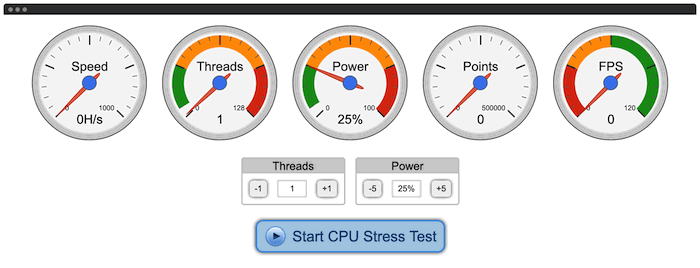
Важно: не полагайтесь лишь на синтетические бенчмарки. Сравнивайте результаты тестов с реальными сценариями работы: загрузка проектов, время старта IDE, скорость компиляции, фреймрейты в играх, время отклика при работе с большими таблицами.
Компоненты компьютера и их влияние на производительность
Кратко, как каждый компонент влияет на общую работу системы:
- CPU — «мозг» системы, влияет на скорость вычислений и потоков на уровне процессов
- RAM — «оперативная рабочая память», хранит активные данные и контексты задач
- GPU — специализированный процессор для графики и параллельных вычислений
- HDD / SSD — долгосрочное хранилище; скорость диска заметно влияет на загрузку ОС и приложений
- Охлаждение и питание — косвенно влияют на производительность через троттлинг и стабильность
Софт тоже имеет значение: фрагментированная ОС, фоновые службы и вредоносное ПО могут имитировать аппаратные проблемы.
Как расставлять приоритеты апгрейдов для настольного ПК
Общая рекомендация, проверенная на практике:
- Ускорьте диск: переход с HDD на SSD обычно даёт самый заметный прирост в пользовательском опыте — быстрый старт ОС, мгновенная загрузка приложений и меньшее время ожидания при хранении данных.
- Увеличьте или оптимизируйте RAM: если вы регулярно используете тяжёлые приложения или много вкладок браузера, добавление памяти уменьшит свопинг и задержки.
- Улучшите охлаждение: стабильная температура предотвращает троттлинг и продлевает жизнь компонентам.
- GPU для тех, кому важны игры или рендеринг: при ограниченном бюджете выбирайте видеокарту по балансу цена/производительность для ваших рабочих задач.
- CPU — мощный, но дорогой апгрейд: меняет материнскую плату, требует совместимости и часто обходится дороже с меньшим относительным приростом для повседневных задач.
Если вы не уверены, начните с SSD и базовой диагностики памяти. Они часто дают «вторую жизнь» старому ПК.
Практические проверки перед покупкой
- Посмотрите использование памяти и процессора в пиковый момент работы
- Проверьте здоровье накопителя SMART и скорость чтения/записи
- Выполните мониторинг температур под нагрузкой
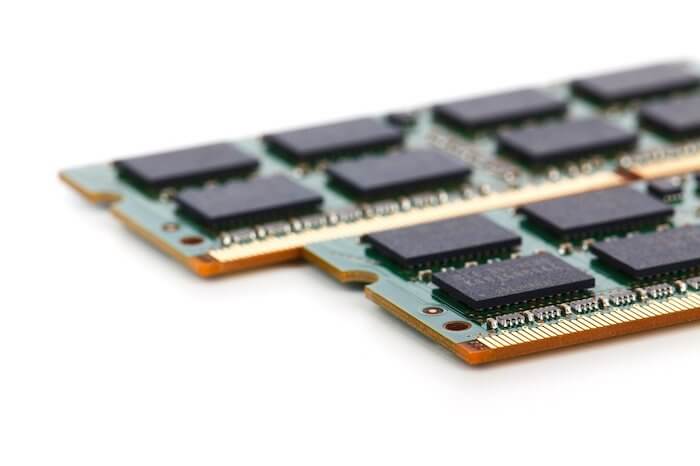
- Оцените, сколько свободных слотов под RAM и тип поддерживаемой памяти
Если накопитель показывает высокое время отклика или заполнен больше чем на 80%, апгрейд хранителя приоритетнее.
Альтернативные подходы
- Внешний SSD по USB или NVMe-корпус как временное решение
- Чистая переустановка ОС и удаление ненужного ПО вместо покупки компонент
- Использование облачных сервисов для тяжёлых вычислений/рендеринга
- Апгрейд только по частям: сначала диск, затем память, потом остальное
Когда апгрейды не помогут
- Если тормозит конкретное приложение из-за сетевых задержек или серверной части
- При проблемах с лицензиями, конфигурацией ПО или проблемах совместимости
- Если узкое место — в базе данных или внешних сервисах, а не в вашем ПК
Методология принятия решения: мини-план
- Зафиксируйте проблемные сценарии и измерьте их поведение
- Сравните влияние каждого компонента на этот сценарий
- Оцените бюджет и совместимость апгрейдов с материнской платой
- Выберите апгрейд с наилучшим соотношением влияние/цена
- Проведите тесты до и после апгрейда, документируйте результаты
Контрольные списки по ролям
Геймер
- SSD для ускорения загрузок и устранения задержек при стримах
- Достаточно RAM для фоновых приложений и кэша
- GPU с прицелом на желаемую частоту кадров и разрешение
Разработчик
- Быстрый SSD для проектов и виртуальных машин
- Большой объём RAM для контейнеров и сред разработки
- Мощный CPU для компиляции при наличии бюджета
Офисный пользователь
- SSD вместо HDD для быстрой работы с документами
- 8–16 ГБ RAM в зависимости от числа одновременно открытых приложений
- Базовое охлаждение и резервный источник питания при необходимости
Системный администратор
- Оценка надёжности и отказоустойчивости: RAID, резервное копирование
- Охлаждение и мониторинг как приоритеты
- План обновлений и тест восстановления
Критерии приёмки
- ОС и ключевые приложения запускаются быстрее на измеримых показателях
- Отсутствие троттлинга при обычных рабочих нагрузках
- Снижение использования свопа и задержек диска
- Стабильность системы при длительной нагрузке
Краткий глоссарий
CPU — центральный процессор RAM — оперативная память GPU — графический процессор SSD — твердотельный накопитель HDD — жёсткий диск на магнитных пластинах
Решающее дерево для выбора апгрейда
flowchart TD
  A[У вас медленно загружается ОС или приложения?] -->|Да| B[Переход на SSD]
  A -->|Нет| C[Вычислительные задержки]
  C --> D[Высокая загрузка RAM?]
  D -->|Да| E[Добавить или заменить RAM]
  D -->|Нет| F[Высокая загрузка CPU?]
  F -->|Да| G[Рассмотреть замену CPU и платформы]
  F -->|Нет| H[Проверить GPU или сети]
Контрольная сводка
Апгрейды диска и памяти чаще всего дают наилучшее соотношение цена/эффект для настольных ПК. Охлаждение и забота о программной части поддерживают стабильную производительность и продлевают сроки службы. Меняйте процессор, только если у вас специфические рабочие нагрузки, которые напрямую ограничены CPU.
FAQ
Q: Что делать, если после апгрейда всё равно медленно?
A: Проведите полную проверку системы: мониторинг процессов, тесты диска, проверку на вредоносное ПО и обновление драйверов. Возможно, узким местом является сеть или серверное ПО.
Q: Стоит ли апгрейдить старый ПК или покупать новый?
A: Если материнская плата и сокет устарели, апгрейд CPU может быть невыгоден. Начните с SSD и RAM, если они показывают заметный эффект, дальше решайте исходя из бюджета и требований.

Похожие материалы

Несколько аккаунтов Skype: Multi Skype Launcher

Журнал для работы: повысить продуктивность

Персональные звуки уведомлений на Android

Скачивание шоу Hulu для офлайн‑просмотра

Microsoft Start: персонализированная новостная лента
