
Как приоритизировать ленту новостей Facebook

Вы, вероятно, видите столько разной информации в ленте Facebook, что бывает сложно найти именно то, что важно. Потеря времени на пролистывание можно сократить, если приоритизировать источники вручную. В этой статье — понятные шаги для настольного компьютера и Android, советы, когда это не сработает, и практические чек-листы для разных ролей.
Почему имеет смысл приоритизировать ленту
Коротко: вы уменьшаете шум и получаете релевантный контент быстрее. Это полезно, если вы:
- следите за брендом или клиентом;
- хотите не пропускать новостные обновления определённых страниц;
- используете Facebook для работы и вам нужна оперативная лента.
Важно: приоритет в ленте не гарантирует, что вы увидите каждую публикацию в реальном времени. Алгоритм по-прежнему фильтрует контент по релевантности.
Как приоритизировать ленту на компьютере (Desktop)
- Откройте Facebook в браузере и перейдите на страницу или профиль, который хотите видеть первым.
- Наведите курсор на кнопку “Following” под обложкой страницы.
- В появившемся меню выберите опцию “See First”.
- Перейдите на свою домашнюю страницу — публикации этого аккаунта будут показываться в начале ленты.
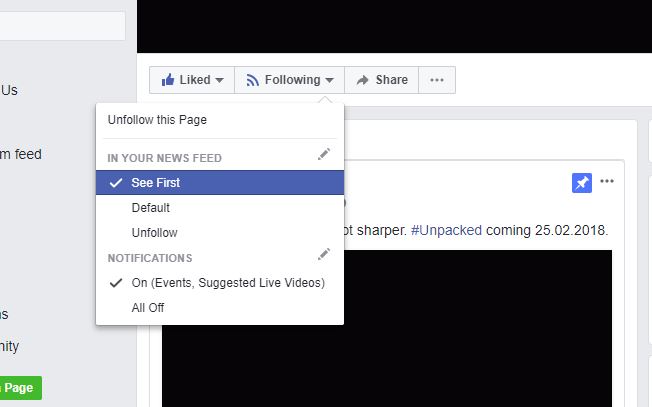
Подсказка: можно снять приоритет в любой момент, вернувшись в то же меню и выбрав другой вариант.
Как приоритизировать ленту на Android
- Откройте официальное приложение Facebook на Android.
- Перейдите на страницу или профиль, который хотите видеть первым.
- Справа от кнопки «Нравится» коснитесь кнопки “Following”.
- На экране “Your Subscriptions” выберите “See First” — обычно это третья опция справа.
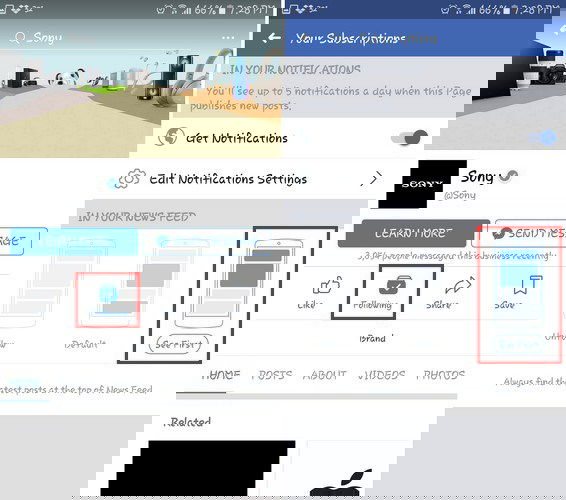
Если вы хотите пометить несколько аккаунтов сразу:
- Откройте главное меню (иконка «гамбургер»).
- Пролистайте до раздела “Help and Settings” и коснитесь “News Feed Preferences”.
- Выберите “Prioritize who to see first” и тапните по аватарам тех аккаунтов, которых хотите видеть вверху ленты. Выбранные аккаунты будут отмечены звездой.
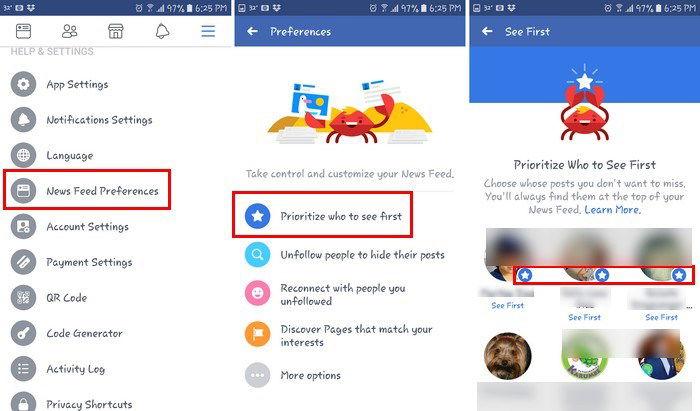
Изменения вступают в силу мгновенно.
Когда подход с приоритетом не сработает (контрпримеры)
- Страница публикует редко: даже если пометьте её как “See First”, вы будете видеть её обновления реже, потому что их просто мало.
- Ограничения алгоритма: Facebook может опустить некоторые посты из-за оценки релевантности (например, низкое вовлечение).
- Блокировки/ограничения региона: иногда посты недоступны в вашем регионе.
Если цель — видеть абсолютно всё от аккаунта, используйте уведомления о новых публикациях (Push notifications) или периодически проверяйте страницу вручную.
Альтернативные подходы
- Подписки на уведомления: на каждой странице можно включить уведомления о публикациях или трансляциях.
- Списки интересов: создайте список интересов и добавьте туда нужные страницы — лента списка показывает только выбранные источники.
- Использование сторонних инструментов для мониторинга (внимание: проверяйте политику конфиденциальности и безопасность).
Практическая методика: 5 шагов для «чистой» ленты
- Составьте список 10 самых важных аккаунтов.
- Отфильтруйте: удалите аккаунты с малоинформативными публикациями.
- Для каждого из оставшихся включите “See First”.
- Настройте уведомления для критически важных страниц.
- Пересматривайте список раз в месяц.
Чек-лист для ролей
Обычный пользователь:
- Выставить “See First” для 3–5 близких друзей и 1–2 любимых страниц.
- Отключить подписку (unfollow) для шумных источников.
Маркетолог / SMM-специалист:
- Отметить страницы конкурентов и ключевых партнёров.
- Включить уведомления для важных публикаций и трансляций.
- Использовать списки интересов для кампаний.
Журналист / исследователь:
- Приоритизировать официальные источники и ведомства.
- Подключить мониторинг хештегов и ключевых аккаунтов через инструменты мониторинга.
Мини-словарь (1 строка на термин)
- See First — опция, ставящая выбранный аккаунт наверх вашей ленты.
- Following — статус подписки на страницу или профиль.
- News Feed Preferences — раздел настроек ленты новостей в приложении.
Риски и рекомендации по безопасности
- Проверяйте, какие сторонние приложения получают доступ к вашему аккаунту при использовании внешних инструментов.
- Не полагайтесь только на один источник информации — приоритет помогает сократить шум, но не заменяет проверку фактов.
Важно: приоритет в ленте уменьшает шум, но не делает вас полностью защищённым от дезинформации. Проверяйте источники и используйте официальные каналы для критических новостей.
Критерии приёмки
- Вы видите публикации выбранных аккаунтов вверху ленты после установки “See First”.
- Для нескольких аккаунтов приоритеты остаются в силе после перезагрузки приложения.
- Отключение приоритета возвращает обычный порядок ленты.
Короткая сводка
Приоритизация ленты помогает экономить время и быстрее получать важные обновления. Используйте “See First” на десктопе для отдельных страниц и “News Feed Preferences” в мобильном приложении, чтобы пометить сразу несколько источников. Пересматривайте настройки регулярно и комбинируйте методы (уведомления, списки интересов) для лучшего результата.
Кто у вас в приоритете в ленте Facebook? Поделитесь в комментариях.

Похожие материалы

Несколько аккаунтов Skype: Multi Skype Launcher

Журнал для работы: повысить продуктивность

Персональные звуки уведомлений на Android

Скачивание шоу Hulu для офлайн‑просмотра

Microsoft Start: персонализированная новостная лента
