
Печать без рекламы в Microsoft Edge — Clutter-free printing

Spring Creators Update (Redstone 4) — это крупное обновление Windows 10, которое начало распространяться с апреля 2018 года. Одно из заметных новшеств — доработанный браузер Microsoft Edge. Среди новых функций появилась опция Clutter-free printing: она позволяет печатать веб‑страницы без рекламных блоков, баннеров и других лишних элементов.
Почему это полезно
- Экономия тонера и бумаги — удаляются большие рекламные изображения и всплывающие блоки.
- Быстрая читабельность — напечатанная страница содержит только основной контент.
- Не требуется сторонних расширений для базовой очистки.
Важно: опция доступна только в обновлённой версии Edge (в составе Redstone 4). Пользователям Windows Insider она появилась раньше остальных.
Как включить Clutter-free printing в Edge
- Откройте веб‑страницу в Microsoft Edge, которую хотите распечатать.
- Нажмите кнопку «Параметры и многое другое» (трёхточечное меню) в правом верхнем углу браузера.
- Выберите «Печать» чтобы открыть окно печати с предпросмотром.
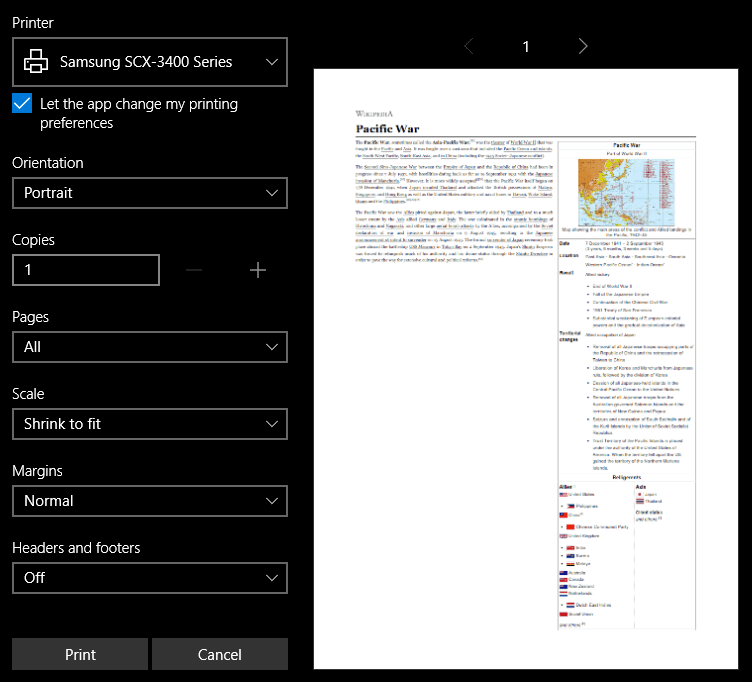
- В окне печати найдите настройку Headings and footer, а под ней — выпадающий список Clutter-free printing.
- Выберите On (Включено) в выпадающем списке Clutter-free printing.
- Просмотрите превью: Edge покажет версию страницы без рекламных блоков. Нажмите Print (Печать) для отправки на принтер или виртуальный принтер PDF.
Примечание: в разных локализациях интерфейса названия пунктов могут отображаться на русском. Ищите похожие пункты меню, если перевод отличается.
Быстрая альтернатива: расширение PrintFriendly and PDF
Если вы ещё не получили обновление Redstone 4, можно использовать расширение PrintFriendly and PDF для Edge.
- Перейдите на страницу расширения и нажмите Get the app (Установить приложение).
- Установите расширение и нажмите кнопку PrintFriendly and PDF на панели инструментов Edge.
- В редакторе расширения наведите курсор на объявления и изображения и нажмите иконку корзины, чтобы удалить их.
- Нажмите Print в редакторе, чтобы распечатать или сохранить как PDF.

Когда Clutter-free printing может не сработать
- Страницы, где основной контент встраивается через скрипты или iframe, могут не корректно отображаться в упрощённой версии.
- Динамические приложения (SPA) и веб‑формы: опция может удалить элементы, которые вы хотите сохранить.
- Страницы с платным доступом или защищённым контентом не всегда корректно упрощаются для печати.
Совет: если результат не устраивает, используйте расширение для ручного удаления элементов или сохраните страницу в PDF и отредактируйте его локально.
Альтернативные подходы
- Режим чтения (Reader View) — часто убирает рекламу и оформляет текст компактно; затем печать из режима чтения даёт чистый результат.
- PrintWhatYouLike — расширение для тонкой ручной настройки содержимого перед печатью.
- Сохранить как PDF и отредактировать PDF‑файл в программе для работы с PDF.
Мини‑методология: как быстро получить аккуратный отпечаток
- Откройте страницу и активируйте Clutter-free printing или Reader View.
- Просмотрите превью: проверьте заголовки, абзацы и таблицы — они должны быть читаемы.
- Удалите лишние изображения (если доступно) или переключитесь на печать только основного фрейма.
- Выберите экономичный режим печати в свойствах принтера (чёрно‑белая печать, Duplex для двусторонней печати).
- Сохраните как PDF для архивации или моментальной отправки по почте.
Чек‑лист перед печатью
- Контент читаем и не обрезан
- Нет рекламных баннеров и всплывающих окон
- Сохранён только нужный объём страниц
- Проверена ориентация страницы и поля
- Выбраны параметры экономии тонера
Критерии приёмки
- Печатная версия содержит только основной текст и важные изображения.
- Отсутствуют рекламные блоки и повторяющиеся баннеры.
- Разметка не нарушена: заголовки и списки отображаются корректно.
Краткий словарь
- Redstone 4 — кодовое имя обновления Spring Creators Update для Windows 10.
- Clutter-free printing — функция Edge для удаления лишних элементов перед печатью.
- EPUB — формат электронных книг; Edge может сохранять и открывать EPUB.
Примечания по приватности и безопасности
- Печать и сохранение страниц в PDF сохраняют копию содержимого на компьютере. Следите за личными или чувствительными данными перед сохранением и пересылкой.
- Расширения для очистки страниц получают доступ к содержимому страниц, поэтому устанавливайте только проверенные расширения из официального магазина.
Когда стоит использовать расширение вместо встроенной функции
- Когда нужно вручную удалить специфические блоки, которые встроенный алгоритм не распознаёт.
- Когда требуется точная верстка для печатного оформления (например, рекламные буклеты, шаблоны).
Итог
Clutter-free printing в Edge — удобный инструмент для быстрой печати чистых версий веб‑страниц без рекламы. Для тех, кто ещё не получил обновление, расширения вроде PrintFriendly and PDF и режим чтения дают похожий эффект. Следуйте чек‑листу и мини‑методологии, чтобы получить аккуратные и экономичные распечатки.
Связанные материалы:
- Нельзя закрыть Microsoft Edge? 7 решений, которые помогут
- Nimbus Screen Capture вышел на Windows 10 как расширение для Edge

Похожие материалы

Несколько аккаунтов Skype: Multi Skype Launcher

Журнал для работы: повысить продуктивность

Персональные звуки уведомлений на Android

Скачивание шоу Hulu для офлайн‑просмотра

Microsoft Start: персонализированная новостная лента
