
Как распечатать сообщения с iPhone
Кратко
Два рабочих способа распечатать переписку с iPhone: быстрые скриншоты, которые сохраняют визуальный вид сообщений, и экспорт стенограммы через настольное приложение для аккуратного форматирования. Выберите метод в зависимости от объёма разговоров и требований к юридической допустимости.
Быстрые ссылки
- Как распечатать скриншоты сообщений iPhone
- Как распечатать стенограмму сообщений iPhone
Краткое содержание
Самый простой способ распечатать сообщения с iPhone — сделать скриншоты переписки и распечатать их из приложения «Фото» или сохранить как PDF. Для аккуратной печати больших объёмов или оформленных стенограмм удобнее использовать десктопное ПО (например, AnyTrans). Скриншоты точнее сохраняют визуальный вид, но стенограмма выглядит чище и легче читается; при юридических запросах оба подхода имеют свои плюсы и минусы.
Как распечатать скриншоты сообщений iPhone
Лучший способ сохранить аутентичный вид переписки — сделать скриншоты. Это просто и быстро, особенно для небольших фрагментов.
- Откройте разговор и пролистайте до нужного фрагмента.
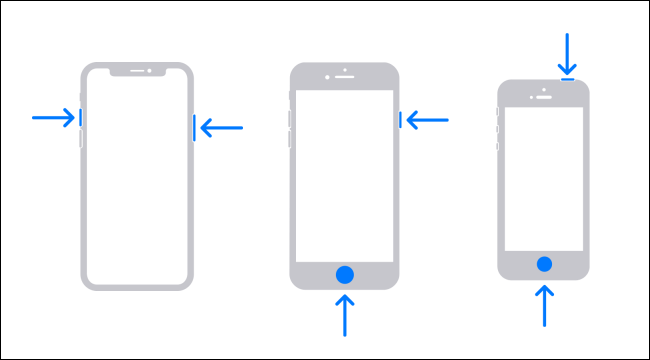
- На современных iPhone нажмите одновременно кнопку Блокировка и Увеличение громкости; на старых моделях — Блокировка + кнопка Домой.
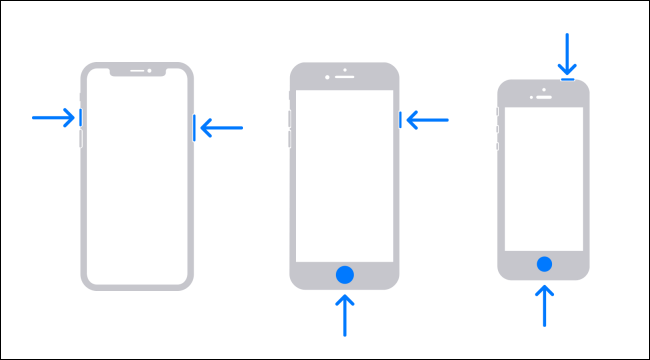
Советы по скриншотам:
- Обрежьте лишние поля в редакторе, если они не нужны. Но если планируете использовать материалы в суде, сохраняйте оригинальные скриншоты без обрезки отдельно.
- Делайте скриншоты с видимыми датами и контактами — это упрощает проверку подлинности.
- Для длинных переписок снимайте несколько последовательных скриншотов с небольшим перекрытием экранов, чтобы было видно контекст.
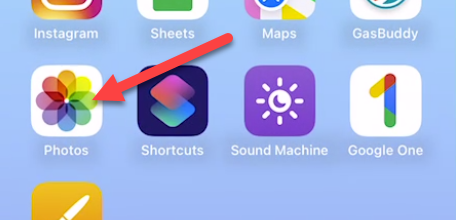
Дальше откройте приложение «Фото» на iPhone:
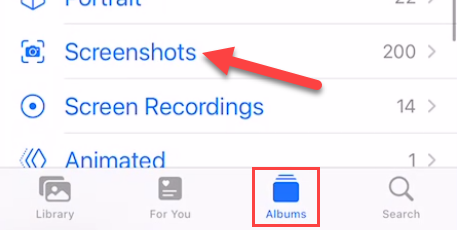
Перейдите во вкладку «Альбомы», прокрутите вниз и выберите «Скриншоты».
Нажмите «Выбрать» и отметьте все нужные изображения.
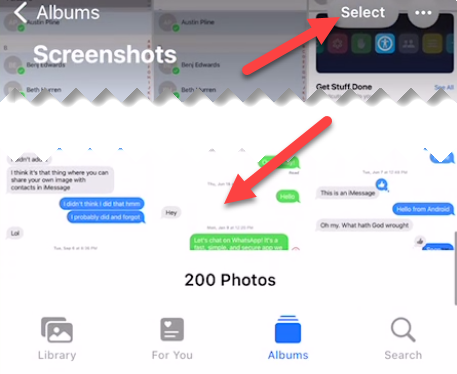
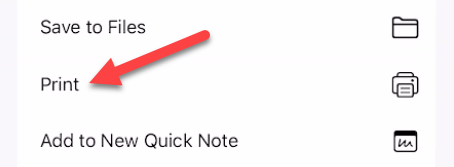
Затем коснитесь значка «Поделиться» (квадрат со стрелкой вверх) и в меню выберите «Печать».
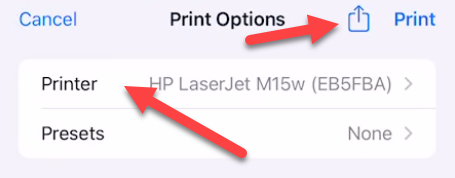
Выберите принтер, подключённый к той же Wi‑Fi сети, или нажмите значок «Поделиться», чтобы сохранить как PDF и распечатать позже.
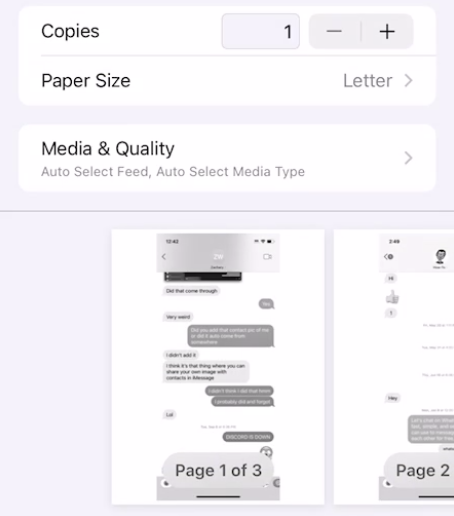
Просмотрите превью и при необходимости настройте параметры печати. Затем нажмите «Печать».
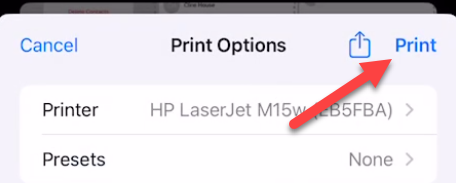
Плюсы метода:
- Сохраняет точный визуальный вид переписки (баллоны, цвета, метки времени).
- Быстро для небольших объёмов.
Минусы:
- Каждый скриншот обычно печатается на отдельной странице.
- Много страниц при длинных беседах.
- Скриншоты проще подделать, если не сохранять дополнительную метаинформацию.
Как распечатать стенограмму сообщений iPhone
Для печати аккуратной стенограммы понадобится компьютер и сторонняя программа. На iPhone нет встроенной функции экспорта всей переписки в виде файла для печати.
Мы описываем общий рабочий процесс на примере AnyTrans (есть пробный период). Другие программы работают схожим образом.
- Скачайте AnyTrans для Windows или Mac и установите приложение.
- Подключите iPhone к компьютеру через USB-кабель.
- В AnyTrans откройте раздел «Messages» (Сообщения).
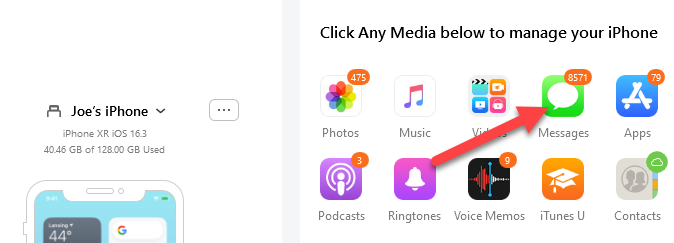
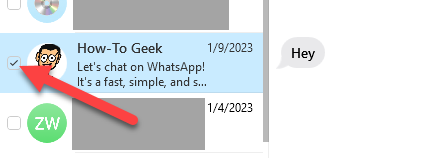
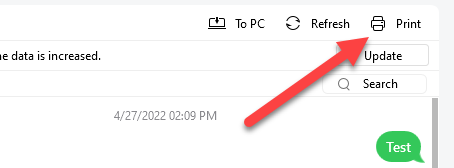
- Отметьте нужный разговор и нажмите кнопку «Print» (Печать).
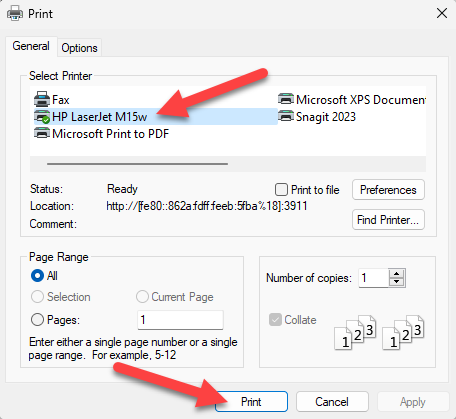
- В окне превью выберите «Print Now» (Печать сейчас) — откроется системное диалоговое окно принтера на Windows или Mac.
- Настройте параметры печати и отправьте документ на принтер.
Плюсы метода:
- Стенограмма выглядит аккуратно и экономит бумагу.
- Можно экспортировать в PDF сразу с компьютера.
Минусы:
- Могут потребоваться платные программы.
- Экспортированная стенограмма легче редактируется, что в некоторых ситуациях снижает юридическую надёжность.
Когда какой метод выбрать
- Нужна визуальная подлинность (тот же вид, шрифты, цвета): используйте скриншоты.
- Нужна компактность, читаемость и печать большого объёма: используйте экспорт/стенограмму.
- Для судебных или официальных процедур: комбинируйте — сохраните оригинальные скриншоты и сделайте экспорт в PDF как резервную копию.
Важные юридические и процесcуальные замечания
- Скриншоты и стенограммы — это копии. В суде значение имеет доказательство подлинности и целостности данных. Храните оригинальные файлы и делайте резервные копии.
- По возможности фиксируйте цепочку хранения (кто, когда и как получил файл). Это уменьшит сомнения в подлинности.
- Apple как правило не предоставляет содержимое сообщений по запросу третьих лиц без судебного предписания. Не рассчитывайте, что можно получить полный архив переписки напрямую от Apple без официального запроса.
Важно: если сообщения нужны для юридического дела, проконсультируйтесь с адвокатом по поводу требований к доказательствам в вашей юрисдикции.
Практические советы и трюки
- Для длинных бесед используйте приложение сканирования экрана или инструменты, которые «склеивают» скриншоты в одну длинную картинку. Такие приложения появляются в App Store, но проверяйте права доступа и отзывы.
- Сохраняйте скриншоты и экспорт в нескольких местах: локально, в облаке и на внешнем носителе.
- Если участник переписки удалил сообщения, иногда помогает полный резеврный бэкап iPhone на компьютер и последующий экспорт через сторонние инструменты.
Альтернативные подходы
- Экспорт из iCloud Backup: при условии, что сообщения включены в резервную копию, некоторые инструменты могут извлечь их из локальной копии iCloud/backup.
- Снимки экрана через Mac: откройте сообщения на Mac (если синхронизировано через iMessage), сделайте скриншоты экрана Mac — файлы часто получаются более высокого разрешения.
- Пересылка на e‑mail: вручную пересылайте ключевые сообщения себе на почту, затем распечатайте письма. Этот метод прост, но неудобен для больших объёмов.
Контроль рисков и приватность
- Риск: потеря конфиденциальности при передаче данных в сторонние приложения. Митигирование: используйте проверенное ПО, читайте политику конфиденциальности и отключайте синхронизацию лишних данных.
- Риск: подделка скриншотов. Митигирование: сохраняйте оригиналы, делайте снимки с видимыми временными метками и деталями контактов.
Чек-лист перед печатью (быстрая проверка)
- Сделан резервный бэкап iPhone.
- Сохранены оригинальные скриншоты без обрезки.
- Экспортирована стенограмма (если нужно).
- Проверены даты и контакты на снимках.
- Файлы сохранены в нескольких местах (ПК, облако, флешка).
- При необходимости — консультация с юристом.
Модель принятия решения по методу (мини-методология)
- Определите цель: личное хранение, доказательство в суде, обмен с третьими лицами.
- Оцените объём: несколько сообщений vs. тысячи.
- Оцените требуемый уровень аутентичности: визуальная целостность vs. структурированный текст.
- Выберите метод: скриншоты для визуала, экспорт для объёма/читаемости.
- Создайте резервные копии и проверьте формат печати (PDF/принтер).
Краткий словарь терминов
- iMessage — фирменная служба обмена сообщениями Apple между устройствами Apple.
- SMS/MMS — традиционные текстовые/мультимедийные сообщения через мобильного оператора.
- Стенограмма — текстовое представление переписки, экспортированное в файл.
Итог
Скриншоты и стенограммы — оба метода рабочие. Скриншоты лучше сохраняют оригинальный вид, а экспорт удобнее для больших объёмов и печати на нескольких страницах. Для юридически значимых случаев комбинируйте методы и сохраняйте цепочку хранения данных.
Важно
Стороннее ПО может потребовать платной лицензии и доступ к резервным копиям. Проверьте политику конфиденциальности и отзывы перед установкой.
Если нужно, я подготовлю короткую инструкцию в 100–200 слов для рассылки или шаблон чек-листа в виде таблицы для печати.

Похожие материалы

Несколько аккаунтов Skype: Multi Skype Launcher

Журнал для работы: повысить продуктивность

Персональные звуки уведомлений на Android

Скачивание шоу Hulu для офлайн‑просмотра

Microsoft Start: персонализированная новостная лента
