
Как распечатать текстовые сообщения для суда
Важно: все рекомендации носят общий информационный характер и не заменяют юридической консультации. Перед подачей доказательств уточните правила допустимости в вашей юрисдикции.
Что такое «допустимость доказательств» и почему это важно
Допустимость доказательств — это правило, по которому суд оценивает, можно ли принимать представленные материалы в качестве доказательств. В контексте текстовых сообщений суд обычно обращает внимание на три вещи: подлинность сообщения, целостность (отсутствие правок) и релевантность (относятся ли сообщения к делу).
Краткое определение терминов:
- Подлинность — подтверждение того, что сообщение действительно отправлено/получено указанными участниками.
- Целостность — отсутствие изменений в содержимом и метаданных сообщения после изъятия/экспорта.
- Метаданные — дата, время, информация об отправителе/получателе, иногда ID сообщения или данные оператора.
Быстрая проверочная карта перед печатью
- Убедитесь, что видны даты и время для каждого сообщения.
- На каждых распечатанных страницах должно быть указано, кто отправил и кто получил сообщение.
- Сохраните оригиналы (смартфон) в неизменном виде; делайте дубликаты для печати.
- Документируйте, кто, когда и как получил копию (цепочка хранения).
- Не редактируйте текст или метаданные.
Юридические требования к распечаткам сообщений
Юридические требования отличаются по странам и судам, но общие правила, которые часто применяются:
- Каждое сообщение должно иметь видимую временную метку (дата и время).
- Имена или номера отправителя и получателя должны быть чётко указаны.
- Нельзя подрезать видимую переписку так, чтобы вырезать важный контекст.
- Нельзя изменять содержание сообщений (редактирование текста, изменение времени и т. п.).
- При возможности оформляйте сопроводительную справку о публикации/экспорте и цепочке хранения. Это увеличивает шансы на признание доказательства.
Важно: точные процессы приемлемости и требования к заверению зависят от локального права. Обязательно проконсультируйтесь с адвокатом.
Общие рекомендации по оформлению распечатки
- Формат файла: PDF предпочтительнее, так как сохраняет верстку и метаданные.
- Нумеруйте страницы и добавьте заголовок с краткой идентификацией дела (например, «Дело №…, доказательство №…»).
- Включите снимок экрана устройства (фото аппарата с включённым экраном), чтобы показать первоначальный источник при необходимости.
- Прикрепите краткое объяснение, как был получен экспорт (короткая справка с датой и используемым ПО).
Метод 1 — Скриншоты (быстро и просто)
Скриншоты — самый доступный способ. Они пригодны для коротких диалогов и срочных ситуаций, но имеют недостатки: легко потерять метаданные, неудобно проверять целостность и масштабировать большие диалоги.
Плюсы:
- Простота и скорость.
- Не требует установки дополнительного ПО.
Минусы:
- Трудно доказать подлинность и цепочку обработки.
- Склонны к ошибкам при длинных переписках.
Если вы используете скриншоты, действуйте так:
- Сделайте серию последовательных скриншотов, чтобы не терялся контекст.
- Снимайте экран так, чтобы были видны имена/номера участников и временные метки.
- Сохраняйте оригинальные файлы скриншотов в защищённом месте (например, отдельная папка на компьютере, резервное копирование в облако с ограниченным доступом).
- Создайте PDF из изображений (на компьютере или через мобильное приложение), пронумеруйте страницы и добавьте титульный лист с пояснением источника.
Действия для основных платформ при печати скриншотов:
Mac
- Откройте Finder и найдите скриншот. По умолчанию файлы сохраняются на рабочем столе или в папке «Скриншоты», если вы её настроили.
- Дважды щёлкните по файлу для предпросмотра.
- Нажмите Command+P (⌘+P) или выберите «Файл» → «Печать».
- В окне печати проверьте ориентацию, масштаб и поля. При необходимости выберите «Сохранить как PDF». Затем распечатайте.
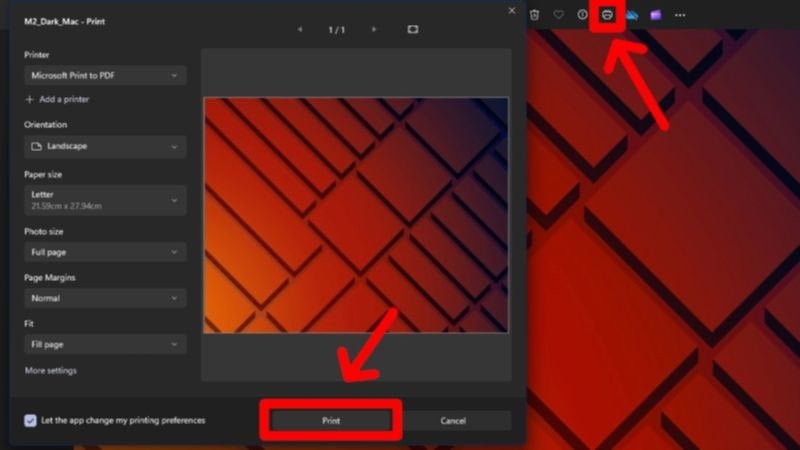
Windows
- Откройте Проводник и найдите снимок экрана (обычно в папке «Изображения» → «Скриншоты»).
- Дважды щёлкните по файлу.
- В окне просмотра нажмите на значок принтера на панели инструментов или используйте Ctrl+P.
- Настройте параметры печати и отправьте на печать.
Android
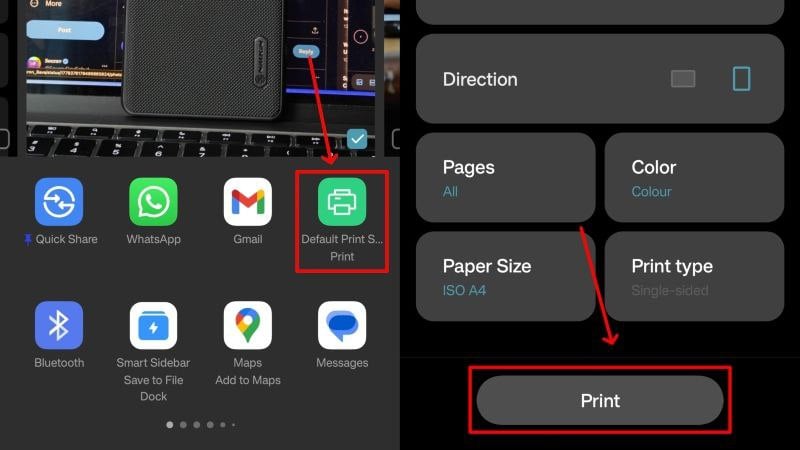
- Откройте приложение «Галерея» и найдите скриншот (папка «Screenshots»).
- Длительно нажмите на нужную картинку и выберите «Поделиться» → «Печать».
- Выберите принтер или «Сохранить как PDF», при необходимости измените параметры.
iPhone
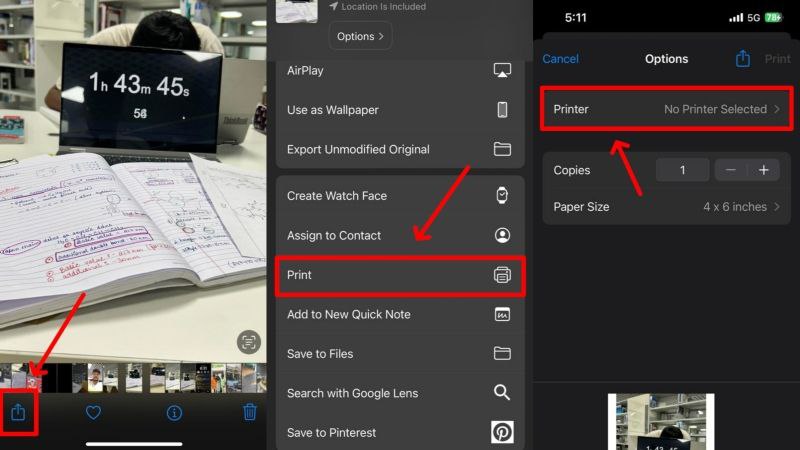
- Откройте приложение «Фото» и найдите снимок экрана.
- Нажмите значок «Поделиться» внизу.
- В меню выберите «Печать» и укажите принтер или «Сохранить как PDF» через печать в PDF и отправку по почте/файлообменнику.
Совет: при использовании скриншотов сделайте отдельную фотодокументацию, показывающую устройство и экран — это помогает подтвердить происхождение снимков.
Метод 2 — Экспорт сообщений из Android с помощью приложений
Экспорт сообщений в структурированном виде (PDF, HTML, TXT) экономит время и даёт более презентабельные распечатки. Ниже — инструкции и практические рекомендации по популярным приложениям.
SMS Backup & Restore (Android)
SMS Backup & Restore — популярное приложение для резервного копирования сообщений. Экспортирует в формат, пригодный для печати, и включает метаданные.
Подготовка и экспорт:
- Установите SMS Backup & Restore из Google Play.
- Откройте приложение и предоставьте необходимые разрешения (SMS, хранилище).
- Нажмите «Set Up A Backup» и убедитесь, что включены «Message».
- В «Advanced Options» выберите «Selected Conversations only», затем «Change» и отметьте нужные беседы.
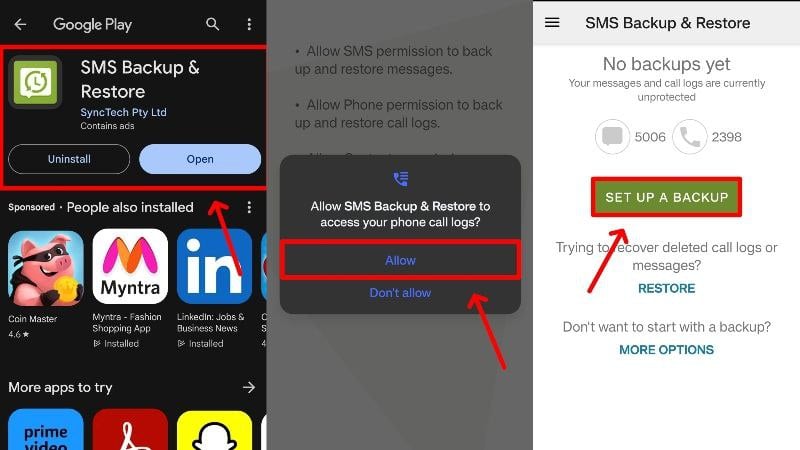
- Выберите место хранения: локально или в облаке (Google Drive, Dropbox, OneDrive). Локальная копия даёт больше контроля над файлом, облако упрощает передачу адвокату.
- Отключите автоматические расписания, если не хотите регулярных бэкапов.
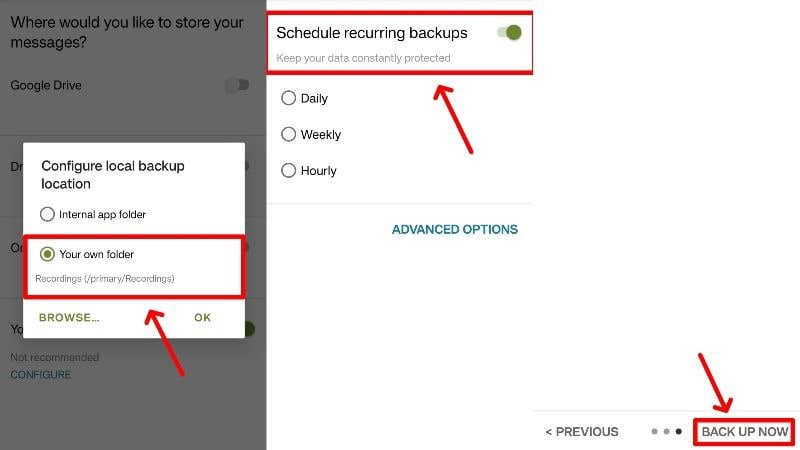
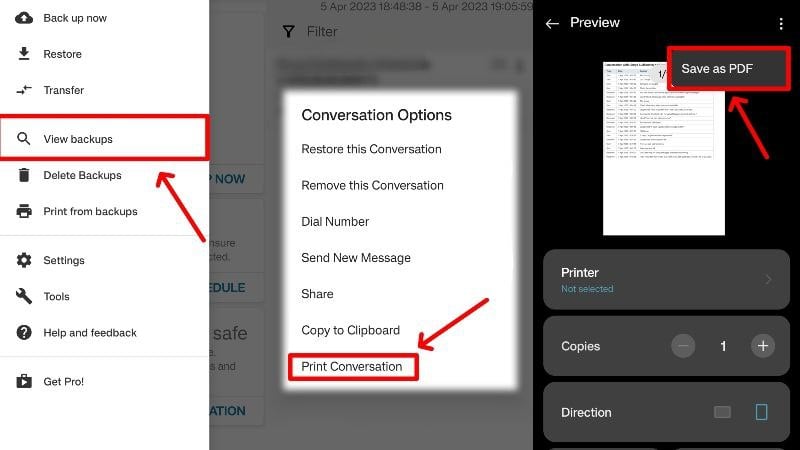
- После бэкапа откройте меню → View backups → выберите нужный бэкап → нажмите на значок с тремя точками и выберите «Print Conversation» или «Save as PDF».
Практические советы:
- Если нет принтера на телефоне, сохраняйте как PDF и переносите на ПК.
- Храните оригинальный XML-файл резервной копии — он содержит полные метаданные.
- Для суда лучше экспортировать в PDF с видимыми датами и контактами.
Ограничения: в бесплатной версии могут показываться рекламные блоки, но они не мешают функциональности.
SMS Backup, Print & Restore (альтернатива)
Эта программа более ориентирована на экспорт в печатные форматы, но часть функций может быть платной.
Основные шаги:
- Установите приложение и разрешите доступ к SMS.
- Выберите беседу и пометьте сообщения для экспорта.
- Нажмите «Backup» и выберите формат — лучше PDF или TXT для печати.
- Сохраните файл в папке на устройстве и перенесите на ПК при необходимости.
Ограничения: бесплатная версия иногда ограничивает количество экспортируемых сообщений. Рассмотрите покупку, если нужно экспортировать большие объёмы.
Tansee Android Message Transfer
Tansee работает через соединение «телефон ↔︎ компьютер» и удобен, если нужно распечатать длинные переписки с форматированием.
Ключевые шаги:
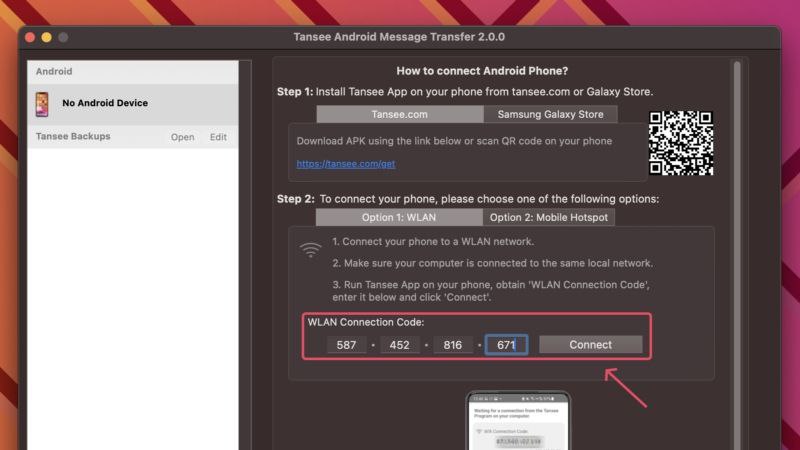
- Установите Tansee на компьютер (Mac или Windows) с официального сайта.
- На телефоне отсканируйте QR-код, скачайте APK и установите приложение.
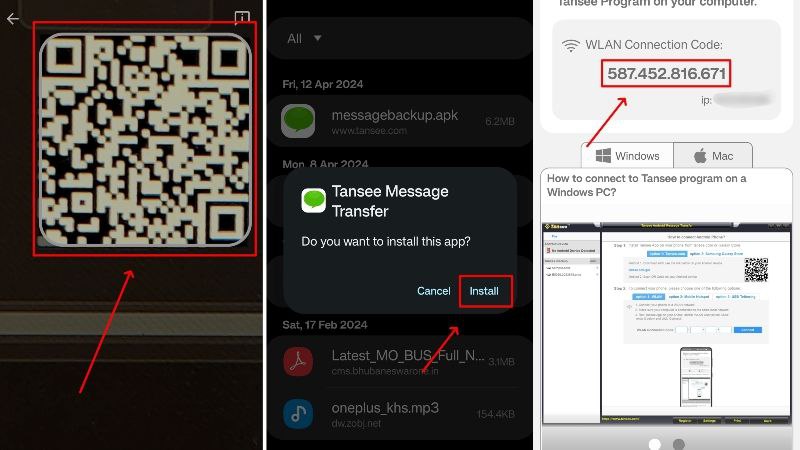
- Подключите телефон и компьютер к одной Wi‑Fi сети. На Mac/PC введите WLAN Connection Code из приложения.
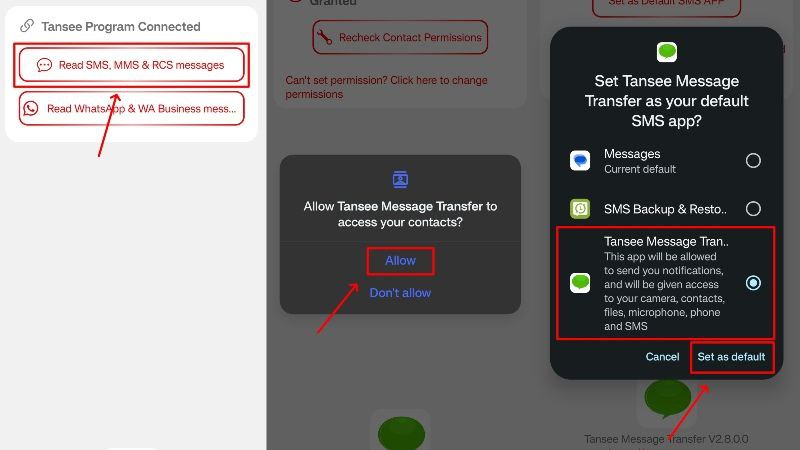
- Предоставьте приложению разрешения: чтение SMS/MMS/RCS, установка по умолчанию (временная), и запустите передачу.
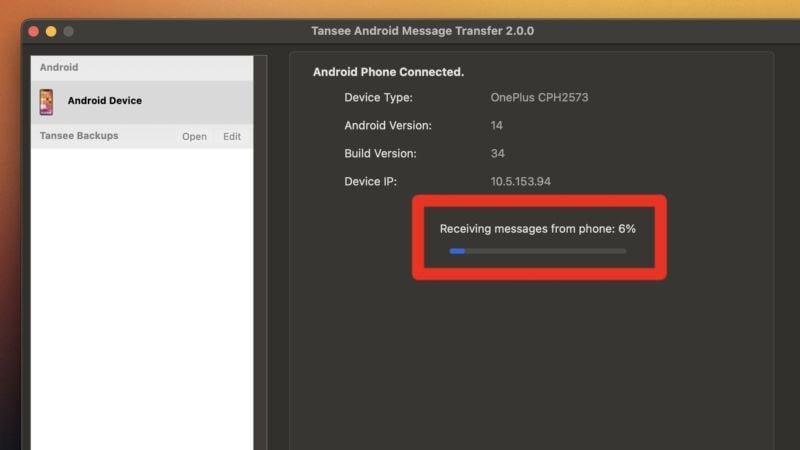
- Отправьте выбранные сообщения на компьютер и затем распечатайте или сохраните их в PDF.
Практические замечания:
- Бесплатная версия обычно ограничивает количество сообщений.
- Документируйте шаги переноса (скриншоты экрана с кодом подключения, лог действий).
Метод 3 — Экспорт сообщений с iPhone через сторонние приложения
iPhone требует особого подхода. Большинство инструментов для извлечения сообщений работают через резервное копирование iPhone и чтение содержимого резервной копии на компьютере. Ниже — подробные инструкции и советы по наиболее популярным инструментам.
Tansee iDevice Message Transfer
Tansee также имеет версию для iPhone. На Mac установка проще, Windows требует iTunes для доступа к резервным копиям.
Шаги:
- Скачайте Tansee iDevice Message Transfer для Mac или Windows с официального сайта.

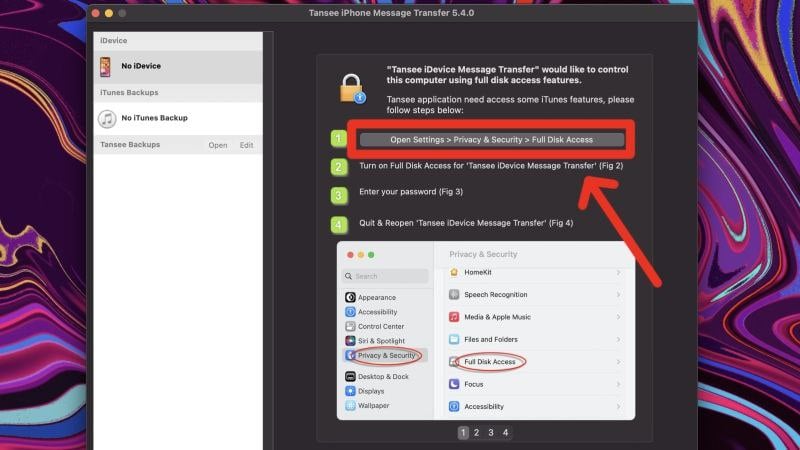
- Разрешите приложению полный доступ к диску (Full Disk Access) в «Системные настройки» → «Конфиденциальность и безопасность» на macOS.
Подключите iPhone через кабель и при необходимости разблокируйте устройство.
Программа автоматически считывает и экспортирует сообщения; выберите Conversation → Print или Save (PDF/HTML/TXT).
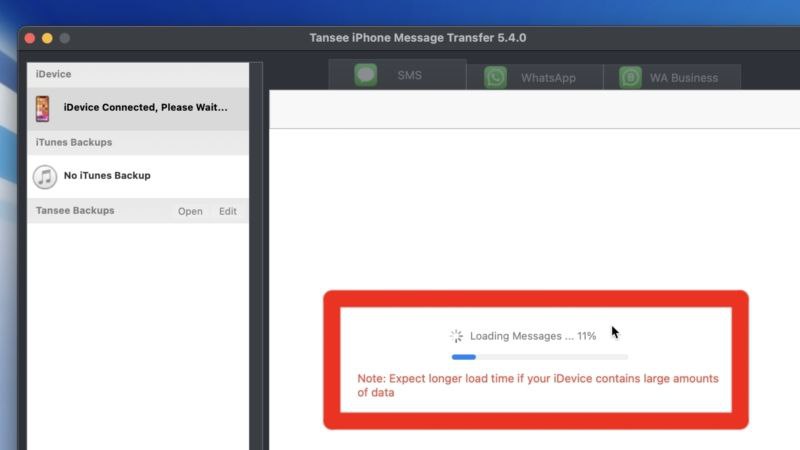
Полезно: если Tansee не видит сообщения на Windows, создайте резервную копию через iTunes вручную и попробуйте снова.
Decipher TextMessage
Decipher делает упор на удобный экспорт в PDF с сохранением формата. Плюс — понятный интерфейс.
Пошагово:
- Скачайте Decipher TextMessage и установите на Mac/Windows.
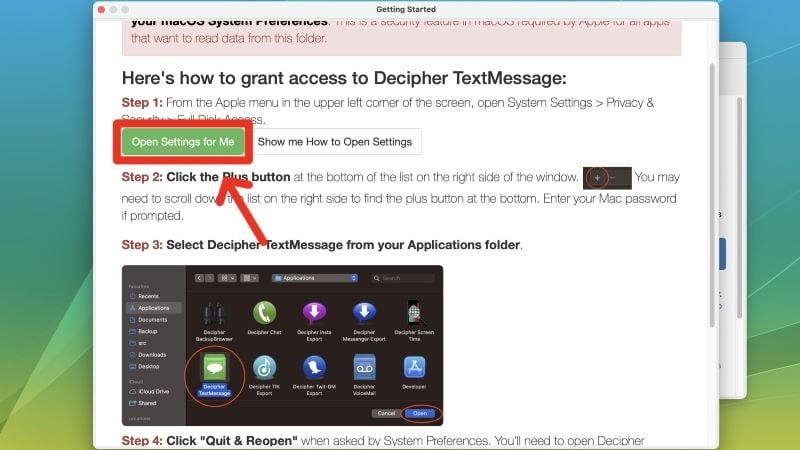
- Предоставьте приложению полный доступ к дискам.
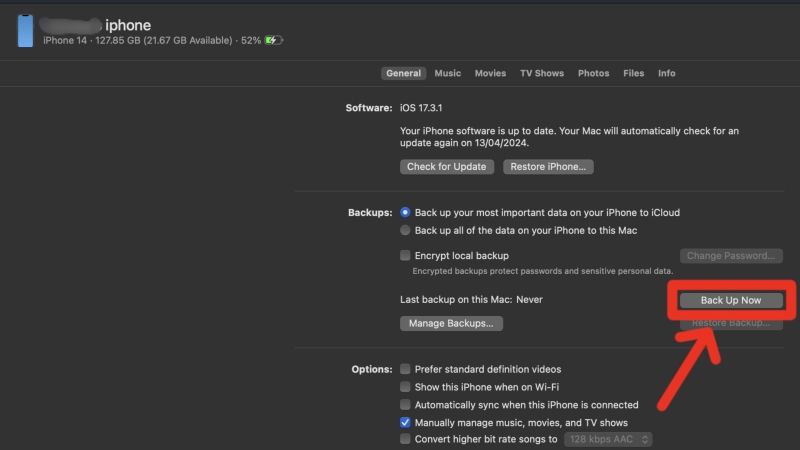
- Создайте резервную копию iPhone через Finder (macOS Catalina+) или iTunes (Windows/macOS старых версий) либо используйте встроенную функцию Decipher для создания бэкапа.
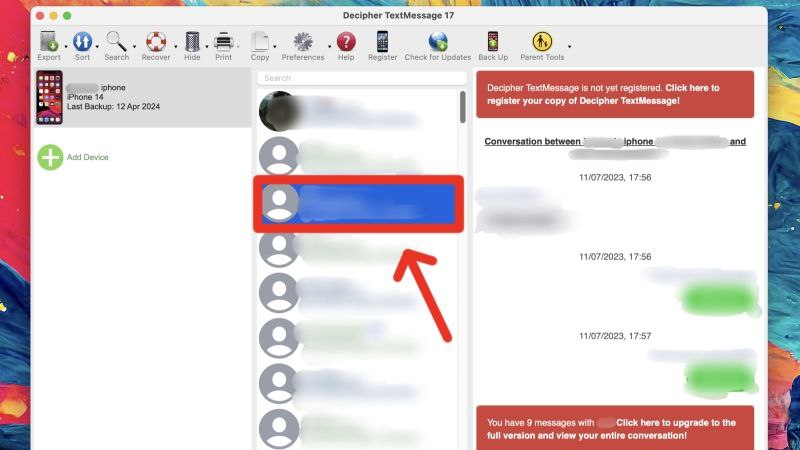
- Откройте бэкап в Decipher и экспортируйте требуемую беседу в PDF.
Факты и советы:
- Decipher умеет экспортировать вложения (изображения, голосовые сообщения) вместе с текстом.
- Сохраняйте оригинал резервной копии на внешнем носителе для надёжности.
TouchCopy
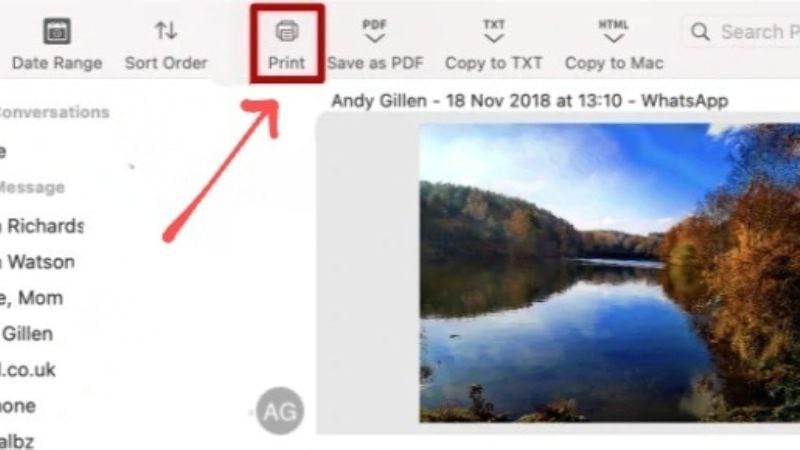
TouchCopy похож на Decipher и iMazing, поддерживает экспорт SMS и iMessage в PDF/HTML/TXT.
Шаги:
- Скачайте и установите TouchCopy.
- Подключите iPhone и дождитесь завершения бэкапа.
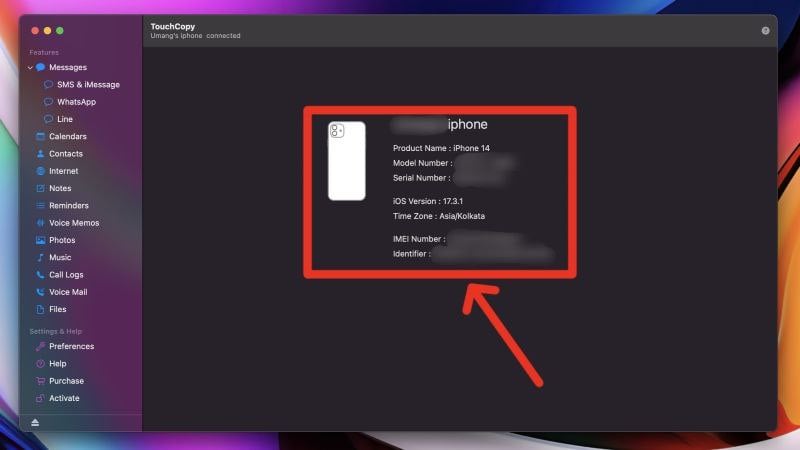
- Выберите беседу и экспортируйте через кнопку Print или Save (PDF/HTML/TXT).
iMazing
iMazing — мощный инструмент для управления iPhone и экспорта сообщений.
Как экспортировать:
- Установите iMazing и запустите пробную версию.
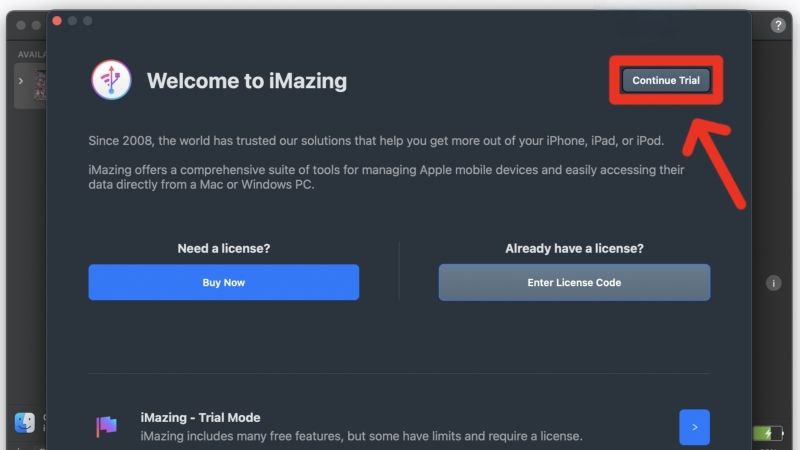
- Подключите iPhone и выберите «Messages».
- Для доступа к сообщениям выберите «Data Access Only» — это быстрее и требует меньше места по сравнению с полным бэкапом.
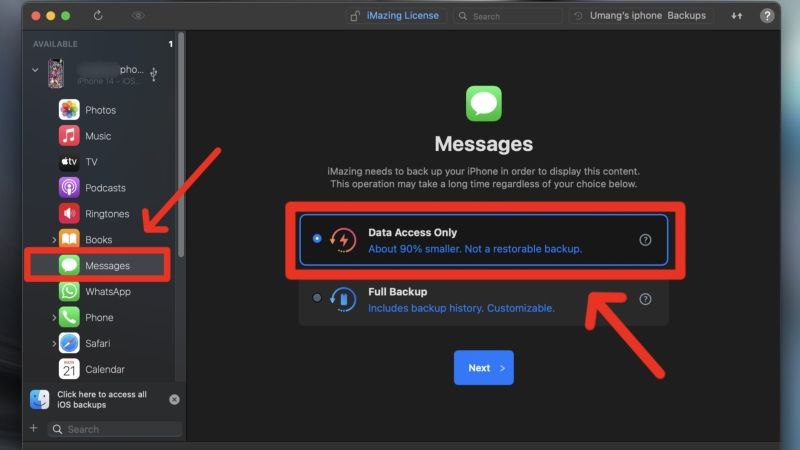
- После загрузки сообщений экспортируйте в PDF/TXT/CSV и распечатайте.
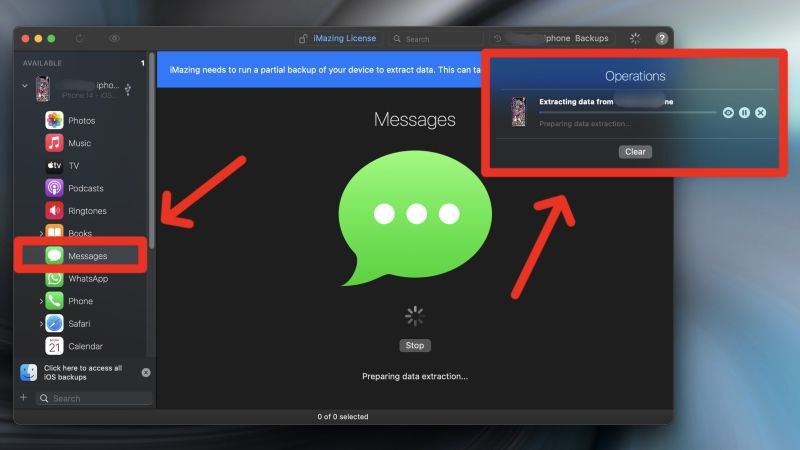
Совет: iMazing поддерживает пакетный экспорт и колонтитулы, что удобно для длинных переписок.
Документирование цепочки хранения (Chain of Custody)
Для судебных целей важно доказать, кто имел доступ к материалам и как они хранились. Ниже — пример шаблона цепочки хранения, который можно заполнить и приложить к распечатке.
Шаблон цепочки хранения (пример):
| Дата и время | Кому выдано / кто получил | Операция (копия/перемещение/печать) | Комментарий | Подпись |
|---|---|---|---|---|
| 2025-09-01 10:12 | Иванов И.И. | Создание резервной копии в SMS Backup & Restore, локальный файл saved.xml | Оригинал остался на телефоне | Иванов |
| 2025-09-01 10:30 | Петрова А.П. | Экспорт в PDF, файл messages_case123.pdf | Отправлено адвокату по e-mail | Петрова |
Практические правила ведения цепочки хранения:
- Фиксируйте каждое действие: кто, когда, что сделал и почему.
- Сохраняйте копии файлов в двух независимых местах (например, внешний диск и защищённое облачное хранилище).
- Подпишите документ вручную или цифровой подписью при наличии такой практики.
Разбор возможных проблем и как их решать
- Принтер не виден на телефоне
- Проверьте, подключён ли принтер и устройство к одной сети Wi‑Fi.
- Уточните поддержку AirPrint (iPhone) или Mopria/Google Cloud Print (Android). Многие старые принтеры не поддерживают прямую печать.
- Решение: сохраните PDF и распечатайте с ПК.
- Приложение не видит сообщения
- На Android проверьте разрешения на чтение SMS.
- На iPhone создайте локальную резервную копию через iTunes/Finder и попробуйте прочитать резервную копию инструментом.
- Экспорт показывает не все сообщения
- Проверьте настройки фильтрации (временной диапазон, выбранные контакты).
- Убедитесь, что сообщения не удалены: восстановление возможно из резервной копии.
- Юридическое оспаривание подлинности
- Документируйте процесс получения материалов.
- Предоставьте оригинальные файлы резервной копии и метаданные.
- По возможности представьте дополнительные доказательства (SIM-оператор, сохранённые MMS-вложения, показания свидетелей).
Когда распечатка сообщений не подойдёт или будет спорной
- Если сообщения были отредактированы пользователем после получения — такие распечатки могут быть отклонены.
- Если отсутствуют метаданные (временные метки, данные отправителя) — доказательство слабее.
- Если сообщения получены с помощью сомнительного ПО (непроверенные сторонние сервисы с неизвестной политикой хранения) — суд может поставить под сомнение целостность данных.
Альтернативные подходы к подтверждению переписки
- Запрос логов у оператора связи (при наличии правовой процедуры и санкции суда). Операторы обычно хранят метаданные, но не всегда текст.
- Экспорт электронной почты, если общение переходило в другой канал.
- Сохранение копий вложений и медиафайлов, которые могли подтвердить содержание переписки.
Практический сценарий: пошаговый SOP для подготовки распечатки в судебном деле
- Оцените объём переписки и назначьте ответственного лица (например, юриста или доверенное лицо).
- Решите, нужен ли формат: скриншоты (короткие ветки) или структурированный экспорт (PDF/HTML) для длинных диалогов.
- Сделайте оригинальную резервную копию на устройстве (не удаляйте исходные данные).
- Экспортируйте сообщения в выбранном формате и сохраните исходный файл резервной копии.
- Создайте PDF с титульным листом: идентификатор дела, краткое описание, контактные данные ответственного.
- Создайте документ цепочки хранения и подпишите его.
- Передайте файлы адвокату и согласуйте формат подачи в суд (печать, заверение, электронная подача).
- При подаче в суд сохраняйте копии всех файлов и подтверждений отправки/получения.
Роль‑ориентированные контрольные списки
Литигант (участник процесса):
- Не удаляйте сообщения.
- Сделайте резервную копию устройства.
- Зафиксируйте временные метки и контакты.
- Передайте копии адвокату.
Адвокат:
- Проверьте соответствие экспортов требованиям суда.
- Попросите цепочку хранения от клиента.
- При необходимости запросите экспертизу цифровых данных.
Параюрист / помощник:
- Подготовьте печатные копии и титульные листы.
- Ведите журнал передач и подпись получателей.
- Подготовьте резервные копии на внешних носителях.
Судебный секретарь:
- Проверьте форму и полноту представленных материалов.
- Примите к сведению документы цепочки хранения.
Критерии приёмки (Что должно быть на распечатке)
- Видимы имена/номера участников.
- Видимы даты и временные метки для каждого сообщения.
- Полный контекст беседы (сообщения до и после ключевого участка).
- Отсутствие визуальных модификаций.
- Наличие титульного листа и цепочки хранения.
Тестовые случаи и контроль качества перед подачей
- TC-01: Экспорт одной беседы в PDF. Ожидаемый результат — PDF содержит все сообщения с метками времени и контактами.
- TC-02: Печать PDF на локальном принтере. Ожидаемый — все страницы читаемы, нумерация верна.
- TC-03: Восстановление файла резервной копии на чистой машине и проверка содержимого. Ожидаемый — сообщения соответствуют оригиналу.
Security hardening и конфиденциальность
- Ограничьте доступ к экспортированным файлам только уполномоченным лицам.
- Шифруйте файлы при передаче по интернету (например, с помощью паролей для PDF или защищённых файловых хранилищ).
- Удаляйте временные файлы из папок «Загрузки» и «Временные» после завершения операции.
- При работе с конфиденциальными делами используйте устройства и сети с минимальной экспозицией (избегайте публичного Wi‑Fi).
Примечания по защите персональных данных и приватности
- При передаче переписок третьим лицам (адвокат, эксперт) убедитесь в правовой безопасности: имеете ли вы право передавать личные данные третьих лиц.
- Если вы работаете в рамках ЕС или с данными граждан ЕС, учитывайте требования GDPR: обоснование обработки, минимизация объёма данных, защита и срок хранения.
- При сомнениях проконсультируйтесь с адвокатом по защите данных.
Мероприятия при инциденте (что делать, если файл повреждён или утерян)
- Немедленно сохраните любые оставшиеся оригиналы (скриншоты, резервные копии).
- Задокументируйте шаги, которые привели к потере.
- Попробуйте восстановить файл из резервных копий (если есть).
- Уведомьте адвоката и при необходимости службу цифровой экспертизы.
Когда стоит привлекать цифрового эксперта
- Если противоположная сторона оспаривает подлинность сообщений.
- Если требуется восстановление удалённых сообщений.
- Если нужен официальный отчёт эксперта для суда с описанием методов извлечения.
Решение методом ветвления: выбрать лучший путь (Mermaid)
flowchart TD
  A[Нужно распечатать сообщения для суда?] --> B{Короткая беседа или длинная}
  B -->|Короткая| C[Скриншоты → PDF → Печать]
  B -->|Длинная| D{Какое устройство?}
  D -->|Android| E[SMS Backup & Restore или Tansee → PDF → Печать]
  D -->|iPhone| F[Создать резервную копию → Decipher/iMazing/Tansee → PDF → Печать]
  C --> G[Документировать цепочку хранения]
  E --> G
  F --> G
  G --> H{Нужна экспертиза или заверение?}
  H -->|Да| I[Пригласить цифрового эксперта]
  H -->|Нет| J[Передать адвокату и подать в суд]
Шаблоны и примеры текстов
Пример титульного листа для PDF (короткий):
Дело: № _____
Доказательство: Распечатка SMS/iMessage/сообщений
Источник: Модель телефона: ______, Номер телефона: ______
Дата создания экспорта: YYYY-MM-DD
Метод экспорта: SMS Backup & Restore / iMazing / Decipher
Ответственный: ФИО, контакт
Примечание: Исходные данные сохранены на устройстве и в файле-резервной копии
Пример записи в журнал цепочки хранения:
2025-09-01 11:00 — Иванов И.И. — Создан локальный бэкап через iMazing, файл messages_backup_20250901.zip — подпись Иванов
2025-09-01 11:15 — Иванов И.И. — Экспорт беседы №4 в PDF messages_case123.pdf — подпись Иванов
2025-09-01 11:20 — Петрова А.П. — Получен файл по e-mail, подтверждение получения — подпись Петрова
Часто задаваемые вопросы (расширенные)
Какие базовые требования при печати сообщений для суда?
Каждое сообщение должно сопровождаться датой и временем, а также информацией об отправителе и получателе. Всё должно быть неизменным. Подготовьте титульный лист и журнал цепочки хранения.
Приемлемы ли скриншоты как доказательство?
Да, скриншоты часто принимают, но их сила доказательства ниже, чем экспортированные и документированные файлы. Скриншоты удобны для коротких отрывков.
Почему нужно резервировать iPhone для экспорта?
Потому что большинство инструментов считывают сообщения из резервной копии iPhone. Это гарантирует целостный доступ к сообщениям и вложениям.
Принтер не поддерживает беспроводную печать. Что делать?
Сохраните PDF на телефоне и перенесите на компьютер (через кабель, e-mail, облако, AirDrop/Nearby Share) и распечатайте с ПК.
Нужно ли заверять распечатку у нотариуса?
Иногда суды требуют заверение копий или представление оригиналов. Уточните у вашего адвоката или в суде. Нотариус может заверить подпись ответственного лица и копию документа, но не экспертно подтвердит подлинность цифровых данных.
Краткое резюме
- Выберите метод в зависимости от объёма переписки и типа устройства.
- Сохраняйте исходные данные и документируйте каждый шаг.
- Экспорт в PDF предпочтительнее скриншотов для подачи в суд.
- Защищайте файлы при передаче и хранении.
- Консультируйтесь с адвокатом по процедурам доказательства и требованиям суда.
Спасибо за внимание. Если нужно, я подготовлю отдельный пошаговый чеклист для вашей конкретной модели телефона и версии ОС, либо помогу составить титульный лист и шаблон журнала цепочки хранения для вашего дела.

Похожие материалы

Несколько аккаунтов Skype: Multi Skype Launcher

Журнал для работы: повысить продуктивность

Персональные звуки уведомлений на Android

Скачивание шоу Hulu для офлайн‑просмотра

Microsoft Start: персонализированная новостная лента
