
Как печатать с Chromebook: полный практический гид
Зачем нужен этот гид
Chromebook популярен благодаря простоте, скорости и облачным функциям. Но печать с Chrome OS иногда кажется неочевидной из‑за ограничений по драйверам и отсутствия привычных утилит. Этот гид объясняет понятными шагами, как настроить принтер и печатать документы и фото, какой способ выбрать в разных ситуациях и как решать распространённые проблемы.
Важно: термин «диалог печати» — окно Chrome OS/браузера, где вы выбираете устройство и параметры печати.
Коротко о принципах печати на Chromebook
- Chromebook использует встроенные возможности печати Chrome (печать через IPP, локально подключённый USB и приложения производителей).
- Chromebook не позволяет устанавливать классические драйверы Windows/Mac, поэтому для старых принтеров могут потребоваться обходные пути (приложения производителя, сетевой принт‑сервер или печать через ПК).
- Печать в PDF — встроенная опция, удобна для обмена и архивирования.
Подготовка: что проверить перед настройкой
- Убедитесь, что Chromebook и принтер находятся в одной сети Wi‑Fi при беспроводном подключении.
- Включите принтер и обновите его прошивку через сайт производителя — это часто исправляет совместимость.
- Для USB‑подключения убедитесь в наличии подходящего кабеля или адаптера (USB‑A ↔ USB‑C).
- Если принтер поддерживает IPP/Bonjour/UPnP — это упрощает автоматическое обнаружение.
Настройка принтера с Chromebook
Ниже — подробный порядок действий. Если принтер умеет работать по Wi‑Fi, начните с беспроводной настройки — она даёт больше гибкости.
Настройка беспроводного принтера через Wi‑Fi
Следуйте инструкциям производителя принтера, чтобы подключить устройство к вашей Wi‑Fi сети. Затем выполните шаги в Chrome OS:
- В правом нижнем углу кликните на время, затем нажмите значок шестерёнки, чтобы открыть «Настройки».
- В меню настроек найдите раздел «Дополнительно» и раскройте его.
- Перейдите в раздел «Печать» → «Принтеры».
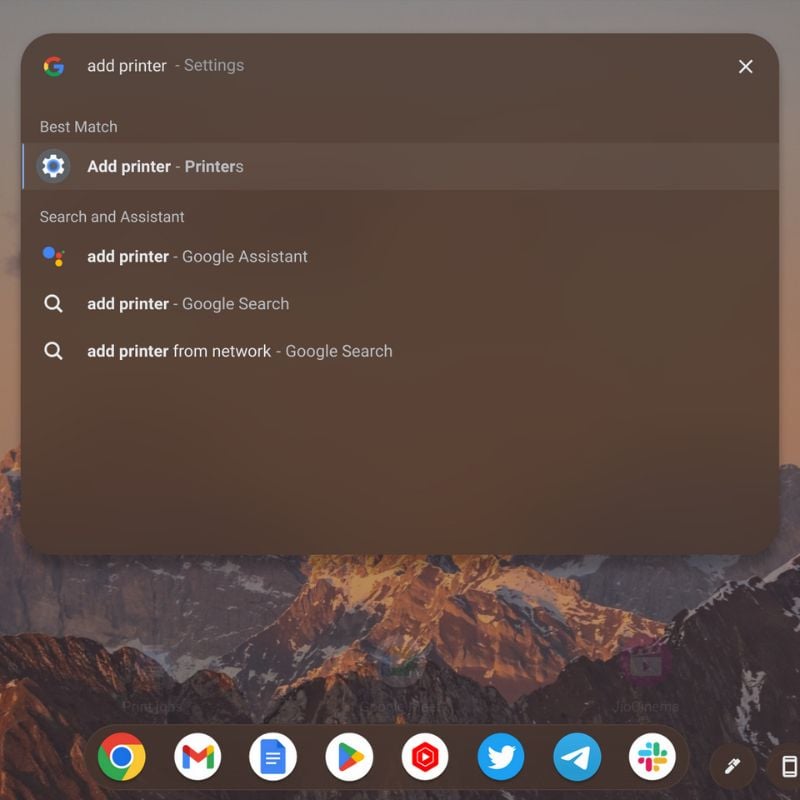
- Откройте лаунчер и в строке поиска введите «Добавить принтер», затем выберите «Добавить принтер».
- В списке сохранённых принтеров отобразятся ранее добавленные устройства. Ниже вы увидите обнаруженные принтеры, которые можно сохранить или настроить.
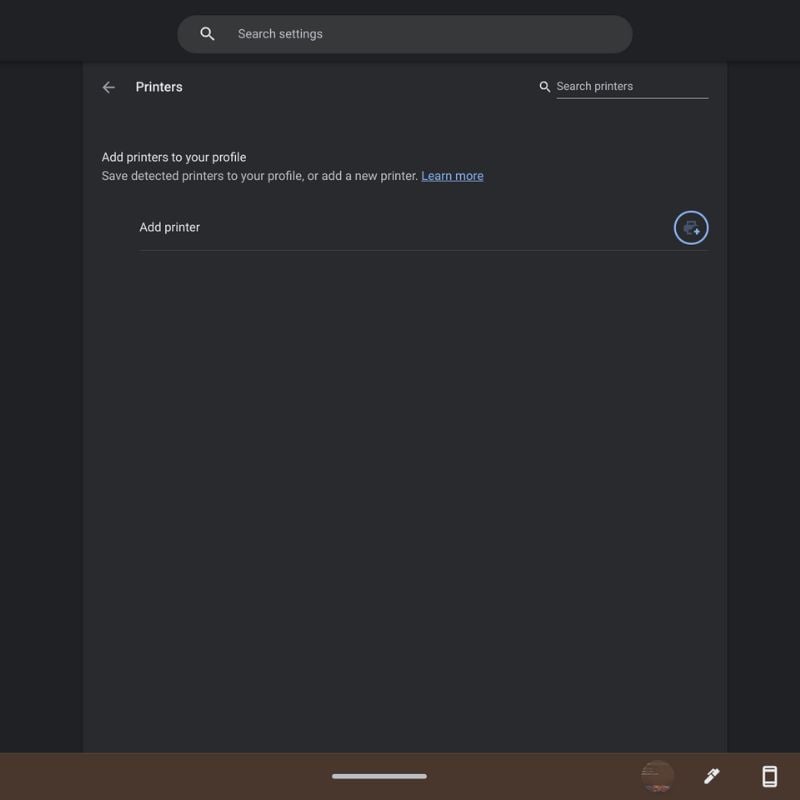
- Нажмите «Сохранить» или «Настроить», чтобы добавить выбранный принтер в список сохранённых устройств.
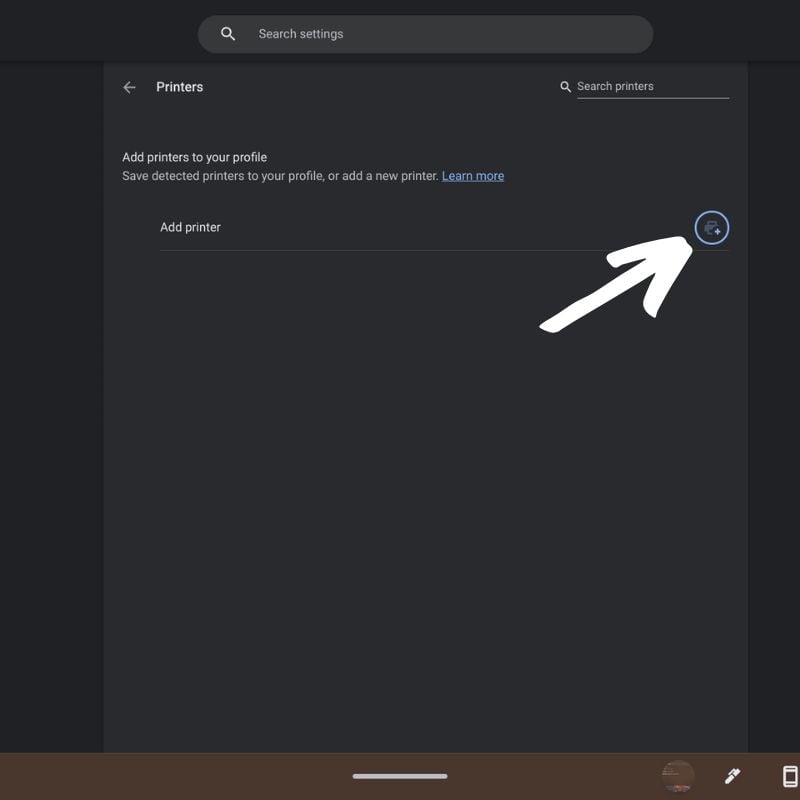
- Если принтер не появился автоматически, нажмите синюю кнопку «+» справа от «Добавить принтер». Откроется всплывающее окно, в котором можно вручную ввести имя устройства, IP‑адрес, протокол (обычно IPP) и очередь (обычно ipp/print).
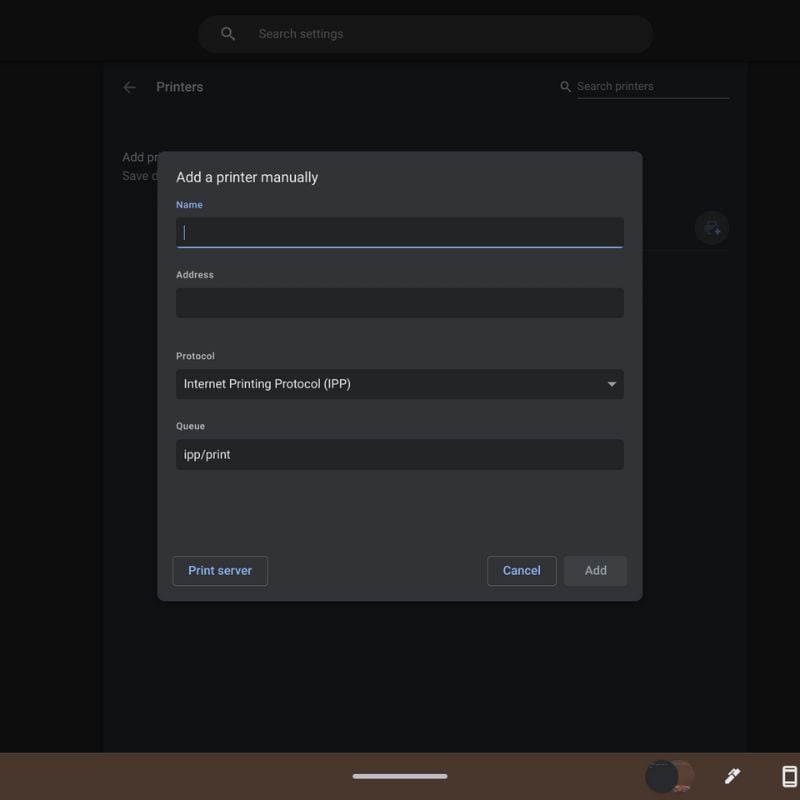
- На сайте производителя принтера можно узнать, какой протокол использовать и как найти IP‑адрес устройства в вашей локальной сети.
Совет: если сеть защищена гостевым порталом (captive portal), временно подключите принтер к обычной сети, иначе Chromebook не увидит устройство.
Настройка проводного принтера через USB
Для старых моделей без Wi‑Fi есть вариант с USB‑кабелем, но он работает не всегда, поскольку Chromebook не поддерживает произвольные системные драйверы.
- Подключите USB‑кабель принтера к порту на Chromebook. Возможно, понадобится адаптер USB‑A → USB‑C.
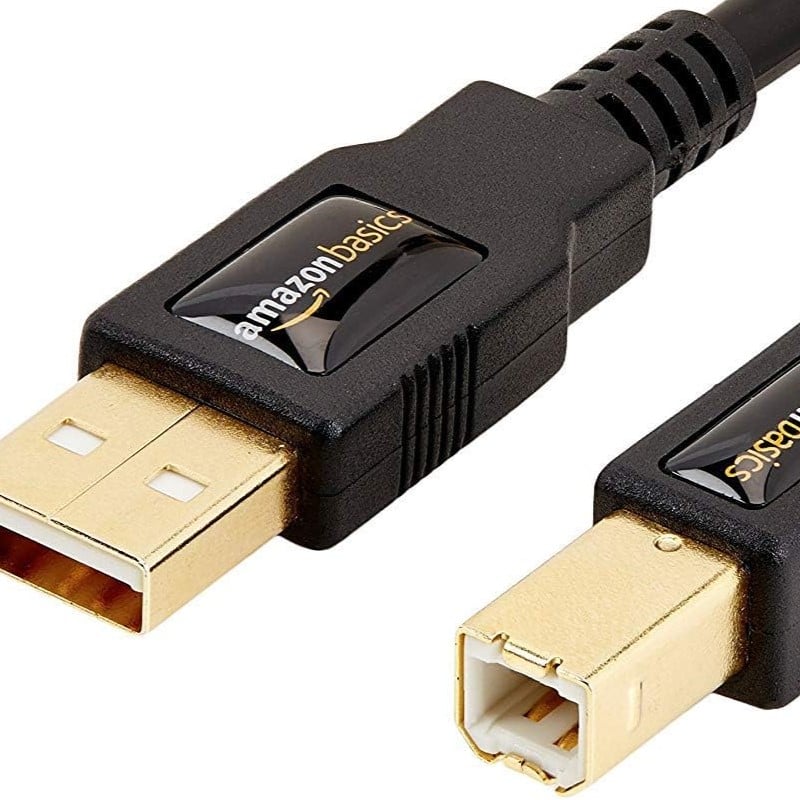
- Включите принтер. Если Chromebook распознаёт устройство, появится уведомление с дальнейшими инструкциями по настройке.
- Если автоматическое определение не случилось, используйте сетевые или фирменные приложения (ниже — раздел об альтернативах).
Ограничение: некоторые очень старые модели принтеров не работают по USB с Chrome OS — в этом случае рассматривайте печать через сетевой ПК или облачные службы.
Как печатать с Chromebook — пошагово
После настройки принтера процесс печати привычен:
- Откройте документ, страницу или фотографию, которую хотите распечатать.
- Нажмите Ctrl + P на клавиатуре (или в меню нажмите «⋮» → «Печать»).
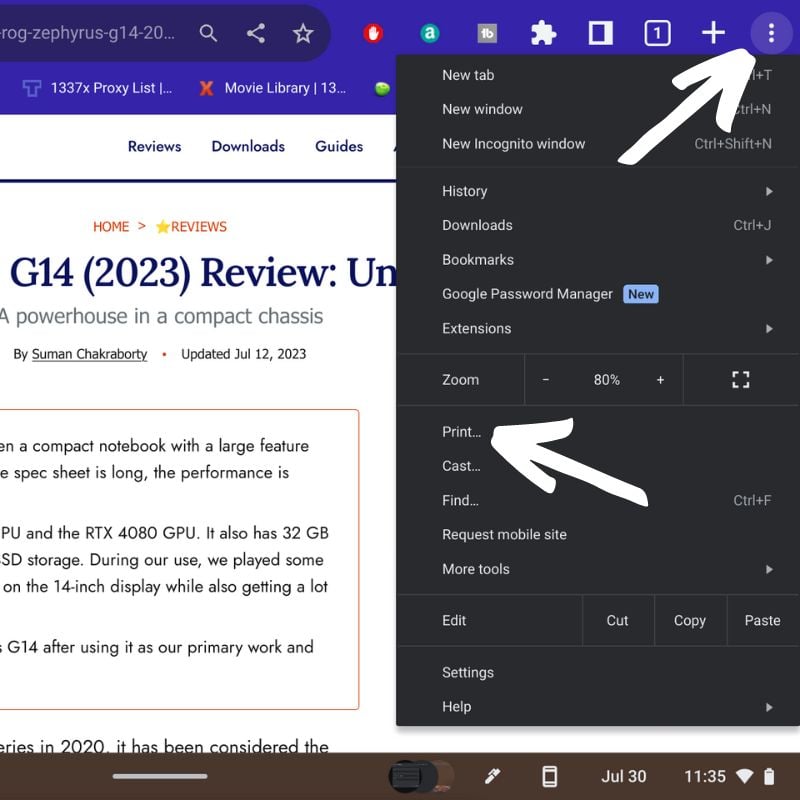
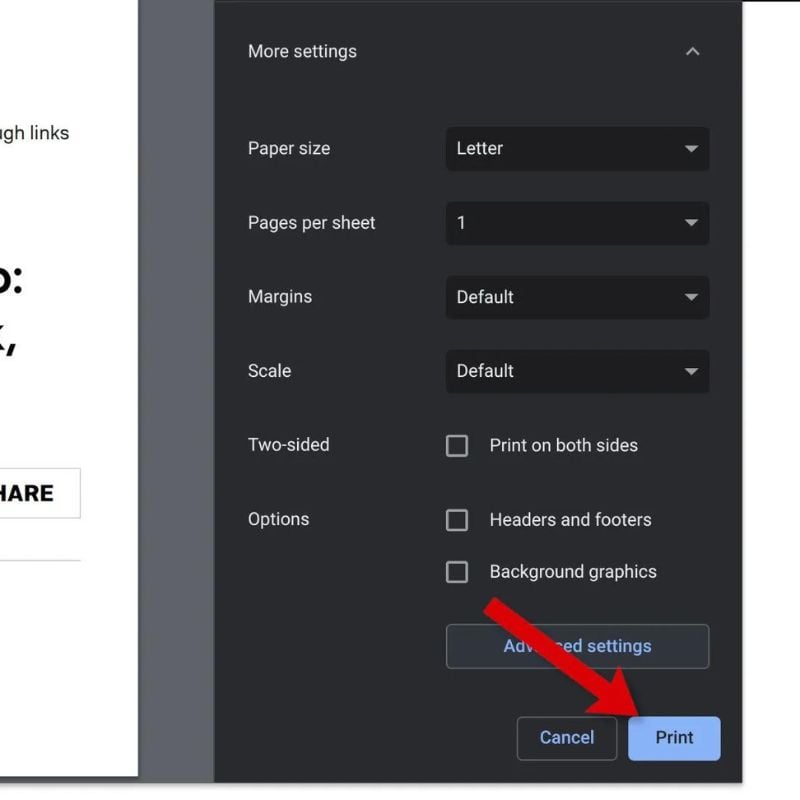
- В диалоге печати проверьте пункт «Место назначения». Если выбран не тот принтер, нажмите стрелку вниз и выберите нужное устройство.
- Нажмите «Дополнительные настройки», чтобы увидеть дополнительные опции: ориентация, поля, цвет/чёрно‑белая печать, количество копий.
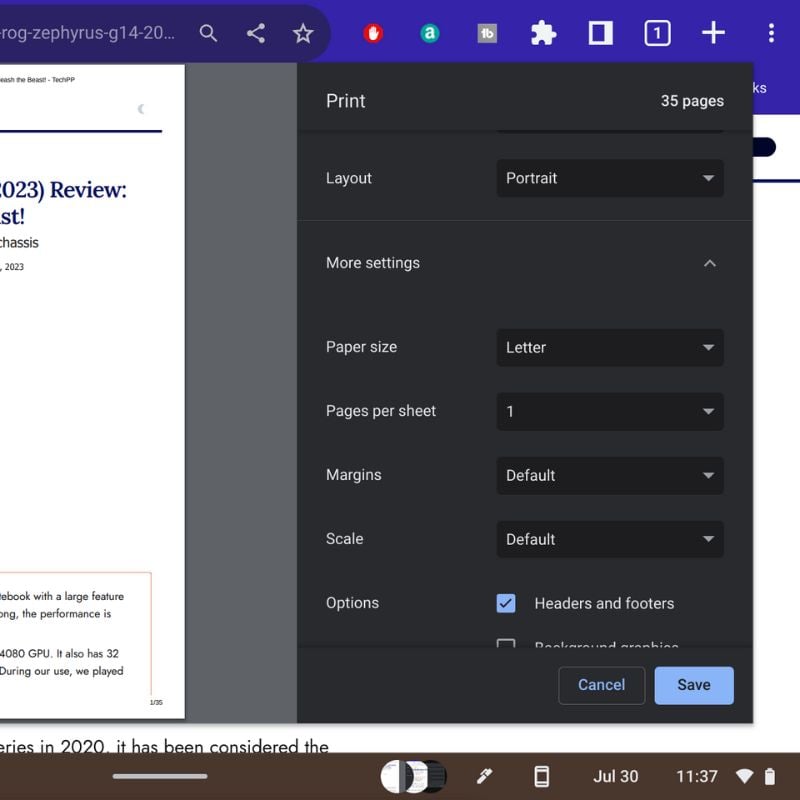
- Прокрутите вниз и выберите «Расширенные настройки», чтобы задать источник бумаги, качество печати, лотки и т. п.
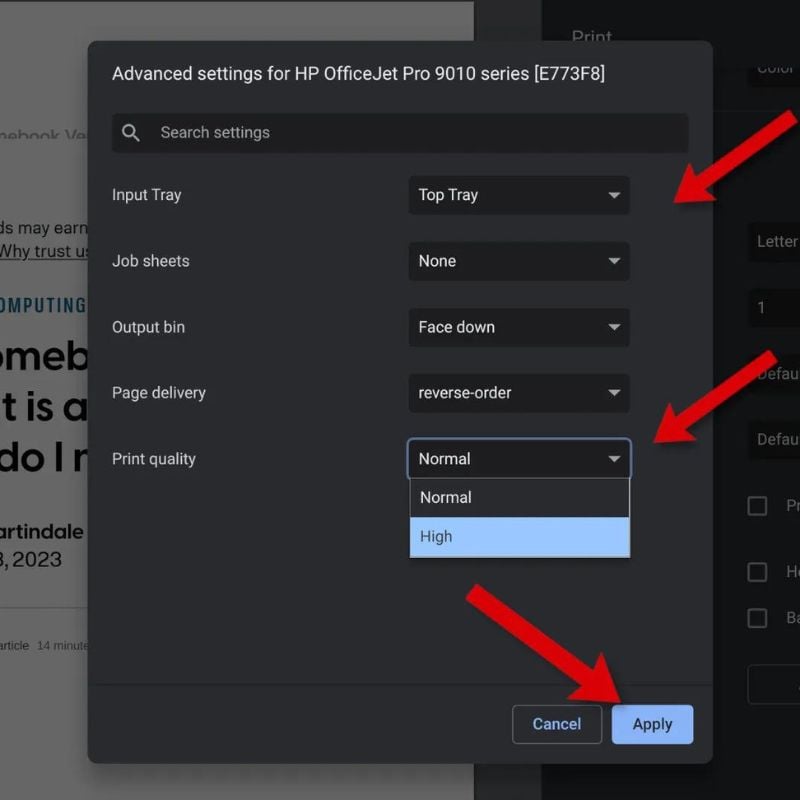
- Когда все параметры настроены — нажмите «Печать».
Подсказка: Многие производители предлагают Android‑приложения в Google Play или фирменные расширения, которые расширяют возможности печати и позволяют печатать напрямую с Chromebook.
Альтернативные способы печати
- Печать в PDF: в списке принтеров выберите «Сохранить как PDF» — полезно для отправки по e‑mail или загрузки в Google Диск.
- Мобильные/фирменные приложения: HP Smart, Epson iPrint, Canon PRINT и подобные дают дополнительные функции (сканирование, выбор лотков).
- Печать через сетевой ПК: если у вас есть Windows/Mac в той же сети, вы можете расшарить принтер и печатать через него.
- Облачные сервисы и SMB/FTP: для офисной инфраструктуры можно использовать сетевые принт‑серверы.
Когда альтернативы нужны: если принтер слишком старый или не поддерживает стандарты, лучше подключить его к сетевому компьютеру и печатать через него.
Решение проблем: распространённые ошибки и как их исправить
Принтер не отображается в списке обнаруженных устройств:
- Проверьте, что Chromebook и принтер в одной Wi‑Fi сети.
- Перезагрузите принтер и Chromebook.
- Убедитесь, что в настройках принтера включено сетевое обнаружение (Bonjour/IPP).
Печать зависает в очереди:
- Откройте «Настройки» → «Печать» → «Очереди печати» и отмените задания.
- Перезапустите принтер. Иногда помогает временное отключение и повторное подключение к сети.
Отсутствуют опции качества/лотка:
- Откройте «Расширенные настройки» в диалоге печати — некоторые параметры там.
- Установите фирменное приложение производителя, если доступно.
Принтер работает медленно:
- Уменьшите качество печати или печатайте в чёрно‑белом режиме.
- Проверьте скорость Wi‑Fi и загрузку сети.
Неверная ориентация или обрезка:
- Установите корректную ориентацию и поля в диалоге печати.
- Если документ печатается неправильно из конкретного веб‑приложения, экспортируйте его в PDF и печатайте уже PDF.
USB‑принтер не распознаётся:
- Попробуйте другой кабель и порт.
- Подключите принтер напрямую, без USB‑хабов и адаптеров.
- Если не помогает — используйте сетевой ПК как «мост».
Если ничего не помогает, обратитесь в службу поддержки производителя: они подскажут, поддерживает ли модель Chrome OS и какие протоколы использовать.
Проверка совместимости и миграция
Факторы совместимости:
- Поддержка IPP (Internet Printing Protocol) или Bonjour значительно упрощает автоматическое обнаружение.
- Наличие фирменного приложения для Android/Chrome OS повышает функциональность.
- Очень старые принтеры без сетевых интерфейсов лучше подключать к ПК и делиться ими в сети.
Миграционные советы:
- Для организаций: централизованно переведите принтеры в сетевой режим и используйте общие сетевые принт‑серверы.
- Для домашних пользователей: если вы часто печатаете с разных устройств, рассмотрите покупку принтера с Wi‑Fi и поддержкой AirPrint/IPP.
Рекомендации по безопасности и конфиденциальности
- Избегайте печати конфиденциальных документов через публичные или открытые Wi‑Fi сети.
- Если используете общие принтеры (в офисе или учебном заведении), используйте PIN‑печать или держите устройство под контролем, чтобы забрать распечатанные материалы.
- Для GDPR/локальных правил: при печати персональных данных убедитесь, что доступ к журналам заданий и файлам на устройстве защищён, а прослушка сети минимальна.
Контрольный список перед печатью
Для студентов:
- Файл в нужном формате (PDF предпочтителен).
- Поля и ориентация — проверены.
- Достаточно бумаги и чернил в принтере.
Для преподавателей/офисных сотрудников:
- Настроены профили качества для презентаций/черновиков.
- При необходимости использован двусторонний режим (duplex).
- Конфиденциальные документы печатаются на защищённых принтерах.
Для администраторов:
- Принтеры добавлены в инвентарь и документированы (IP, модель, поддерживаемые протоколы).
- Созданы инструкции для пользователей и маршруты эскалации в случае сбоев.
Критерии приёмки
Чтобы считать настройку и печать успешными, проверьте:
- Chromebook видит принтер в списке устройств.
- Печать тестовой страницы проходит без ошибок.
- Расширенные параметры (качество, лоток, двусторонняя печать) применяются корректно.
- Пользователь может отправить задание и получить распечатанный документ.
Решение на выбор: как подобрать метод (диаграмма)
Если вы не уверены, какой способ выбрать, используйте простую логику ниже.
flowchart TD
  A[Начать] --> B{Поддерживает ли принтер Wi‑Fi?}
  B -- Да --> C[Настроить Wi‑Fi на принтере и добавить через Настройки Chromebook]
  B -- Нет --> D{Есть ли USB‑порт и поддерживает ли устройство USB печать?}
  D -- Да --> E[Подключить USB и проверить автоматическое обнаружение]
  D -- Нет --> F[Подключить принтер к ПК в сети или использовать фирменное приложение/облачную печать]
  C --> G[Проверить печать тестовой страницы]
  E --> G
  F --> G
  G --> H[Готово]
Часто задаваемые вопросы
Как подключить принтер к Chromebook?
- Подключите принтер к той же Wi‑Fi сети, что и Chromebook.
- На Chromebook кликните по времени в правом нижнем углу и откройте «Настройки».
- Разверните «Дополнительно» и перейдите в «Печать» → «Принтеры».
- Нажмите «Добавить принтер» и следуйте инструкциям.
- Выберите принтер из списка доступных и добавьте его.
Можно ли распечатать PDF на Chromebook?
Да. В диалоге печати выберите «Сохранить как PDF» (Save as PDF) в списке мест назначения — это позволит сохранить файл в виде PDF на Chromebook или в Google Диск.
Как печатать из Google Docs, Sheets и других приложений Google Workspace?
- Откройте документ.
- Нажмите три точки в правом верхнем углу → «Печать» или используйте Ctrl + P.
- Настройте параметры и нажмите «Печать».
Как печатать с других приложений или сайтов?
Нажмите Ctrl + P (Cmd + P на Mac) или используйте пункт «Печать» в меню приложения, затем выберите нужный принтер и параметры.
Можно ли печатать напрямую на USB‑принтер, подключённый к Chromebook?
Да, Chromebooks поддерживают USB‑принтеры, но не все старые модели. При подключении устройство обычно автоматически определяется. Если нет — используйте сетевой ПК как мост или фирменное приложение.
Можно ли использовать расширения Chrome для печати?
Да. В Chrome Web Store доступны расширения и приложения производителей, которые улучшают возможности печати, добавляют форматирование, поддержку облачных принтеров и специальных форматов.
Сравнение подходов — краткая матрица
- Wi‑Fi: гибкость, удалённый доступ, рекомендуется для домашних и офисных сетей.
- USB: простота (при поддержке), подходит для локального подключения, но ограничена драйверами.
- Через ПК: совместимость со старыми моделями, требует работающего компьютера.
- Фирменные приложения: расширенная функциональность, сканирование, облачные функции.
Шаблоны и чек‑лист для быстрого внедрения (SOP)
- Проверка совместимости: модель → сайт производителя → поддержка Chrome OS/IPP.
- Настройка сети: подключить принтер к Wi‑Fi → убедиться в доступности адреса IP.
- Добавление принтера в Chromebook: Настройки → Печать → Добавить принтер.
- Тестовая печать: распечатать пробную страницу и проверить качество.
- Документирование: записать IP/модель/профиль печати в инвентарь.
Вывод
Печать с Chromebook — это сочетание правильной настройки принтера, понимания доступных опций и выбора оптимального способа (Wi‑Fi, USB, приложение или печать через ПК). Большинство пользователей смогут быстро настроить печать, следуя шагам из этого руководства. Если возникнут сложности, используйте чек‑лист и раздел «Решение проблем», а при необходимости обратитесь к производителю.
Оставьте ваши вопросы и советы по печати с Chromebook в комментариях — это поможет другим пользователям быстрее решать похожие задачи.

Похожие материалы

Несколько аккаунтов Skype: Multi Skype Launcher

Журнал для работы: повысить продуктивность

Персональные звуки уведомлений на Android

Скачивание шоу Hulu для офлайн‑просмотра

Microsoft Start: персонализированная новостная лента
