
Как распечатать Google Календарь — день, неделя, месяц или расписание

Быстрые ссылки
- Вариант 1: Распечатать День, Неделю, Месяц или Пользовательский вид в Google Календарь
- Вариант 2: Распечатать Расписание в Google Календарь
- Общие советы, чек-листы и устранение неполадок
Важно: инструкции применимы к веб‑версии Google Календаря (calendar.google.com). Мобильное приложение не всегда предоставляет встроенную функцию печати; используйте экспорт или синхронизацию с ПК.
Коротко о терминах
- Вид — способ отображения календаря: День, Неделя, Месяц, Расписание или пользовательский диапазон.
- Диапазон печати — даты, которые попадут в готовый файл/печатный документ.
Вариант 1: Распечатать день, неделю, месяц или пользовательский вид в Google Календарь
- Откройте сайт Google Календаря и при необходимости войдите в аккаунт. Отметьте календарь(и) слева, если их несколько.
- Вверху экрана выберите нужный вид: Month (Месяц), Week (Неделя), Day (День) или ваш пользовательский вид (например, 5‑дневная рабочая неделя).
- Нажмите значок шестерёнки рядом с выбором вида, чтобы открыть меню настроек, и выберите «Print» (Печать).
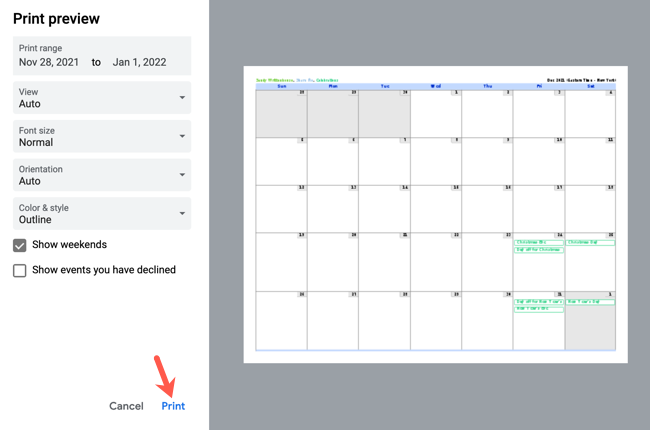
На экране предварительного просмотра печати значение View обычно стоит Auto — это означает, что вид подхватывается из основного экрана. Вы можете вручную изменить View на Day или Week для печати только дневного или недельного вида.
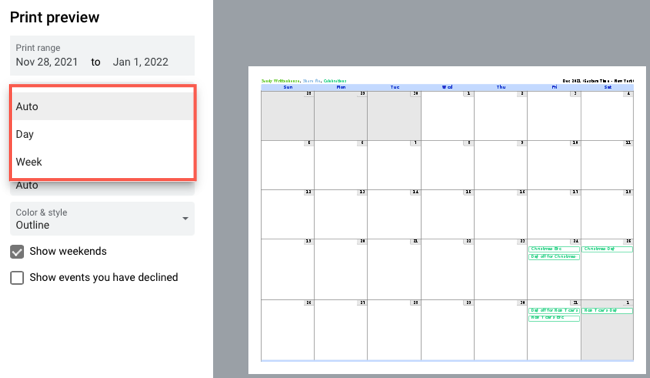
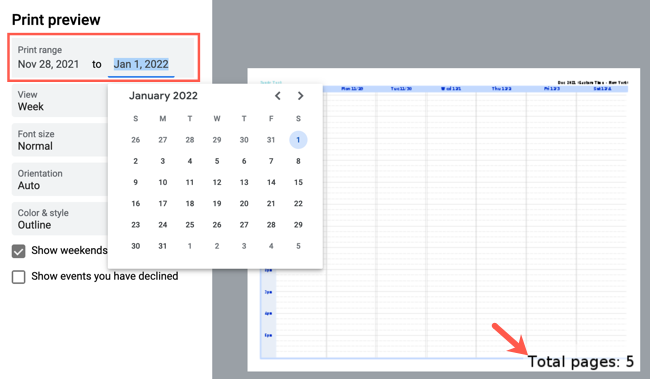
- Выберите Print Range — диапазон дат, которые нужно распечатать. По мере изменения диапазона превью покажет количество страниц.
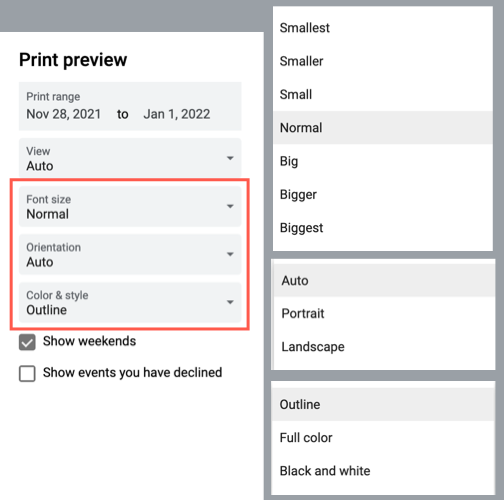
- Настройте размер шрифта (Font Size), ориентацию страницы (Portrait или Landscape) и стиль (Outline, Full Color или Black and White).
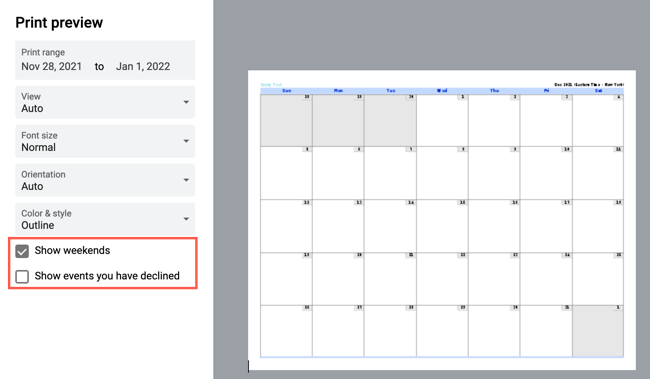
- Внизу можно отметить опции: Show Weekends (показывать выходные) и Show Events You Have Declined (показывать отклонённые события).
- Нажмите «Print» и следуйте подсказкам браузера — календарь откроется как PDF или предложит печать напрямую.
Вариант 2: Распечатать расписание (Schedule)
- В верхнем выпадающем списке видов выберите Schedule (Расписание).
- Откройте меню настроек и выберите Print.
- На экране предварительного просмотра укажите диапазон дат, размер шрифта и ориентацию, как в предыдущем варианте.
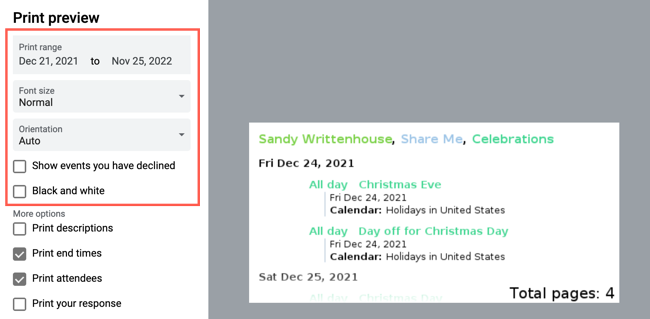
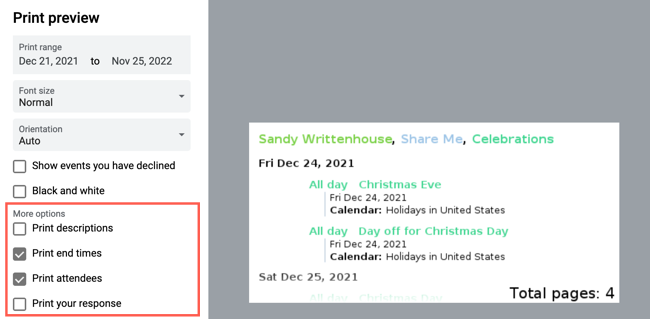
- Внизу раздела есть More Options — дополнительные параметры. Отметьте, если хотите печатать:
- описания событий (Descriptions),
- время окончания (End times),
- список участников (Attendees),
- свои ответы на приглашения (Your responses).
- Нажмите «Print» и загрузите PDF или распечатайте напрямую.
Что произойдёт дальше
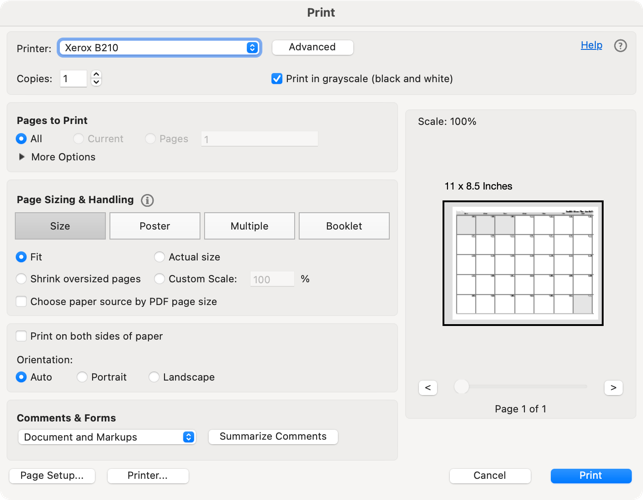
В зависимости от браузера календарь либо откроется в виде PDF, либо появится диалог печати с выбором принтера и опций. Следуйте диалогу браузера для завершения.
Практические советы и альтернативные подходы
- Если в мобильном приложении нет нужной функции, откройте calendar.google.com в браузере на ПК или в мобильном браузере в режиме «Полная версия сайта».
- Для длительных маршрутов или поездок используйте Вид «Расписание» и распечатайте описания и участников, чтобы хранить все детали в одном документе.
- Чтобы распечатать только определённые календари (например, только рабочий), снимите отметки с других календарей в списке слева.
- Если содержание не помещается, увеличьте диапазон дат и распечатайте на нескольких страницах или выберите меньший размер шрифта.
Когда печать может не сработать (проверка проблем)
- Календарь не отображается или пустой: проверьте, выбран ли календарь в колонке слева и выполнён ли вход в нужный аккаунт.
- Неправильные часовые пояса: убедитесь, что в настройках аккаунта и в календаре указан правильный часовой пояс.
- События не видны на печати: проверьте фильтры и права доступа (публичность/приватность событий). Приватные события могут не печататься полностью.
- Диапазон страниц слишком большой: уменьшите диапазон дат или смените ориентацию на Landscape.
Чек‑лист: Быстрая проверка перед печатью
- Выбран нужный календарь(и) в колонке слева.
- Выбран подходящий вид (Day/Week/Month/Schedule).
- Установлен правильный диапазон дат (Print Range).
- Настроены шрифт, ориентация и цвет.
- Отмечены опции для выходных, отклонённых событий и дополнительных деталей (если нужно).
- Проверен часовой пояс и видимость событий.
Ролевые сценарии: что печатать кому
- Для родителей: печатайте 7‑дневный вид или расписание на неделю с описаниями и временем окончания.
- Для няни/воспитателя: печатай день или неделю с описанием событий и контактами участников.
- Для путешественников: используйте Вид «Расписание» с включёнными описаниями, чтобы получить маршрут и брони.
- Для организаторов мероприятий: печатайте список участников и свои ответы, чтобы иметь бумажную ведомость.
Критерии приёмки
- PDF/страницы включают выбранные даты и вид.
- Все отмеченные календари и события видны.
- Текст читаемый при выбранных размере шрифта и ориентации.
- Если требовалось, описания и участники включены.
Совместимость и подсказки по браузерам
- Chrome, Firefox, Edge и Safari поддерживают вывод в PDF через диалог печати. Результат может незначительно отличаться между браузерами (отступы, переносы строк).
- Если PDF выглядит иначе, попробуйте другой браузер или сохраните как PDF, затем откройте в просмотрщике и распечатайте оттуда.
- При проблемах с масштабом используйте опцию «Scale» в диалоге печати браузера.
Мини‑методика: быстрое руководство (SOP)
- Откройте calendar.google.com и выберите аккаунт.
- Отметьте календарь(и) слева.
- Выберите вид (Month/Week/Day/Schedule).
- Откройте меню шестерёнки → Print.
- Настройте Print Range, Font Size, Orientation и Color.
- Отметьте дополнительные опции (Descriptions, Attendees и т. д.).
- Нажмите Print и подтвердите в диалоге браузера.
Устранение распространённых ошибок
- Если на печати нет событий — убедитесь, что в левом меню календарь отмечен галочкой.
- Если временные метки неверны — проверьте часовой пояс в Настройках аккаунта.
- Если элементы обрезаются — переключитесь в Landscape или уменьшите размер шрифта.
Резюме
Печать Google Календаря даёт гибкость: вы можете распечатывать полный месячный план, детальное расписание или список событий с описаниями и участниками. Следуйте чек‑листу и SOP, чтобы быстро получить читаемый PDF или бумажный распечатанный документ. При проблемах проверьте выбор календаря, часовой пояс и настройки браузера.
Коротко: выбрали вид → настроили диапазон и опции → нажали «Print». Удачной печати!

Похожие материалы

Несколько аккаунтов Skype: Multi Skype Launcher

Журнал для работы: повысить продуктивность

Персональные звуки уведомлений на Android

Скачивание шоу Hulu для офлайн‑просмотра

Microsoft Start: персонализированная новостная лента
