
HoverReader и SwiftPreview: сравнение расширений предпросмотра ссылок для Chrome

Обзор
Ссылки повсюду: в ленте Facebook, в письме от начальника, в комментариях на Reddit. Два популярных расширения для Google Chrome — HoverReader и SwiftPreview — помогают просматривать содержимое ссылок, не открывая отдельные вкладки. На первый взгляд они похожи, но решают разные задачи и ориентированы на разные сценарии использования.
Ниже перевод и адаптация оригинального обзора с дополнениями: сравнение преимуществ и ограничений, инструкция по выбору и практические рекомендации для разных ролей (обычный читатель, активный пользователь, администратор).
Что такое HoverReader
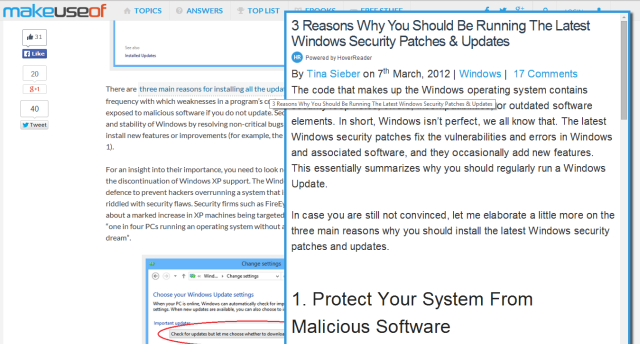
HoverReader — расширение, сфокусированное на чтении. Оно делает две вещи хорошо:
- при наведении курсора на ссылку через несколько секунд открывает панель с чистым, отформатированным текстом статьи;
- использует механизм Readability, чтобы убрать рекламу и вспомогательный шум, показывая основной контент и связанные изображения/видео.
Преимущества HoverReader:
- Чтение без отвлечений — только текст и релевантные медиа.
- Возможность прокрутки статьи клавишами со стрелками.
- Настройки шрифтов (например Arial, Times New Roman, Helvetica) и размера текста.
- Отключение расширения для конкретных сайтов.
Ограничения:
- Встраиваемые проигрыватели, использующие проприетарные технологии (как у некоторых новостных сайтов), могут не воспроизводиться в превью.
- Нельзя временно отключить расширение одним нажатием, кроме как через список исключений.
Важно: HoverReader рассчитан на ситуацию, когда вы хотите именно читать — короткие и длинные статьи отображаются в простом, удобочитаемом виде.
Настройки HoverReader
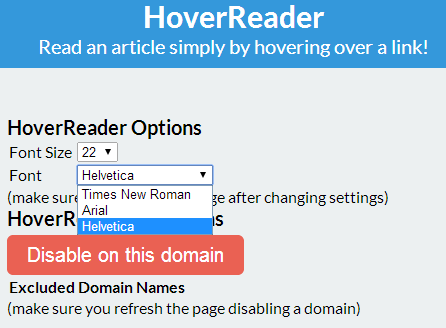
Настройки позволяют менять шрифт и размер текста, включать/отключать предпросмотр на отдельных доменах. Это полезно, если конкретный сайт некорректно распознаётся или вы не хотите видеть панель превью на рабочем сайте.
Что такое SwiftPreview
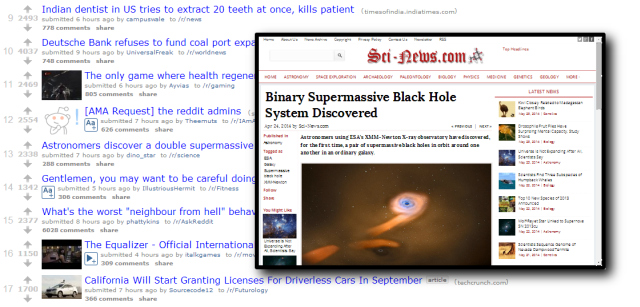
SwiftPreview ориентирован на более широкий набор задач: он показывает полный веб‑страницы, позволяет просматривать изображения по наведению, воспроизводить YouTube/Vimeo и фиксировать панель превью. По сути, это мини‑вкладка, которую можно открыть «над» текущей страницей.
Ключевые возможности SwiftPreview:
- Полный контент страницы (не только статья).
- Предпросмотр изображений и встроенных видео прямо по наведению, аналогично Hover Zoom.
- Настройки размера превью и задержки перед активацией.
- Клавиша Shift для временной активации предпросмотра и Ctrl для закрепления панели (панель остаётся статичной и ведёт себя как мини‑вкладка).
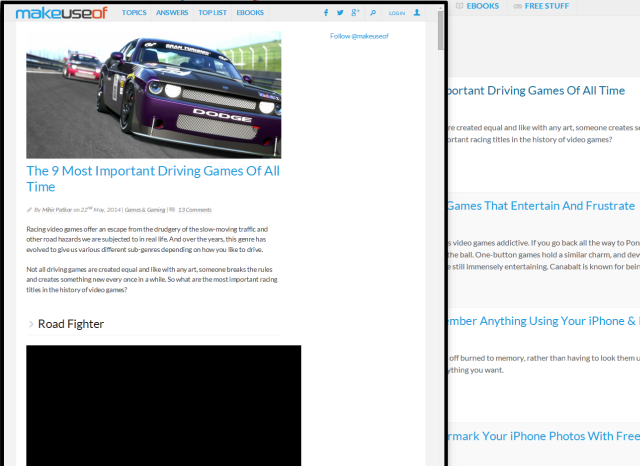
Ограничения SwiftPreview:
- Не удаляет рекламный шум — вы видите страницу целиком, включая элементы интерфейса и рекламу.
- При клике по ссылкам внутри превью они открываются в новой вкладке в основном окне браузера.
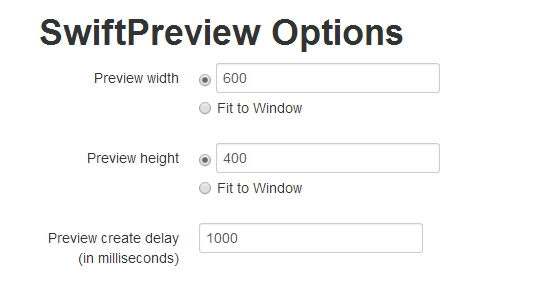
Быстрая сводка возможностей
| Функция | HoverReader | SwiftPreview |
|---|---|---|
| Отображение только текста статьи | Да | Нет |
| Предпросмотр изображений | Нет | Да |
| Воспроизведение YouTube/Vimeo | Частично | Да |
| Клавиши-модификаторы (Shift/Ctrl) | Нет | Да |
| Закрепление панели | Нет | Да |
| Настройка шрифтов | Да | Ограниченно |
Когда какое расширение выбирать
- Если вы регулярно читаете длинные тексты и хотите убрать рекламу и другие отвлечения — выберите HoverReader.
- Если вы часто просматриваете изображения, мемы, видео и множество разных типов контента — SwiftPreview даст более универсальные инструменты.
Короткая подсказка: HoverReader — «чистое чтение», SwiftPreview — «универсальный предпросмотр».
Когда эти расширения не подойдут
- Если вам нужна строгая приватность или корпоративная политика запрещает сторонние расширения, не устанавливайте их без согласования с ИТ‑отделом.
- Если сайт использует сложное взаимодействие (динамические веб‑приложения, защищённые iframe или проприетарные плееры), предпросмотр может работать некорректно.
- На мобильном Chrome такие расширения либо недоступны, либо ограничены — это решение для десктопа.
Альтернативные подходы
- Встроенный режим чтения браузера (где есть) — быстрый и безопасный способ убрать лишнее с отдельных страниц.
- Расширения, которые специально обрабатывают только изображения (например Hover Zoom), если вам нужны только картинки.
- Использование RSS‑читалок и сервисов для «чистого чтения» (Pocket, Instapaper) для отслеживания и сохранения статей.
Практическая методика выбора (мини‑руководство)
- Оцените ваш основной сценарий: чтение статей или просмотр медиа?
- Проверьте несколько страниц, которые вы часто посещаете, и посмотрите, корректно ли расширение их обрабатывает.
- Обратите внимание на управление: нужны ли вам клавиши-модификаторы и возможность закрепления панели?
- Если требуется конфиденциальность — проверьте политику расширения и разрешения, которые оно запрашивает.
- Оставьте расширение включённым на неделю и оцените, насколько оно ускорило вашу работу или сократило количество открываемых вкладок.
Проверочные сценарии (тесты при установке)
- Наведите курсор на ссылку в ленте новостей (Facebook/Twitter) — появляется превью?
- На Reddit наведите на миниатюру изображения — показывается полноразмерное изображение?
- Попробуйте воспроизвести YouTube и Vimeo в превью — работают ли видео?
- Закрепите панель (Ctrl в SwiftPreview) и прокрутите — остаётся ли панель на месте?
Рекомендации для ролей
Читатель (редко переключает вкладки):
- Установите HoverReader.
- В настройках выберите удобный шрифт и размер.
- Добавьте в исключения сайты, где превью мешает.
Активный пользователь / исследователь:
- Установите SwiftPreview.
- Настройте задержку активации и клавишу Shift для управления.
- Используйте закрепление (Ctrl) для сравнения двух источников.
ИТ‑администратор / менеджер безопасности:
- Проверьте запрашиваемые разрешения расширения.
- Ограничьте установку расширений в корпоративной среде.
- Документируйте список разрешённых расширений и проверьте влияние на приватность.
Конфиденциальность и соответствие требованиям
Важно учитывать, какие разрешения запрашивает расширение. Расширения, которые получают доступ к содержимому страниц, потенциально могут собирать метаданные или содержимое. Если вы работаете с персональными данными или в регулируемой среде, проконсультируйтесь с отделом безопасности и изучите политику конфиденциальности расширения.
Модель принятия решения (диаграмма)
flowchart TD
  A[Чем в основном вы занимаетесь?] -->|Читаете статьи| B[HoverReader]
  A -->|Просматриваете медиа| C[SwiftPreview]
  A -->|Смешанное использование| D[Нужны оба?]
  D -->|Да| E[Установите оба и отключайте лишний]
  D -->|Нет| F[Выберите по приоритету]
Часто задаваемые вопросы
Эти расширения доступны для Firefox?
Официальные версии HoverReader и SwiftPreview для Firefox не всегда доступны. Для Firefox есть свои аналоги предпросмотра и расширения для чтения, но их поведение может отличаться.
Как временно отключить HoverReader?
В HoverReader нет отдельной кнопки «временно отключить», но можно добавить сайт в список исключений в настройках.
Безопасно ли использовать SwiftPreview со встроенным воспроизведением видео?
В основном да, но убедитесь, что расширение обновляется и не запрашивает лишних разрешений. Избегайте расширений с плохой репутацией.
Краткий чеклист внедрения
- Определите цель использования (чтение vs медиа).
- Установите расширение и настройте задержку/шрифт.
- Прогоните тестовые сценарии на 5–10 часто посещаемых сайтах.
- Проверьте требования безопасности и политику конфиденциальности.
- Решите, оставлять ли оба расширения или выбрать одно.
Социальный анонс (короткая версия)
HoverReader очищает статьи и даёт удобное чтение без отвлечений. SwiftPreview показывает полный контент и медиа, поддерживает закрепление панелей и клавиши‑модификаторы. Выберите расширение под свою задачу.
Резюме
- HoverReader: лучше для спокойного чтения статей, когда важна читаемость.
- SwiftPreview: лучше для активного серфинга, просмотра изображений и видео.
- Проверяйте совместимость с сайтами, политику конфиденциальности и разрешения расширений перед установкой.
Важно: если вы используете корпоративный ноутбук или обрабатываете чувствительные данные, согласуйте установку с ИТ‑отделом.
Image Credit: svilen001

Похожие материалы

Несколько аккаунтов Skype: Multi Skype Launcher

Журнал для работы: повысить продуктивность

Персональные звуки уведомлений на Android

Скачивание шоу Hulu для офлайн‑просмотра

Microsoft Start: персонализированная новостная лента
