
Как предотвратить пересылку электронных писем в Gmail и Outlook
Ключевая идея
Электронная почта по своей природе не обеспечивает абсолютного контроля над содержимым: получатель всегда может сделать скриншот, сфотографировать экран или переписать текст вручную. Тем не менее, встроенные функции Gmail и Outlook позволяют значительно усложнить или ограничить автоматическую пересылку, копирование и скачивание сообщений — это важный элемент практики «defense in depth» для повседневной переписки.
Важно: ни одна из описанных мер не гарантирует 100% защищённости. Всегда сопоставляйте уровень защиты с риском утечки.
Как предотвратить пересылку в Gmail
Gmail предлагает «Конфиденциальный режим», который отключает кнопки «Переслать», «Копировать», «Печать» и «Скачать» внутри интерфейса Gmail. Если получатель не использует Gmail, он получит ссылку для открытия письма в браузере — это менее удобно, но сохраняет ограничения. Также можно установить срок действия письма и потребовать SMS-пароль.
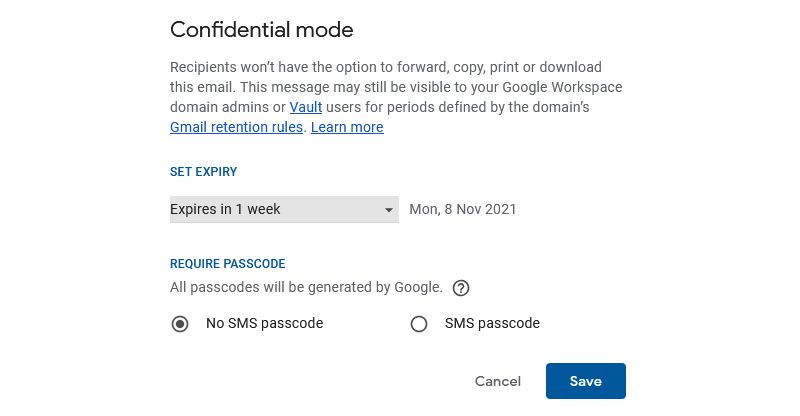
Пошаговые действия:
- Откройте окно создания письма.
- Нажмите кнопку «Конфиденциальный режим» в нижней панели — значок похож на замок со таймером.
- В открывшемся окне через «Установить срок» задайте дату истечения. Срок обязателен; при отсутствии острой необходимости ограничьте срок разумным интервалом.
- Выберите способ дополнительного кода: «Без SMS-пароля» (удобно, но слабее) или «SMS-пароль» — тогда потребуется номер телефона получателя.
- Нажмите «Сохранить». В теле письма появится отметка о том, что письмо конфиденциально. При необходимости нажмите «Изменить» или крестик, чтобы отключить режим.
- Напишите остальное и отправьте письмо.
Советы по использованию:
- Используйте SMS-пароль для критичных сообщений, когда вы уверены в корректности номера телефона получателя.
- Для массовых рассылок конфиденциальный режим неудобен.
Как предотвратить пересылку в Outlook
Outlook поддерживает защиту через шифрование и политики ограничений (например, «Do Not Forward»). Это решение более ориентировано на корпоративную почту и часто требует S/MIME-сертификата или лицензий Microsoft 365/Office 365.
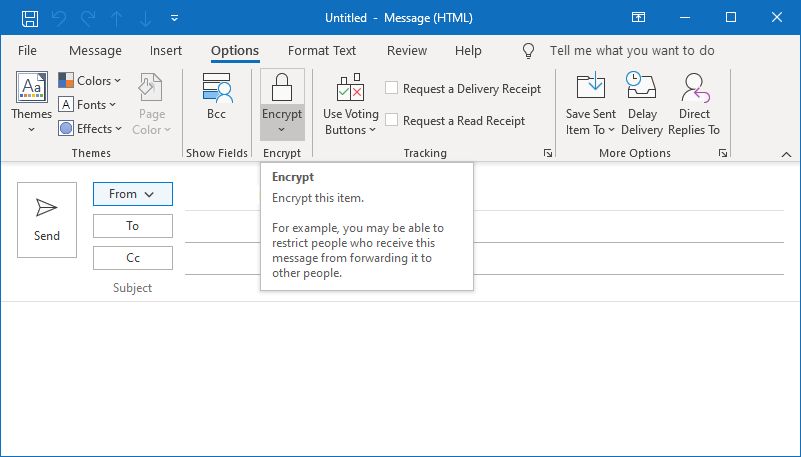
Outlook на компьютере:
- Создайте письмо.
- Откройте вкладку «Параметры».
- В меню выберите «Do Not Forward» (Запретить пересылку).
- Если передумали до отправки — нажмите «Удалить шифрование».
Outlook в вебе:
- Создайте сообщение.
- Нажмите на три точки и выберите «Параметры сообщения».
- Включите «Шифровать это сообщение (S/MIME)» или примените политику «Do Not Forward», если она доступна в вашей учетной записи.
Замечания:
- Для работы S/MIME обе стороны должны быть настроены на обмен сертификатами.
- В корпоративной среде администратор может централизованно включить правила защиты информации (IRM).
Когда эти меры не сработают
- Если получатель сделает скриншот или сфотографирует экран. Это самый простой обход.
- Если письмо пересылают вручную (скопировали текст, вставили в другое письмо).
- Если используются сторонние почтовые клиенты, которые не поддерживают ограничения, ссылка в письме может обойти защиту.
Альтернативные подходы
- Защищённые почтовые сервисы (например, ProtonMail и другие провайдеры с end-to-end шифрованием) — лучше подходят для конфиденциальной переписки между пользователями таких сервисов.
- Прикрепления с паролем и защищённые облачные ссылки: отправляйте файлы через хранилище, ставьте пароли и срок действия ссылки.
- PGP/GPG для тех, кто готов управлять ключами самостоятельно — сильное шифрование, но сложнее в настройке.
- Защищённые мессенджеры (Signal, Wire) для обмена секретной информацией.
Чек-листы: что сделать отправителю
Для разовой конфиденциальной отправки:
- Проверьте адрес получателя и номер телефона для SMS-пароля.
- Включите «Конфиденциальный режим» (Gmail) или «Do Not Forward/шифрование» (Outlook).
- Установите минимально необходимый срок хранения.
- По возможности используйте пароль для вложений или ссылок.
Для служебной/корпоративной переписки:
- Согласуйте политику с ИТ-службой.
- Включите централизованные правила IRM/правила DLP.
- Обучите сотрудников: что можно отправлять по почте, а что — через защищённые каналы.
Краткий рабочий план (SOP) отправки конфиденциального письма
- Оцените чувствительность данных.
- Выберите канал (Gmail Confidential / Outlook S/MIME / защищённый сервис).
- Подготовьте содержание, минимизируйте чувствительные данные.
- Включите режим защиты и укажите срок/пароль.
- Проверка: отправьте тест на свой второй адрес при сомнении.
- После отправки зафиксируйте событие в журнале безопасности, если это требуется политикой вашей организации.
Критерии приёмки
- Письмо отправлено через выбранный защищённый канал.
- Получатель подтвердил получение и доступность содержания.
- При необходимости получен подтверждающий код (SMS).
Ментальные модели и правила выбора
- Threat model (линия угроз): кто именно может быть заинтересован в содержимом — внутренний сотрудник, внешний злоумышленник или случайная утечка.
- Defense in depth: комбинируйте шифрование, политики и операционные процедуры.
- Минимизация данных: отправляйте только то, что обязательно нужно.
Пример решения: алгоритм выбора (решение за 1 минуту)
flowchart TD
  A[Нужно отправить конфиденциальное письмо?] --> B{Получатель использует безопасный почтовый сервис?}
  B -- Да --> C[Используйте E2E-сервис 'ProtonMail/PGP']
  B -- Нет --> D{Вы в корпоративной среде с S/MIME или IRM?}
  D -- Да --> E[Используйте Outlook S/MIME или Do Not Forward]
  D -- Нет --> F[Используйте Gmail Confidential + пароль для вложения]
  F --> G[Рассмотрите альтернативы: защищённые ссылки или мессенджеры]
  E --> H[Установите срок и отправьте тест]
  C --> H
  G --> H
Глоссарий в одну строку
- Конфиденциальный режим: функция Gmail, ограничивающая пересылку, копирование и скачивание внутри интерфейса.
- S/MIME: стандарт для шифрования электронной почты и цифровой подписи.
- IRM: управление правами на информацию, политики ограничения операций с письмом.
- E2E: end-to-end шифрование, когда только отправитель и получатель имеют доступ к содержимому.
Риски и смягчение
- Риск: скриншоты. Смягчение: договориться о политике нераспространения, использовать доверенные каналы.
- Риск: неправильный номер SMS. Смягчение: подтвердить номер заранее.
- Риск: несовместимость клиентов. Смягчение: заранее согласовать формат и канал с получателем.
Краткое резюме
Использование «Конфиденциального режима» Gmail и шифрования/политик в Outlook — простые и эффективные способы снизить вероятность автоматической пересылки и несанкционированного копирования письма. Они не заменяют здравый смысл, договорённости и защищённые сервисы с end-to-end шифрованием, но дают полезный слой защиты для повседневной переписки.
Дополнительно: если безопасность почты критична для вашего бизнеса, обсудите с ИТ-службой внедрение централизованных политик шифрования и обучения сотрудников.

Похожие материалы

Несколько аккаунтов Skype: Multi Skype Launcher

Журнал для работы: повысить продуктивность

Персональные звуки уведомлений на Android

Скачивание шоу Hulu для офлайн‑просмотра

Microsoft Start: персонализированная новостная лента
