
Как предотвратить уход курсора на другой монитор в играх
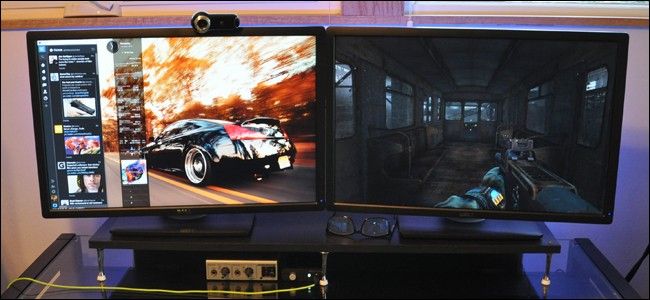
Что происходит и почему это важно
В многомониторных конфигурациях игры иногда «пускают» курсор за пределы своего окна. Это случается чаще в эксклюзивном полноэкранном режиме, при сочетании оконного и полноэкранного режимов, или когда игра не перехватывает ввод мыши должным образом. Результат — неприятные срывы прицеливания, потеря фокуса и внезапные уведомления на соседнем экране.
Коротко: проблема — утечка курсора на другой монитор во время игры. Решение — заставить игру «удерживать» курсор в своей границе.
Что такое Cursor Lock
Cursor Lock — это небольшая утилита от разработчика, известного как Snake. Она позволяет «закрепить» курсор на конкретной программе (обычно игре). Программа проста: вы указываете, какой исполняемый файл открывать, какой процесс нужно блокировать, и создаёте ярлык, запускающий игру уже под управлением Cursor Lock.
Определение: Cursor Lock — инструмент для принудительного ограничения курсора в окне указанного приложения.
Быстрый гид по установке (шаг за шагом)
- Скачайте Cursor Lock с официальной страницы разработчика и установите как обычную Windows-программу.
- Запустите приложение “Setup Cursor Lock” (Программа установки Cursor Lock).
- Отметьте пункт “Open Program” и укажите путь к EXE-файлу игры.
- Нажмите “Create Shortcut” — это создаст ярлык, который запускает игру через Cursor Lock.
Пример: я направил “Open Program” на исполняемый файл Metro: Last Light в папке Steam:
C:\Games\Steam\steamapps\common\Metro Last Light\MetroLL.exe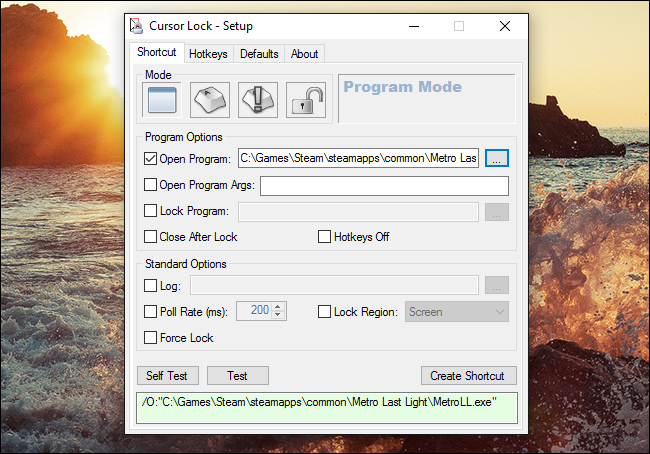
Запускать игру нужно именно через созданный ярлык. В большинстве случаев этого достаточно, и курсор больше не будет «улетать» на другой экран.
Пример для DOOM (когда нужны аргументы)
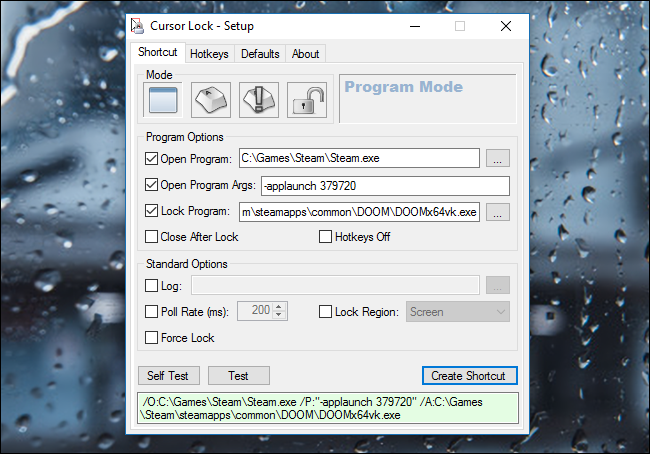
Некоторым играм требуется, чтобы вы указывали не сам игровой EXE, а лаунчер (например, Steam) и передавали аргументы запуска. Для DOOM я сделал так:
- “Open Program”: путь к Steam.exe
- “Lock Program”: EXE игры DOOM
- “Open Program Args”: -applaunch 379720
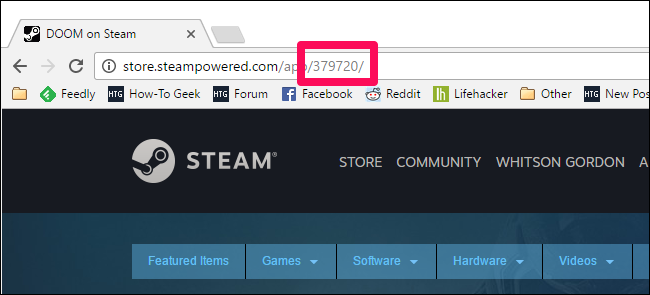
Где 379720 — app ID игры в Steam. Его можно найти на странице игры в Steam: число в конце URL — и есть ID.
Если вы не знаете app ID, откройте страницу игры в магазине Steam — число в конце URL и есть её ID:
Расширенные возможности и отладка
Cursor Lock умеет больше, чем просто “Open Program” -> “Create Shortcut”. Если базовый метод не сработал:
- Попробуйте явно задавать “Lock Program” (целевой процесс для блокировки) отдельно от “Open Program”.
- Проверьте, не использует ли игра режим «без рамки» (borderless windowed). Для некоторых игр эффективнее включать либо полностью полноэкранный режим, либо принудительно фиксировать окно.
- Поищите в списке совместимости Cursor Lock готовые профили для конкретной игры — разработчик публикует подборку игр и нужные настройки.
- Посмотрите видеоруководство автора: там часто показаны варианты обхода для сложных случаев.
Краткий чек-лист отладки:
- Запустите игру через созданный ярлык Cursor Lock.
- Переключитесь между окнами (Alt+Tab) и вернитесь — курсор должен оставаться в игровом окне.
- Если курсор всё ещё уходит, поэкспериментируйте с комбинациями “Open Program” + “Lock Program” и аргументами запуска.
Когда Cursor Lock не помогает — альтернативы и обходы
Если Cursor Lock не даёт результата, можно попробовать:
- Включить в игре режим «Полноэкранный» вместо «Без рамки». Многие игры корректно перехватывают ввод в этом режиме.
- Использовать программу DisplayFusion (платно) или Dual Monitor Tools (бесплатно) — они предоставляют дополнительные опции управления курсором между мониторами.
- Отключить второй монитор во время игры — радикально, но иногда самый надёжный вариант.
- Проверить драйверы видеокарты и утилиты для мыши (иногда сторонние драйверы нарушают захват курсора).
Руководство по выбору метода (дерево решений)
flowchart TD
  A[Курсор уходит на другой монитор?] --> B{Игра работает через Steam/лаунчер?}
  B -- Да --> C[Попробовать Cursor Lock с Open Program = Steam.exe, указать appID]
  B -- Нет --> D[Попробовать Cursor Lock с Open Program = EXE игры]
  C --> E{Результат?}
  D --> E
  E -- Работает --> F[Использовать ярлык Cursor Lock]
  E -- Не работает --> G[Перейти к альтернативам]
  G --> H[Попробовать полноэкранный режим]
  G --> I[Использовать DisplayFusion или Dual Monitor Tools]
  G --> J[Отключить второй монитор]
Роль-based чек-листы
- Игрок:
- Создать ярлык через Cursor Lock и всегда запускать игру через него.
- Если стримите, проверить, что захват экрана не конфликтует с блокировкой курсора.
- Стример:
- Отключить overlay-сервисы (Discord, Steam Overlay) по очереди, чтобы найти конфликт.
- Проверить, не мешает ли софт для трансляции (OBS) перехвату ввода.
- Разработчик/тестер игр:
- Тестировать поведение курсора в разных режимах отображения (fullscreen, windowed, borderless).
- Логировать случаи, когда игра теряет фокус и передавать отчёты о баге.
Краткая методология тестирования
- Настройте игру и Cursor Lock.
- Запустите через ярлык Cursor Lock.
- Переместите курсор к краю экрана в сторону второго монитора и наблюдайте за поведением.
- Попробуйте Alt+Tab и вернитесь в игру — курсор должен остаться в игровом окне.
- Если не так — меняйте параметры и тестируйте снова.
Краткий глоссарий
- EXE — исполняемый файл Windows-программы.
- app ID — числовой идентификатор игры в Steam (появляется в URL страницы игры).
- Borderless windowed — оконный режим без рамки, выглядит как полноэкранный.
Итог и рекомендации
Cursor Lock решает большинство проблем, когда курсор выходит на другой монитор во время игры. Начните с простого: укажите EXE игры и создайте ярлык. Если игра запускается через лаунчер, укажите лаунчер и добавьте аргументы запуска с app ID. Если и это не помогает — попробуйте полноэкранный режим, Dual Monitor Tools или DisplayFusion.
Важно: всегда тестируйте запуск через созданный ярлык и соблюдайте последовательность изменений — это ускорит поиск корректной настройки.
Короткие советы:
- Всегда пробуйте сначала простой вариант с указанием EXE.
- Для Steam-игр проверяйте app ID и используйте аргументы -applaunch.
- Если стримите, проверьте взаимодействие с overlay/софтами для трансляции.
Сводка:
Создайте ярлык с Cursor Lock, протестируйте, и в большинстве случаев проблема исчезнет. Если нет — используйте альтернативные утилиты или переключайтесь в другой режим отображения.

Похожие материалы

Несколько аккаунтов Skype: Multi Skype Launcher

Журнал для работы: повысить продуктивность

Персональные звуки уведомлений на Android

Скачивание шоу Hulu для офлайн‑просмотра

Microsoft Start: персонализированная новостная лента
