
Как запретить пользователям Windows менять фон рабочего стола
Кратко
Если нужно заблокировать изменение фонового изображения на рабочем столе — воспользуйтесь реестром (Home) или локальными групповыми политиками (Pro/Enterprise). В статье — пошаговые инструкции, готовые .reg‑хак‑файлы, чек‑листы для администраторов и планы отката. Подробно описаны также альтернативы, диагностика и тесты приёмки.
Введение
Изменение фонового изображения рабочего стола в Windows может быть ограничено по разным причинам: чтобы сохранить корпоративный бренд, предотвратить появление неприемлемого контента или просто обеспечить единообразие интерфейса. Windows предоставляет несколько способов это сделать. В этой инструкции рассмотрены методы для домашних систем (через реестр), а также для Pro и Enterprise (через Local Group Policy Editor). Приведены варианты для отдельных пользователей и для всех пользователей сразу.
Важно: перед внесением изменений в реестр или групповую политику создайте резервную копию системы или точки восстановления. Неверные правки могут повлиять на стабильность системы.
Кому полезно это руководство
- Домашним пользователям, желающим заблокировать фон на одном компьютере.
- Системным администраторам малого бизнеса, которым нужно зафиксировать корпоративный фон.
- IT‑специалистам, которые готовят инструкции для сотрудников и хотят обеспечить безопасный процесс отката.
Ключевые вариации задачи (целевой запрос и смежные варианты)
- Запретить смену фона Windows
- Заблокировать фон рабочего стола
- Запрет изменения обоев Windows через реестр
- Как настроить Desktop Wallpaper через GPO
- Один клик — .reg‑файл для фиксации фона
Содержание
- Microsoft Account: отключение синхронизации тем
- Редактирование реестра (Home и опционально Pro/Enterprise)
- Готовые .reg‑хак‑файлы — как использовать
- Local Group Policy Editor (Pro/Enterprise)
- Альтернативные способы (MDM, Intune, корпоративный образ)
- Диагностика, тесты приёмки и план отката
- Чек‑листы для ролей: домашний пользователь и администратор
- Модель принятия решений (Mermaid)
Important: прежде чем применять правила в доменной среде, согласуйте изменения с IT‑отделом.
Microsoft Account: отключение синхронизации настроек тем
Если учётная запись пользователя привязана к Microsoft Account (это чаще для Windows 8/10/11), синхронизация тем может вернуть настройки фона после применения локальных политик. Поэтому перед блокировкой фона отключите синхронизацию темы в профиле пользователя.
- Войдите под учётной записью пользователя, для которого будете вносить изменения.
- Нажмите Windows+I, откройте Параметры — “Учётные записи”.
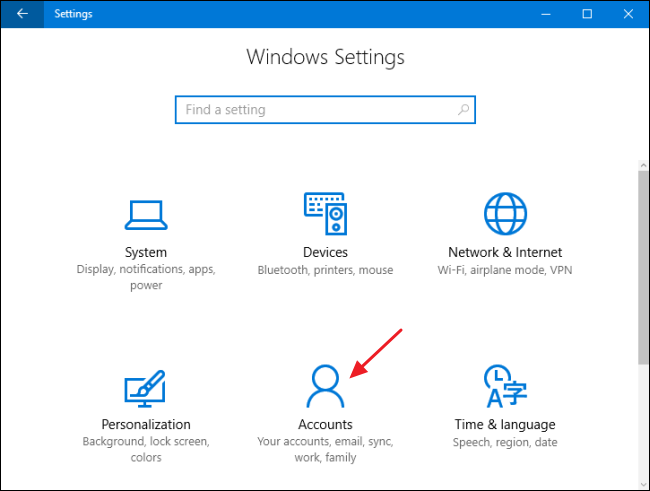
- Слева выберите “Синхронизировать параметры” и отключите опцию “Тема”.
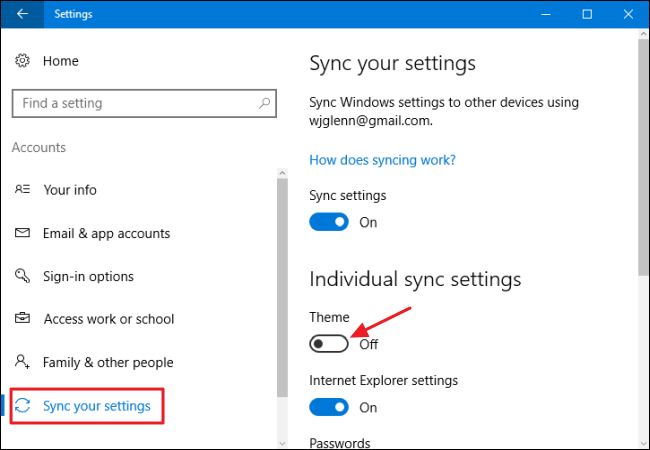
Повторите для каждой учётной записи, связанной с Microsoft Account, где нужно запретить смену фона.
Редактирование реестра — для домашних пользователей и тех, кто предпочитает реестр
Этот метод применим для Windows Home (обязателен) и может быть использован в Pro/Enterprise, если вы предпочитаете править реестр вручную.
Короткое определение: Редактор реестра (Regedit) — встроенный инструмент Windows для чтения и изменения конфигурационных данных системы.
Предупреждение: Regedit — мощный инструмент. Сохраняйте резервную копию реестра и системы перед изменениями.
Шаги для одинарного пользователя (только текущая учётная запись)
- Войдите под учётной записью, для которой вносите изменения.
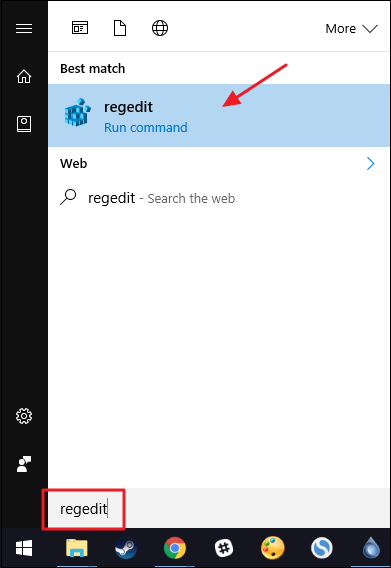
- Нажмите Start и введите “regedit” — запустите Редактор реестра и подтвердите UAC.
- Перейдите к ключу:
HKEY_CURRENT_USER\Software\Microsoft\Windows\CurrentVersion\Policies- Если вам нужно применить правило ко всем пользователям, используйте вместо этого:
HKEY_LOCAL_MACHINE\Software\Microsoft\Windows\CurrentVersion\PoliciesПояснение: ветвь HKEY_CURRENT_USER действует только для текущего пользователя, HKEY_LOCAL_MACHINE — для всех пользователей на компьютере.
Создание ключа ActiveDesktop
Если в ветви Policies нет ключа ActiveDesktop, создайте его: правый клик по Policies → New → Key → имя ActiveDesktop.
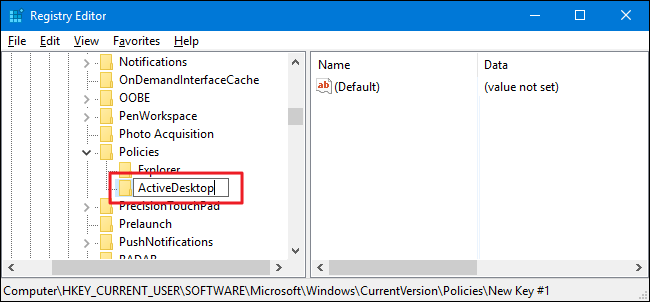
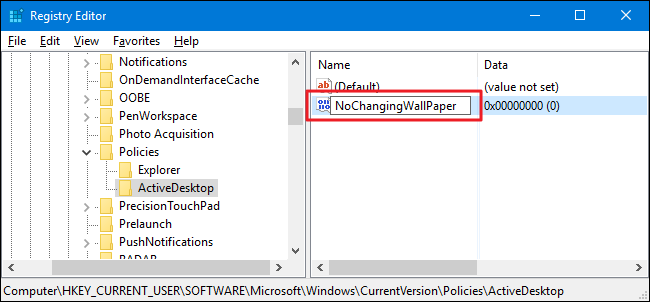
Внутри ActiveDesktop создайте значение DWORD (32‑bit) с именем NoChangingWallPaper и установите его в 1.
- Правый клик по ActiveDesktop → New → DWORD (32‑bit) Value
- Имя: NoChangingWallPaper
- Дважды клик → Value data = 1 → ОК
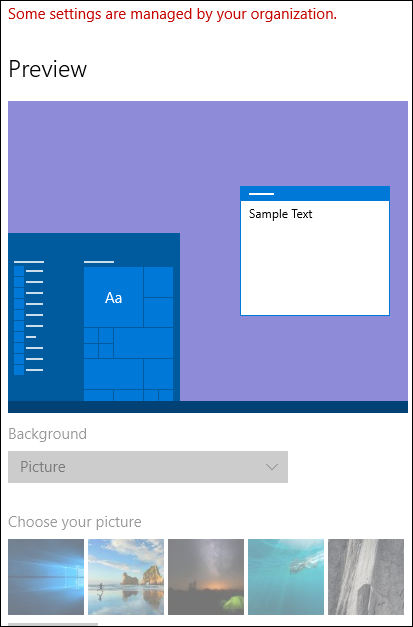
После установки значение вступает в силу сразу: откройте Параметры → Персонализация → Фон — страница будет неактивна и появится сообщение “Некоторые параметры управляются вашей организацией”.
Защита от правого клика: принуждение определённого изображения
Чтобы перекрыть возможность правым кликом установить изображение как фон, принудительно задайте путь к файлу обоев и стиль отображения.
- Внутри той же ветви Policies создайте ключ System (если его нет).
HKEY_CURRENT_USER\Software\Microsoft\Windows\CurrentVersion\Policies\Systemили
HKEY_LOCAL_MACHINE\Software\Microsoft\Windows\CurrentVersion\Policies\System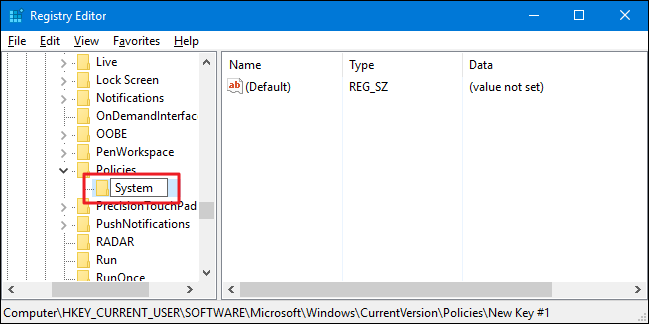
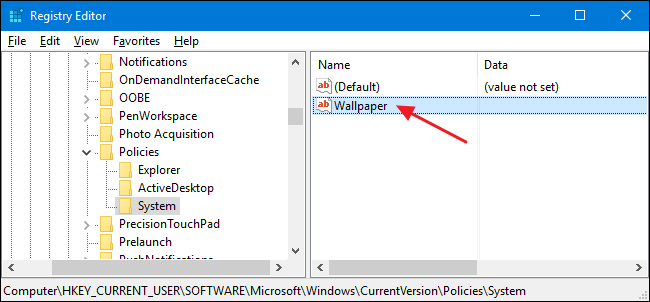
- Внутри System создайте строковое значение (String Value) с именем Wallpaper.
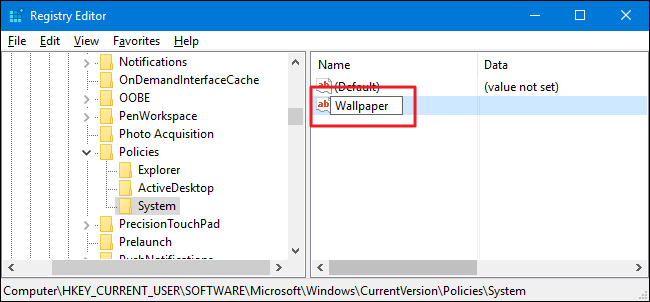
- В поле значения укажите полный путь к JPG или BMP файлу, который хотите использовать. Примеры:
C:\Windows\Web\Wallpaper\Windows\img0.jpg
C:\CompanyAssets\wallpaper.bmp
Примечание: допустимые форматы — JPG и BMP. Другие форматы не поддерживаются. Если нужен одноцветный фон, создайте JPG/BMP однотонного цвета.
Установка стиля обоев (WallpaperStyle)
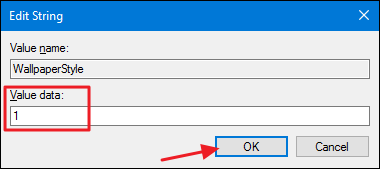
Создайте ещё одно строковое значение WallpaperStyle и задайте в нём один из цифровых кодов:
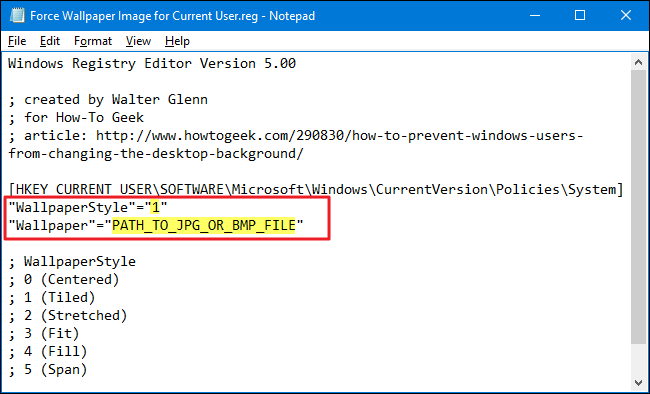
- 0 — по центру
- 1 — плиткой
- 2 — растянуть
- 3 — вписать
- 4 — заполнить
- 5 — растянуть на несколько мониторов (Span)
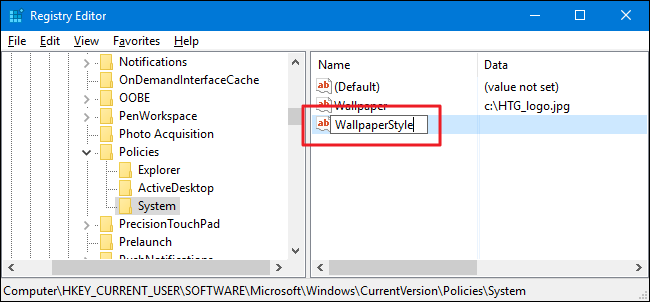
Введите нужное число как текст (например, 4) и нажмите ОК.
Завершение и перезагрузка
После внесения всех изменений закройте Редактор реестра и перезагрузите компьютер или выполните выход/вход в учётную запись. Теперь попытка правого клика по изображению и выбора “Set as desktop background” ничего не изменит — фон останется закреплённым.
Откат изменений
Чтобы отменить всё, вернитесь в тот же ключ System и удалите созданные значения: Wallpaper и WallpaperStyle. В ветви ActiveDesktop установите NoChangingWallPaper обратно в 0 или удалите значение. (Убедитесь, что удаляете правильные имена значений: NoChangingWallPaper и Wallpaper.)
Готовые .reg‑хак‑файлы: один клик для удобства
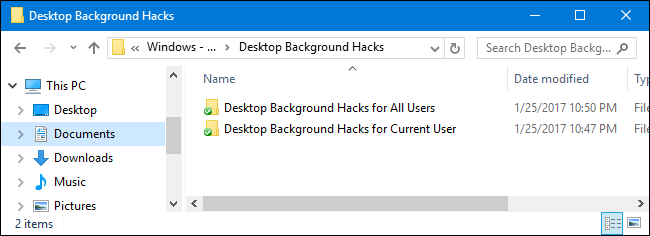
Мы подготовили набор .reg‑файлов, который включает:
- Hacks для всех пользователей (изменяет HKEY_LOCAL_MACHINE)
- Hacks для текущего пользователя (изменяет HKEY_CURRENT_USER)
- Файл для принудительной установки выбранного JPG/BMP
- Файл для отката всех изменений
Как использовать .reg‑файл
- Скачайте и распакуйте ZIP.
- Откройте папку “Desktop Background Hacks for Current User” или “… for All Users” в зависимости от задачи.
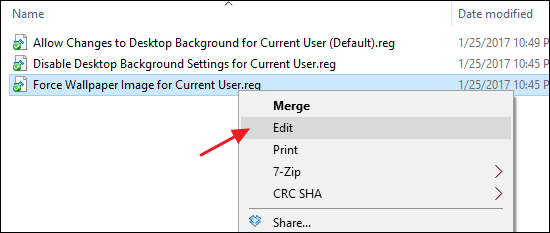
- Найдите файл “Force Wallpaper Image for Current User.reg” или “… for All Users.reg” и правой кнопкой → Edit (Открыть в Блокноте).
- В Блокноте замените PLACEHOLDER PATH PATH_TO_JPG_OR_BMP_FILE на полный путь к вашему JPG/BMP, не убирая кавычки. Установите WallpaperStyle на нужный код из списка.
- Сохраните файл и запустите его двойным кликом. Подтвердите добавление в реестр.
Примечание: если вы используете файл для текущего пользователя — выполните запуск под этой учётной записью.
Что внутри .reg‑файла (пример шаблона)
Windows Registry Editor Version 5.00

[HKEY_CURRENT_USER\Software\Microsoft\Windows\CurrentVersion\Policies\ActiveDesktop]
"NoChangingWallPaper"=dword:00000001

[HKEY_CURRENT_USER\Software\Microsoft\Windows\CurrentVersion\Policies\System]
"Wallpaper"="C:\\Path\\to\\image.jpg"
"WallpaperStyle"="4"
Вы можете адаптировать шаблон под HKEY_LOCAL_MACHINE для применения ко всем пользователям.
Pro и Enterprise: использование Local Group Policy Editor
Если у вас Windows Pro или Enterprise, Local Group Policy Editor (gpedit.msc) — более удобный и контролируемый способ. Он также позволяет применять политику выборочно к набору пользователей через создание отдельного MSC файла.
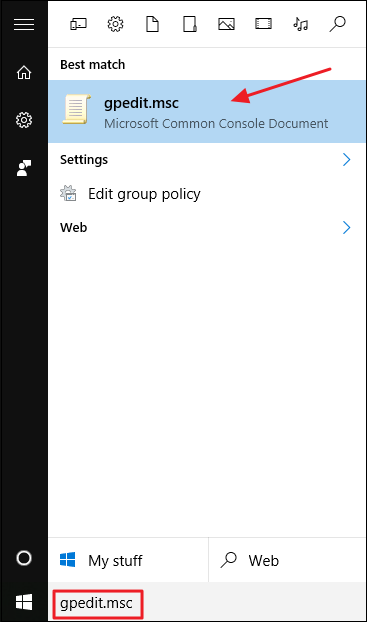
- Откройте gpedit.msc (Start → введите “gpedit.msc” → Enter).
Перейдите в User Configuration → Administrative Templates → Control Panel → Personalization.
Найдите политику “Prevent changing desktop background” и откройте её. Выберите Enabled → ОК.
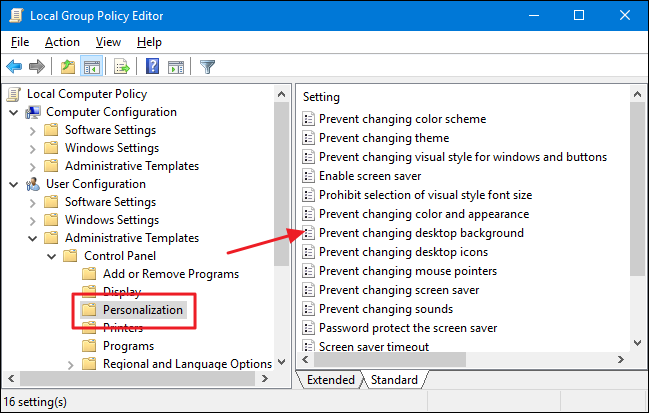
- Затем перейдите в User Configuration → Administrative Templates → Desktop → Desktop. Откройте настройку “Desktop Wallpaper”.
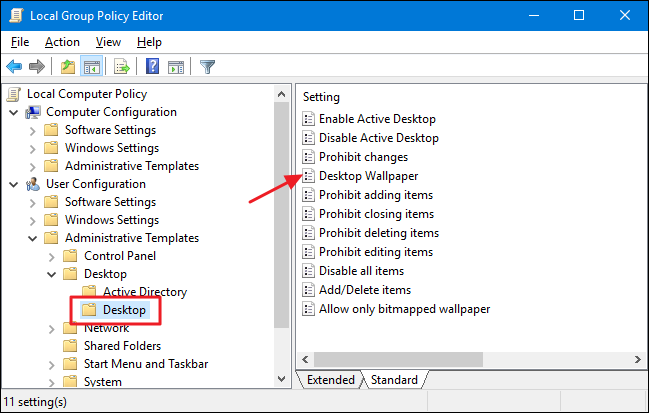
- Выберите Enabled, в поле Wallpaper Name введите полный путь к JPG/BMP и выберите стиль отображения (centered, stretched и т. п.). Нажмите ОК.
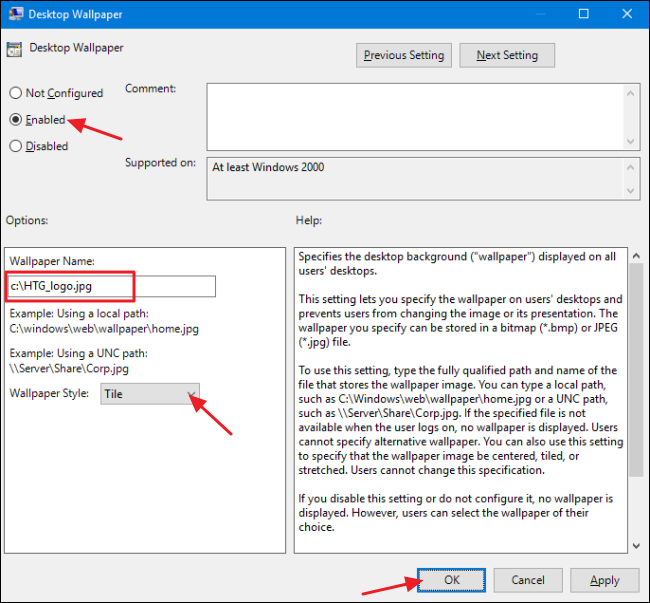
Изменения вступают в силу немедленно и применяются к выбранным пользователям. Чтобы отменить — выставьте обе политики в Not Configured.
Альтернативные подходы и дополнительные опции
Ниже перечислены альтернативы и сопутствующие методы, которые могут быть более подходящими в корпоративной или масштабируемой среде.
MDM/Intune. Если ваша организация использует Microsoft Intune или другой MDM, централизованно разверните конфигурацию рабочего стола и политики безопасности. Intune может применять настройки обоев и блокировать изменения на устройствах, присоединённых к Azure AD.
Сценарии при входе/планировщик заданий. Раз в X минут/при входе можно запускать скрипт, который переписывает путь обоев и права на файл. Это способ «самовосстановления», но менее надёжный, чем GPO.
Замена пользовательских прав. Уберите права на запись в каталог, где хранятся пользовательские обои, но это хак и может вызвать побочные эффекты.
Использование профилей обязательных (mandatory profiles) в доменной среде — подходит для строго контролируемых рабочих станций.
Когда предложенные методы не подходят
- Пользователь использует синхронизированную Microsoft Account и синхронизация не отключена — настройки могут вернуться.
- В доменной среде действует доменная GPO, которая имеет приоритет над локальными настройками.
- Если система использует сторонние менеджеры рабочей среды или темы, изменения могут конфликтовать.
Модель принятия решений (пошаговая схема)
flowchart TD
  A[Нужно заблокировать фон?] --> B{Устройство в домене?}
  B -- Да --> C[Управлять через доменные GPO или MDM]
  B -- Нет --> D{Windows Pro/Enterprise?}
  D -- Да --> E[Использовать gpedit.msc]
  D -- Нет --> F[Использовать редактирование реестра 'HKEY_CURRENT_USER/HKLM']
  E --> G[Включить 'Prevent changing desktop background' и задать Desktop Wallpaper]
  F --> H[Создать ActiveDesktop\NoChangingWallPaper=1 и задать System\Wallpaper]
  C --> I[Согласовать с админом и развернуть через GPO/Intune]
  G --> J[Проверка: перезагрузить/выход и попытаться изменить фон]
  H --> J
  I --> J
  J --> K{Успешно?}
  K -- Да --> L[Документировать изменения и откатный план]
  K -- Нет --> M[Диагностика: синхр. MS Account, доменные политики, конфликтующие утилиты]
Чек‑лист ролей
Чек‑лист для домашнего пользователя
- Сделать точку восстановления Windows.
- Отключить синхронизацию темы в Microsoft Account при необходимости.
- Внести изменения в HKEY_CURRENT_USER или запустить .reg‑файл для текущего пользователя.
- Перезагрузить компьютер и проверить результат.
- Сохранить инструкцию и файл отката.
Чек‑лист для системного администратора
- Согласовать изменение с руководством/командой безопасности.
- Выбрать способ распространения: доменная GPO, локальный MSC или MDM.
- Подготовить .reg/.msi/.intunewin пакет и тестовую группу.
- Протестировать на нескольких устройствах (Win10/Win11, 32/64-bit).
- Документировать политику и план отката.
Тесты приёмки (acceptance criteria)
- Параметры → Персонализация → Фон недоступны (серые) и видно сообщение о политике.
- Попытка правого клика на картинку и выбрать “Set as desktop background” не меняет фон.
- После перезагрузки заданный корпоративный фон остаётся отображаться.
- Политики/реестр применены только к целевой группе пользователей.
- Удаление значений реестра или отключение политики возвращает обычное поведение.
План отката и инцидентный рукописный план
Шаги быстрого отката (если что пошло не так)
- Восстановите точку восстановления системы.
- Для локально внесённых изменений: откройте Regedit → перейдите к соответствующим ключам и удалите значения Wallpaper и WallpaperStyle в разделе System и значение NoChangingWallPaper в ActiveDesktop.
- Для GPO: открыть gpedit.msc или удалённую GPO и установить политики в Not Configured. Выполнить gpupdate /force на целевых машинах.
- Для .reg: запустите файл Undo.reg, содержащий удаление или установку исходных значений.
Пример файла отката (Undo.reg)
Windows Registry Editor Version 5.00

[-HKEY_CURRENT_USER\Software\Microsoft\Windows\CurrentVersion\Policies\ActiveDesktop]
[-HKEY_CURRENT_USER\Software\Microsoft\Windows\CurrentVersion\Policies\System]

; или, чтобы только удалить конкретные значения:
[HKEY_CURRENT_USER\Software\Microsoft\Windows\CurrentVersion\Policies\ActiveDesktop]
"NoChangingWallPaper"=dword:00000000

[HKEY_CURRENT_USER\Software\Microsoft\Windows\CurrentVersion\Policies\System]
"Wallpaper"=""
"WallpaperStyle"=""
Замечание: в записи удаления ключа используется префикс “-“ перед путём, что полностью удалит ключ.
Диагностика и распространённые проблемы
Проблема: Изменение фона всё ещё возможно
- Проверьте, не действует ли доменная групповая политика, которая переопределяет локальные настройки.
- Убедитесь, что пользователь не связан с Microsoft Account с включённой синхронизацией тем.
- Проверьте, нет ли сторонних программ/утилит для управления темами (например, менеджеры тем).
Проблема: После применения реестра фон стал пустым или отображается некорректно
- Проверьте путь к файлу Wallpaper: путь должен быть корректным и файл доступен для чтения всеми целевыми пользователями.
- Убедитесь, что формат файла JPG или BMP.
- Проверьте значение WallpaperStyle — возможно задан неподходящий режим для разрешения экрана.
Проблема: Ошибка при импорте .reg файла
- Откройте .reg в блокноте и проверьте синтаксис; файл должен начинаться с “Windows Registry Editor Version 5.00”.
- Запустите .reg от имени администратора, если он изменяет HKEY_LOCAL_MACHINE.
Шаблоны и сниппеты: готовые конфигурации
- .reg для текущего пользователя (закреплённый фон, центрирование)
Windows Registry Editor Version 5.00

[HKEY_CURRENT_USER\Software\Microsoft\Windows\CurrentVersion\Policies\ActiveDesktop]
"NoChangingWallPaper"=dword:00000001

[HKEY_CURRENT_USER\Software\Microsoft\Windows\CurrentVersion\Policies\System]
"Wallpaper"="C:\\Windows\\Web\\Wallpaper\\Windows\\img0.jpg"
"WallpaperStyle"="0"- .reg для всех пользователей (HKLM) — требует прав администратора
Windows Registry Editor Version 5.00

[HKEY_LOCAL_MACHINE\Software\Microsoft\Windows\CurrentVersion\Policies\ActiveDesktop]
"NoChangingWallPaper"=dword:00000001

[HKEY_LOCAL_MACHINE\Software\Microsoft\Windows\CurrentVersion\Policies\System]
"Wallpaper"="C:\\CompanyAssets\\corp_wallpaper.bmp"
"WallpaperStyle"="4"- Быстрый откат — удалить ключи целиком
Windows Registry Editor Version 5.00

[-HKEY_CURRENT_USER\Software\Microsoft\Windows\CurrentVersion\Policies\ActiveDesktop]
[-HKEY_CURRENT_USER\Software\Microsoft\Windows\CurrentVersion\Policies\System]
Примечание: везде используйте двойные обратные слэши (\) в путях внутри .reg.
Совместимость и заметки при миграции
- Формат .reg универсален для Windows 7, 8, 10, 11, но названия политик в gpedit могут слегка отличаться между версиями.
- В доменной среде GPO на контроллерах домена имеет приоритет над локальными настройками. Проверьте порядок применения политик.
- Если устройства используют Azure AD Join и Intune, централизованно разверните политику через Intune, чтобы избежать конфликтов.
Безопасность и приватность
- Доступ к директории с обоями должен быть ограничен: при массовом разворачивании храните корпоративные обои в защищённом сетевом каталоге с чтением для пользователей.
- Не используйте публичные URL без проверки — скачиваемые изображения могут содержать нежелательный контент.
Когда это не сработает: примеры исключений
- Устройство управляется доменом, где доменная GPO перекрывает локальные правила.
- Пользователь с правами локального администратора вручную перезаписывает реестр или запускает скрипты, восстанавливающие настройки.
- Сторонние темы и приложения (например, стили оформления или темы от производителей) могут менять поведение.
Рекомендации и лучшие практики
- Используйте GPO или MDM для массового развёртывания; реестр — для одиночных случаев или когда GPO недоступен.
- Документируйте все изменения и храните .reg/.msc файлы и инструкции отката в защищённом репозитории.
- Тестируйте на нескольких типах ПК (разное разрешение, мульти‑мониторные конфигурации).
Краткое резюме
- Для домашних систем (Windows Home) правьте реестр: создайте ActiveDesktop\NoChangingWallPaper=1 и задайте System\Wallpaper + WallpaperStyle.
- Для Pro/Enterprise предпочтительнее Local Group Policy Editor: включите Prevent changing desktop background и задайте Desktop Wallpaper.
- Используйте .reg‑файлы для удобства и подготовьте файл отката.
- В случае доменной среды используйте доменные GPO или MDM (Intune) для централизованного управления.
Заметка: всегда создавайте резервные копии и тестируйте изменения на контрольной группе машин.
Дополнительные материалы и ссылки для чтения
- Как создавать и использовать .reg‑файлы
- Документация Microsoft по Local Group Policy Editor
- Инструкции по использованию Microsoft Intune для управления устройствами
Конец инструкции

Похожие материалы

Несколько аккаунтов Skype: Multi Skype Launcher

Журнал для работы: повысить продуктивность

Персональные звуки уведомлений на Android

Скачивание шоу Hulu для офлайн‑просмотра

Microsoft Start: персонализированная новостная лента
