
Как запретить автоматический запуск приложений в Windows 10
Windows 10 по умолчанию может автоматически возобновлять приложения, которые были открыты до выключения или перезагрузки. Для многих это удобно — система возвращает состояние работы. Но если вы предпочитаете запускать приложения «с нуля» после каждой загрузки, систему можно настроить.
В этом руководстве перечислены проверенные способы отключить автоматическое открытие приложений и связанных с этим окон папок, а также инструкции для пользователей и администраторов.
Что происходит с вашими приложениями
Отключение автоматического восстановления приложений не удаляет программы и не стирает их данные. Это просто предотвращает попытку Windows автоматически перезапустить процессы и окна после следующей загрузки.
Краткое определение: параметр восстановления приложений — системная опция, которая пытается завершить настройку рабочего окружения (восстановить активные окна и приложения) после обновления или перезагрузки.
Важно: некоторые приложения имеют собственные настройки автозапуска или службы, которые будут запускаться даже при отключённой системной функции восстановления. Про такие случаи — в разделе «Когда метод не работает».
Отключите восстановление приложений через «Параметры»
Самый простой и безопасный способ:
- Откройте приложение «Параметры» (Settings).
- Выберите «Учётные записи».
- Перейдите в «Параметры входа» (Sign-in options).
- Прокрутите вправо до секции «Конфиденциальность» (Privacy).
- Отключите переключатель «Использовать мои данные для входа, чтобы автоматически завершить настройку устройства и повторно открыть приложения после обновления или перезапуска».
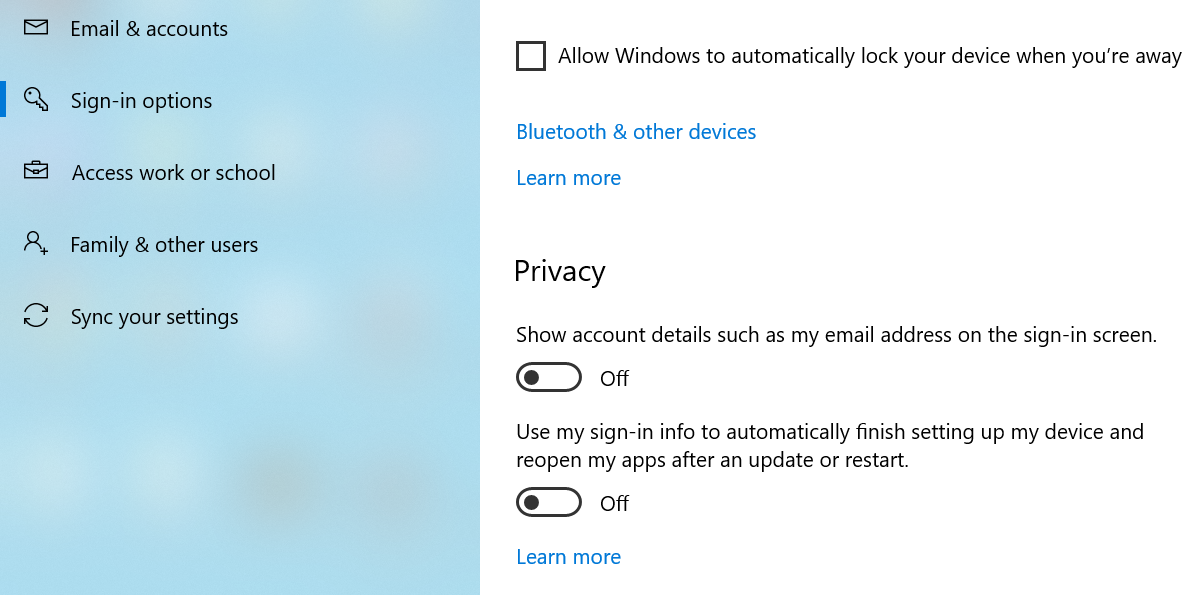
После этого Windows не будет автоматически перезапускать приложения при следующих загрузках.
Правильный способ завершения работы компьютера
Стандартный пункт «Выключение» в меню питания иногда не закрывает все приложения корректно и Windows считает, что нужно восстановить их при следующей загрузке. Чтобы убедиться, что все приложения закрыты, используйте диалог «Завершение работы Windows»:
- На рабочем столе нажмите Alt + F4.
- Откроется окно «Завершение работы Windows».
- В выпадающем списке выберите «Завершение работы» (Shut down) и нажмите OK.
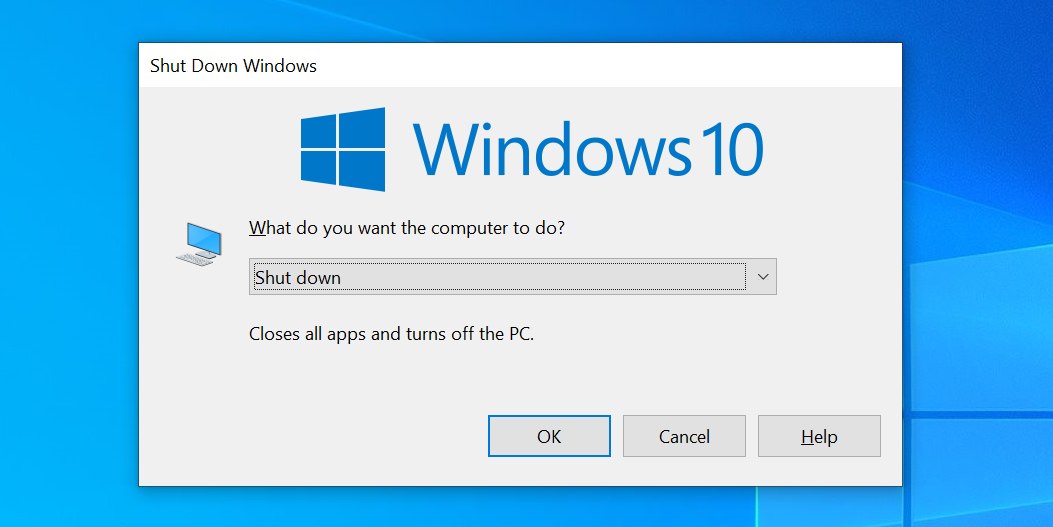
Этот метод гарантирует, что приложения будут корректно закрыты, и Windows не будет пытаться их восстановить.
Используйте диалог «Выполнить» для одноразового выключения
Если нужно быстро выключить ПК один раз и не сохранять состояние, откройте «Выполнить» и выполните команду выключения:
- Нажмите Windows + R.
- Введите команду и нажмите Enter:
shutdown /s /t 0- Компьютер немедленно завершит работу.
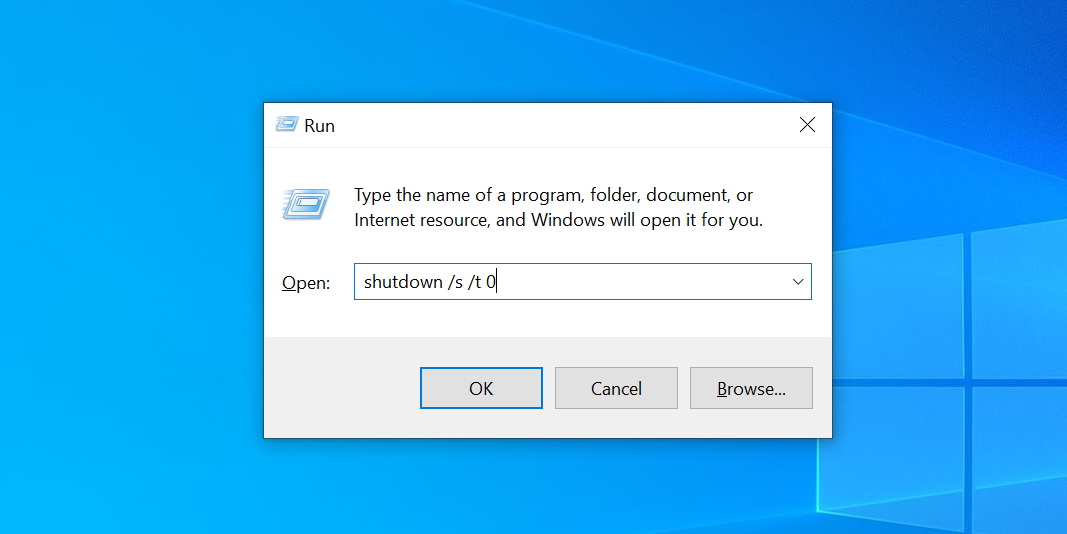
Учтите: это одноразовая команда — её нужно повторять при каждом желаемом выключении таким способом.
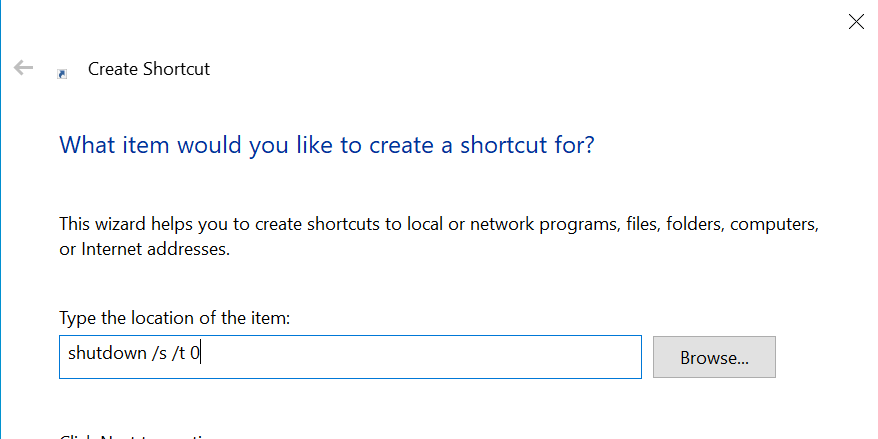
Создайте ярлык для быстрого выключения без восстановления приложений
Чтобы не вводить команду вручную каждый раз, создайте на рабочем столе ярлык:
- Щёлкните правой кнопкой по пустому месту на рабочем столе и выберите «Создать» → «Ярлык».
- В поле расположения объекта введите:
shutdown /s /t 0- Нажмите «Далее», задайте имя (например, «Выключить — без восстановления») и «Готово».
- Дважды щёлкните по ярлыку, чтобы выключить ПК.
Отключение через Group Policy (для Pro/Enterprise)
Для управляемых компьютеров (Windows 10 Pro, Enterprise) можно применить групповую политику:
- Нажмите Windows + R, введите gpedit.msc и нажмите Enter.
- Перейдите по пути: Computer Configuration → Policies → Administrative Templates → Windows Components → Windows Logon Options.
- Найдите параметр «Sign-in last interactive user automatically after a system-initiated restart» (автоматический вход после перезапуска инициированного системой).
- Откройте его и установите «Disabled», затем «Apply» и «OK».
Примечание для администраторов: изменения групповой политики можно развернуть через Active Directory для группы компьютеров, чтобы централизованно запретить восстановление приложений.
Отключите программы в автозагрузке
Если конкретные приложения продолжают открываться, они могут быть в списке автозагрузки:
- Откройте «Параметры» → «Приложения» → «Автозагрузка» (Settings → Apps → Startup).
- Найдите ненужные приложения и переведите переключатель в положение «Выкл.» (OFF).
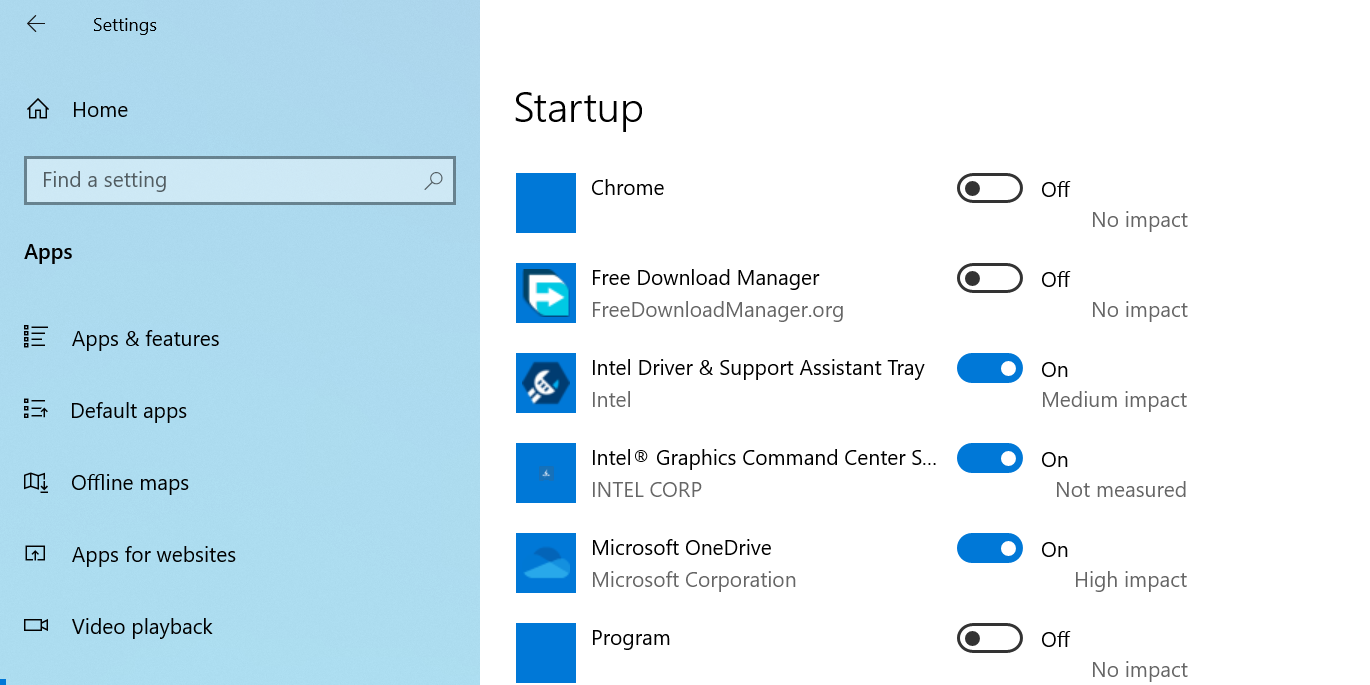
Также проверьте системный «Диспетчер задач» → вкладка «Автозагрузка» для приложений, которые не отображаются в «Параметры».
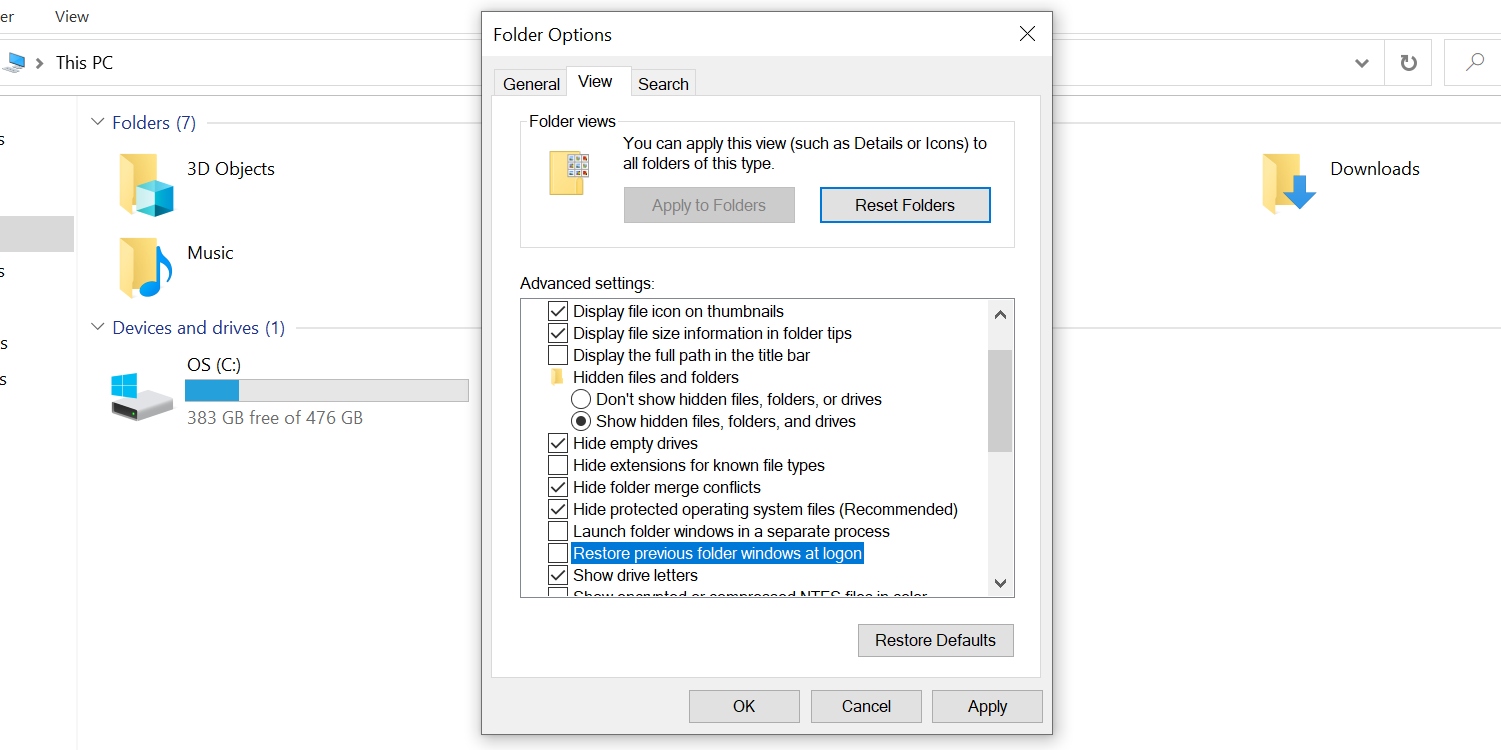
Предотвращение открытия предыдущих папок в Проводнике
Windows также может восстанавливать открытые окна Проводника. Чтобы этого не происходило:
- Откройте окно Проводника (File Explorer).
- Перейдите на вкладку «Вид» → «Параметры» → «Изменить параметры папок и поиска».
- В окне «Параметры папок» во вкладке «Вид» снимите флажок «Восстанавливать предыдущие окна папок при входе в систему» (Restore previous folder windows at logon).
- Нажмите «Применить», затем «ОК».
Дополнительные шаги и альтернативные подходы
- Отключите «Быстрый запуск» (Fast Startup). Быстрый запуск использует гибридное завершение работы и может сохранить состояние, влияющее на восстановление приложений.
- Панель управления → Электропита → Действия кнопок питания → Изменить параметры, которые сейчас недоступны → снять флажок «Включить быстрый запуск» → Сохранить.
- Проверьте папки автозагрузки: откройте «Выполнить» (Win + R) и введите shell:startup и shell:common startup, чтобы увидеть ярлыки, запускающиеся для текущего пользователя и для всех пользователей.
- Используйте утилиту Autoruns от Microsoft Sysinternals для детального просмотра автозапуска приложений, задач и служб.
- Проверьте Планировщик заданий (Task Scheduler) на предмет задач, запускающих приложения при входе в систему или по событию перезагрузки.
- Некоторые приложения (например, мессенджеры, облачные клиенты) имеют собственные параметры «Запускать при старте» — отключите их в настройках приложения.
Когда методы не работают: возможные причины и решения
- Приложение запускается как служба или имеет фоновый процесс → Отключите службу или настройте её автозапуск.
- Ярлык приложения находится в общей папке автозагрузки → Удалите ярлык из shell:common startup.
- Централизованные политики в организации перекрывают локальные настройки → Свяжитесь с администратором и примените имеющиеся групповые политики.
- Планировщик задач содержит запланированный запуск → Отключите/измените задачу.
- Быстрый запуск остаётся включённым → Отключите его в параметрах электропитания.
Важно: всегда проверяйте параметры конкретного приложения и системные службы — именно они чаще всего «виноваты», если простые способы не помогают.
Быстрое руководство для системного администратора (SOP)
- На тестовой машине: отключите системную опцию восстановления приложений в Параметрах и проверьте поведение.
- Если нужно массовое развертывание — создайте GPO, отключающее автоматический вход/восстановление и примените его к OU с компьютерами.
- Разверните скрипт (PowerShell) для очистки общих папок автозагрузки и удаления нежелательных ярлыков.
- Документируйте изменения и проверьте совместимость с критичными приложениями (телеметрия, агенты безопасности).
- Сообщите пользователям инструкцию с шагами «как вернуть обратно» и с контактами службы поддержки.
Критерии приёмки:
- После применения политики и выключения ПК приложения не восстанавливаются при следующих загрузках на тестовых машинах.
- Нет оповещений о сбоев приложений, критичные сервисы работают.
Контрольный список для разных ролей
Для обычного пользователя:
- Отключил параметр восстановления приложений в «Параметры» → «Учётные записи» → «Параметры входа».
- Проверил автозагрузку в «Параметры» → «Приложения» → «Автозагрузка».
- Выключил Быстрый запуск, если нужно.
- Использовал Alt+F4 или ярлык shutdown /s /t 0 для корректного завершения работы.
Для администратора:
- Проверить и настроить GPO для отключения восстановления.
- Просканировать автозапуск с помощью Autoruns.
- Проверить Планировщик задач и службы на предмет непреднамеренного запуска приложений.
- Подготовить инструкцию для пользователей и процедуру отката.
Визуальная инструкция принятия решения
flowchart TD
  A[Нужно предотвратить автозапуск приложений?] --> B{Да}
  B --> C[Отключить в Параметрах: Параметры входа]
  B --> D[Если Pro/Enterprise: применить GPO]
  C --> E{Проблема решена?}
  D --> E
  E -->|Нет| F[Проверить автозагрузку и Планировщик задач]
  F --> G{Найдены ярлыки/задачи?}
  G -->|Да| H[Удалить/отключить]
  G -->|Нет| I[Проверить Быстрый запуск и службы]
  I --> J[Исправить и протестировать]
  E -->|Да| K[Готово]
Короткая методология принятия решения (мини-метод)
- Отключить опцию восстановления в «Параметры». 2. Если не помогает — проверить автозагрузку и Планировщик задач. 3. Если всё ещё открываются — проверить Быстрый запуск и службы, затем применить GPO для масштабного решения.
Однострочные определения (глоссарий)
- Автозагрузка: список приложений, запускающихся автоматически при старте системы.
- Быстрый запуск: режим завершения работы, сохраняющий часть состояния ядра для ускорения загрузки.
- GPO: групповая политика, инструмент централизованного управления настройками Windows.
Заключение
Отключение автоматического восстановления приложений в Windows 10 возможно множеством способов — от простой настройки в «Параметры» до применения групповых политик и проверки автозагрузки и планировщика задач. Начните с базовых пользовательских шагов, а при необходимости переходите к административным решениям и проверке фоновых служб.
Важно: прежде чем вносить массовые изменения в управляемой среде, протестируйте их и подготовьте план отката.
Резюме:
- Отключите опцию восстановления в Параметрах.
- При регулярных проблемах проверьте автозагрузку, Планировщик задач и Быстрый запуск.
- Администраторам — используйте GPO и проверяйте совместимость с критичными сервисами.

Похожие материалы

Несколько аккаунтов Skype: Multi Skype Launcher

Журнал для работы: повысить продуктивность

Персональные звуки уведомлений на Android

Скачивание шоу Hulu для офлайн‑просмотра

Microsoft Start: персонализированная новостная лента
