
Запрет удаления истории в Internet Explorer на Windows 7, 8.1 и 10

Когда вы используете Internet Explorer в Windows 7, Windows 8.1 или Windows 10, браузер позволяет удалять историю, куки и другие данные. Иногда администраторы хотят ограничить эту возможность для обычных пользователей. В этом руководстве показано, как настроить соответствующую политику, а также даны альтернативы, чек-листы, откат и рекомендации по устранению неполадок.
Один заголовок: что делает настройка и когда её применять
Коротко: настройка «Запретить доступ к удалению истории просмотра» блокирует пункт удаления истории в Internet Explorer для всех пользователей, кроме администратора. Применяйте её на рабочих станциях в корпоративной сети, учебных классах и на публичных терминалах.
Важно: политика действует только если у пользователя нет прав администратора. На Windows Home редактор групповой политики может отсутствовать.
Пошаговая инструкция через Редактор локальной групповой политики
Нажмите и удерживайте клавишу Windows и клавишу X, затем выберите «Выполнить».
Примечание: альтернативный способ — нажать клавишу Windows + R.
Введите в поле команду gpedit.msc и нажмите Enter.
Откроется окно «Редактор локальной групповой политики».
В левой панели дважды откройте раздел «Конфигурация компьютера».
Разверните «Административные шаблоны».
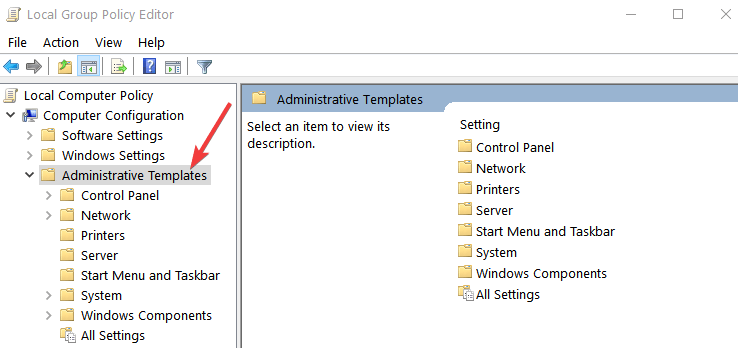
Перейдите в «Компоненты Windows».
Найдите и откройте папку «Internet Explorer».

Внутри найдите раздел «Delete Browsing History» и откройте его.
Справа появится параметр «Prevent access to delete browsing history».
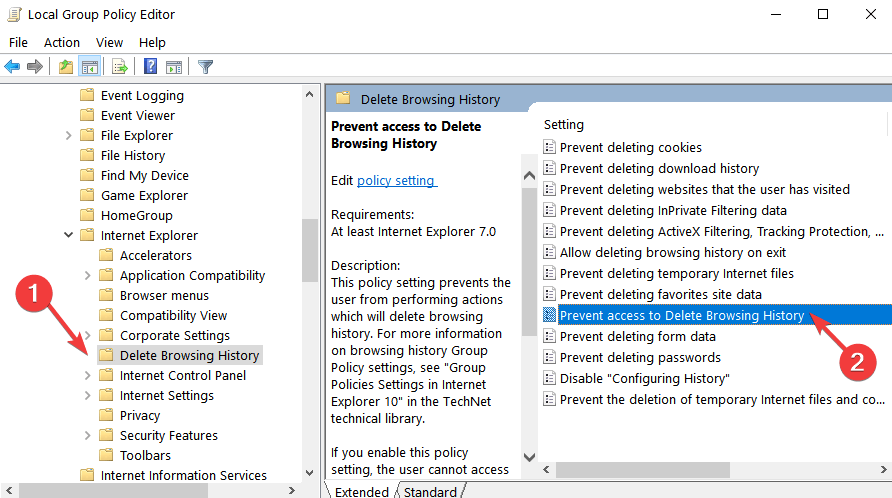
Дважды щёлкните по этому параметру, чтобы открыть окно настройки.
Установите переключатель в положение «Включено».
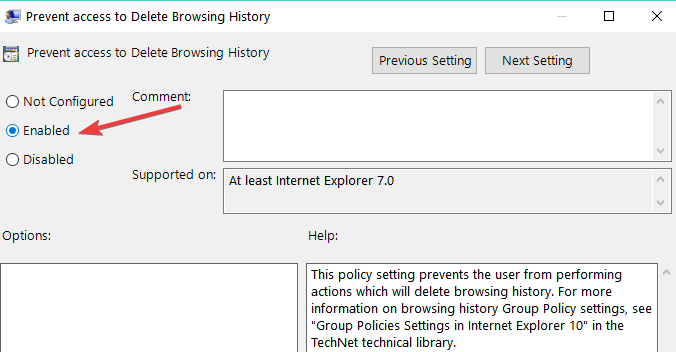
Нажмите «Применить», затем «ОК».
Перезагрузите компьютер, чтобы политика вступила в силу.
После перезагрузки обычный пользователь не сможет удалить историю просмотра в Internet Explorer. Администратор по-прежнему сохраняет такое право.
Альтернативный способ (если в системе нет gpedit)
Если у вас редакция Windows Home или gpedit.msc отсутствует, используйте изменение реестра. Перед изменением реестра выполните резервное копирование:
- Откройте «Выполнить» (Windows + R), введите regedit и нажмите Enter.
- Перейдите в HKEY_LOCAL_MACHINE\SOFTWARE\Policies\Microsoft\Internet Explorer. Если ключа нет — создайте его.
- Создайте внутри ключа “Safety” (если ещё нет), затем создайте DWORD (32-bit) значение с именем “NoDeleteBrowserHistory” и значением 1.
- Перезагрузите компьютер.
Важно: неправильные изменения в реестре могут повредить систему. Вносьте изменения только при наличии резервной копии.
Когда этот метод не сработает
- Windows Home без внесённых правок не содержит gpedit.msc. В таком случае используйте реестр или сторонние инструменты управления.
- Если пользователь обладает правами администратора, он может отменить политику. Для управления административными правами используйте групповые аккаунты и контроль доступа.
- При корпоративной политике, применяемой через Active Directory, локальные настройки могут быть перезаписаны.
Откат изменений и проверка
Чтобы отменить запрет:
- Откройте gpedit.msc, перейдите к тому же параметру «Prevent access to delete browsing history».
- Установите состояние в «Не задано» или «Отключено».
- Нажмите «Применить» и «ОК», затем перезагрузите компьютер.
Если вы вносили изменения в реестр, удалите созданный DWORD или измените его значение на 0, затем перезагрузите.
Роли и чек‑листы
Администратор — перед применением политики:
- Убедитесь, что у вас есть резервная копия текущих политик.
- Сообщите пользователям о предстоящих изменениях и причинах (безопасность, соблюдение правил).
- Проведите пилот на 1–3 рабочих станциях перед массовым развертыванием.
Системный администратор при развёртывании в домене:
- Используйте Group Policy Management на контроллере домена.
- Примените политику к OU с нужными компьютерами.
- Проверьте наследование и приоритеты политик.
Пользователь:
- Перезагрузите компьютер после применения политики.
- Обратитесь к администратору, если необходим доступ к удалению истории.
Проверка и тесты приёмки
Критерии приёмки:
- Обычный пользователь не видит или не может успешно воспользоваться меню удаления истории в Internet Explorer.
- Администратор сохраняет возможность удаления истории.
- Параметры не мешают работе браузера в обычных сценариях (вход на сайты, автозаполнение форм).
Устранение неполадок
Проблема: gpedit.msc не найден — решение: используйте редактор реестра или установите совместимый пакет gpedit для Home (только от проверенных источников).
Проблема: политика не применяется — решение: проверьте, не перезаписывается ли она политикой домена, выполните gpupdate /force и перезагрузите.
Проблема: пользователи с правами администратора обходят запрет — решение: ограничьте права администраторов или используйте учетные записи с минимальными правами.
Модели принятия решения и альтернативы
- Простое решение (локально на ПК): Редактор локальной групповой политики или реестр.
- Централизованное управление: Group Policy в Active Directory.
- Для публичных терминалов: дополнительно используйте программное обеспечение для «картотеки сессий», чтобы восстанавливать состояние профиля.
- Если нужна полная анонимность пользователей — рассмотрите удаление истории по расписанию с правами администратора (а не разрешать пользователям удалять).
Безопасность и конфиденциальность
Запрет удаления истории уменьшает возможность сокрытия действий, что полезно для аудита. При этом хранение истории может содержать персональные данные пользователей. Убедитесь, что ваша политика соответствует локальным требованиям по защите данных и внутренним правилам конфиденциальности.
Короткий глоссарий
- gpedit.msc — исполняемый файл Редактора локальной групповой политики.
- Политика — набор настроек, применяемых к компьютерам или пользователям.
- Администратор — учетная запись с повышенными привилегиями в Windows.
Быстрая проверка перед массовым развёртыванием
- Выполните тестовую настройку на 1–2 машинах.
- Проверьте работу критических приложений.
- Подготовьте инструкцию отката.
Итог
Запрет удаления истории через Редактор локальной групповой политики — надёжный способ контролировать сохранённые данные в Internet Explorer на рабочих станциях. Если gpedit недоступен, безопасно применяйте изменения через реестр, но делайте резервные копии и тестирование. Для управления в домене используйте Group Policy Management.
RELATED STORIES TO CHECK OUT:
- Malwarebytes выпускает новое расширение для браузера Chrome и Firefox
- Устранение ошибки «A browser error has occurred» на ПК
- Как исправить проблемы VPN в браузере Opera

Похожие материалы

Несколько аккаунтов Skype: Multi Skype Launcher

Журнал для работы: повысить продуктивность

Персональные звуки уведомлений на Android

Скачивание шоу Hulu для офлайн‑просмотра

Microsoft Start: персонализированная новостная лента
