
Как отключить AutoFit в PowerPoint
Быстрые ссылки
AutoFit Options
AutoCorrect Options
Что такое AutoFit и когда его отключать
AutoFit — это поведение PowerPoint, при котором размер шрифта автоматически уменьшается, когда в текстовый заполнитель вводится больше текста, чем может поместиться. Это удобно, если вы хотите, чтобы весь текст поместился в заданную область без ручного редактирования. Но если вы заранее знаете размер поля или хотите сохранить фиксированный размер шрифта, автоматическое сжатие мешает: лучше позволить тексту выходить за границы и сократить его вручную.
Определение: Заполнитель — это текстовое поле шаблона с подсказкой (например, заголовок или основной текст) на слайде.
Как работает AutoFit при вводе текста
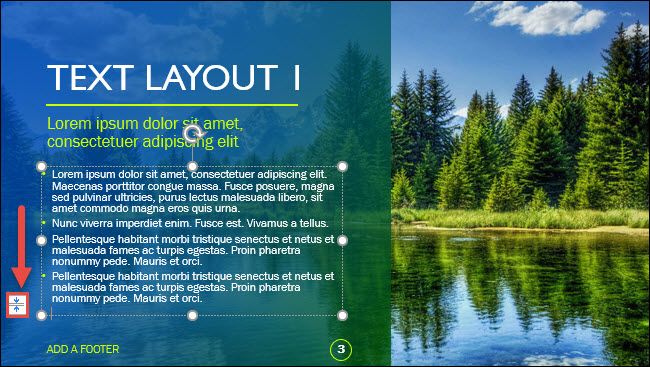
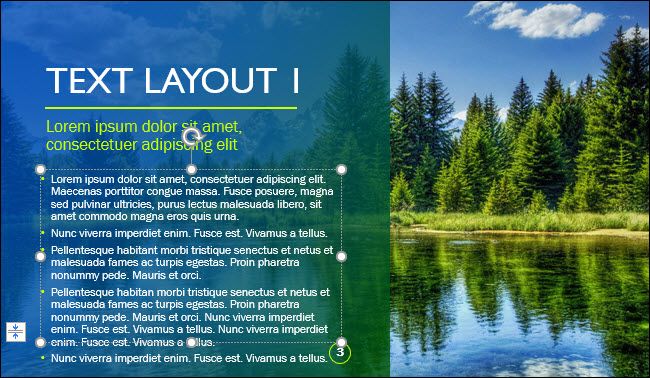
Если вводите текст в заполнитель и он становится длиннее, чем место внутри, появляется кнопка “AutoFit Options”. Нажмите её, чтобы увидеть доступные варианты поведения текста.
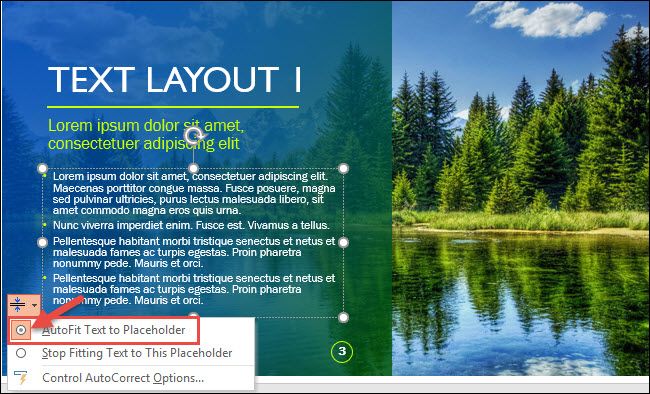
На скриншоте выбран вариант “AutoFit Text to Placeholder” — PowerPoint уменьшает размер шрифта, чтобы весь текст поместился.
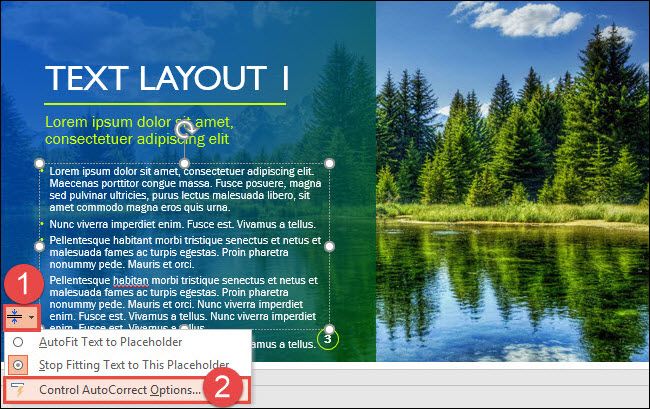
Чтобы отключить AutoFit для текущего заполнителя и позволить тексту выходить за его границы, выберите “Stop Fitting Text to This Placeholder”.
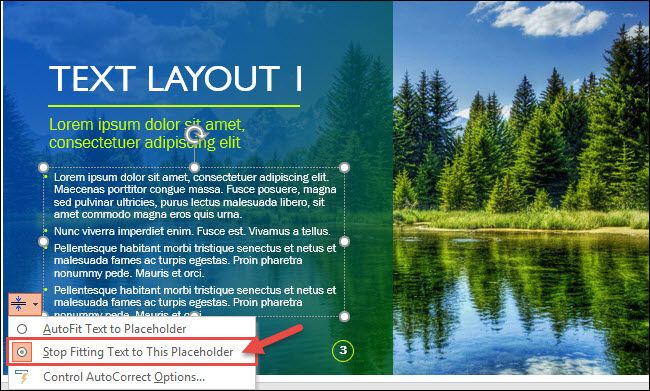
Теперь при вводе текста за пределы границ заполнителя шрифт не будет уменьшаться — лишний текст добавится, и вы сможете сократить или отредактировать его так, чтобы он поместился.
Советы: попробуйте разные гарнитуры и межстрочные интервалы — иногда достаточно сменить шрифт или уменьшить межстрочный интервал, чтобы текст поместился без автоподбора.
Важно: отключение AutoFit для отдельного заполнителя не меняет настройки других заполнителей и не отключает автоподбор глобально.
Отключение AutoFit глобально для новых заполнителей
Если вы хотите, чтобы AutoFit не включался автоматически для всех новых заполнителей, отключите соответствующие параметры в окне AutoCorrect.
Есть два способа туда попасть.
- Нажать на кнопку “AutoFit Options” при появлении всплывающего меню и выбрать “Control AutoCorrect Options”.
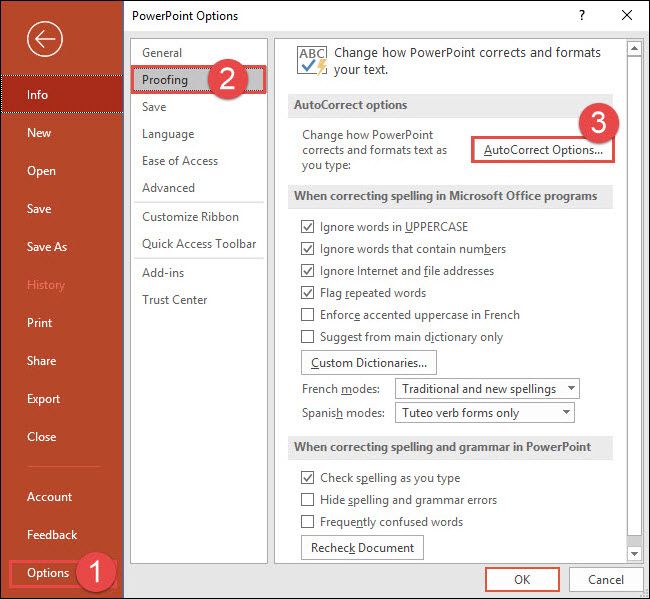
- Через меню: File > Options > Proofing > AutoCorrect Options.
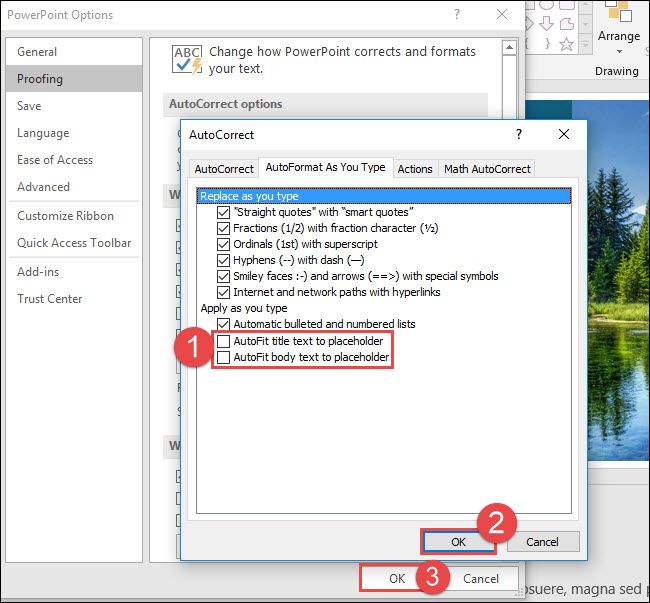
В окне AutoCorrect откройте вкладку “AutoFormat As You Type” и снимите флажки:
- AutoFit title text to placeholder
- AutoFit body text to placeholder
Это отключит автоматическое изменение размера шрифта для заголовков и основного текста новых заполнителей. Если флажки оставить включёнными, AutoFit будет оставаться активным.
Когда не стоит отключать AutoFit (контрпримеры)
- Быстрое создание прототипов с разным количеством текста: AutoFit помогает видеть контент сразу без ручного редактирования.
- Если дизайн допускает автоматическое масштабирование шрифта для единообразия внешнего вида.
- Для шаблонов с переменным объёмом текста (например, отчёты, где текст динамически подставляется).
В этих случаях отключение AutoFit увеличит время на ручную подгонку макета.
Альтернативные подходы
- Используйте обычные текстовые поля (Insert → Text Box), а не заполнители шаблона — тогда PowerPoint не применит автоподбор к уже созданному текстовому полю.
- Разбейте длинный текст на несколько связанных текстовых полей: Insert → Text Box, затем Create Link между ними. Это поддерживает поток текста без изменения размера шрифта.
- Задайте стилевые шаблоны (Slide Master) с нужными размерами шрифта и отступами, чтобы новые слайды из шаблона уже имели предсказуемое поведение.
Чек-лист по ролям
Для презентеров:
- Отключите AutoFit в полях, где важен фиксированный размер шрифта.
- Тестируйте с реальным текстом: заголовки и подписи.
Для дизайнеров презентаций:
- Настройте Slide Master с нужными стилями шрифта и размерами заполнителей.
- Решайте для каждого заполнителя, нужен ли автоподбор.
Для администраторов шаблонов:
- Дайте инструкции команде: когда отключать AutoFit и как вручную управлять текcтом.
Краткая методика (быстрые шаги)
- Выделите текстовый заполнитель.
- Введите текст до появления кнопки “AutoFit Options”.
- Нажмите “AutoFit Options” → “Stop Fitting Text to This Placeholder” для локального отключения.
- Для глобального отключения: File → Options → Proofing → AutoCorrect Options → вкладка AutoFormat As You Type → снимите флажки автоподбора.
Критерии приёмки
- При вводе избыточного текста в ранее изменённый заполнитель размер шрифта не изменяется.
- Текст может выходить за границы заполнителя без автоматического уменьшения шрифта.
- Новые заполнители, созданные после изменения глобальных настроек, не применяют AutoFit, если флажки в AutoCorrect сняты.
Частые ошибки и как их избежать
- Ошибка: думать, что смена одного заполнителя отключит AutoFit во всех слайдах. Решение: проверьте глобальные настройки AutoCorrect.
- Ошибка: полагаться только на уменьшение шрифта для размещения важного текста. Решение: планируйте макет заранее и используйте несколько полей или сокращайте текст.
Итог
AutoFit полезен для автоматической подгонки текста, но мешает, когда важен фиксированный размер шрифта или точная вёрстка. Отключать автоподбор можно локально для заполнителя или глобально через AutoCorrect. Перед массовым отключением оцените сценарии использования: иногда автоподбор экономит время.
Заметки:
- Если ваша версия PowerPoint локализована на русском, имена кнопок могут отличаться — ищите эквиваленты «AutoFit Options» и раздел AutoCorrect.

Похожие материалы

Несколько аккаунтов Skype: Multi Skype Launcher

Журнал для работы: повысить продуктивность

Персональные звуки уведомлений на Android

Скачивание шоу Hulu для офлайн‑просмотра

Microsoft Start: персонализированная новостная лента
