
Как отключить теги и включить проверку тегов в Facebook
TL;DR
Если вы не хотите, чтобы вас автоматически отмечали на фотографиях и в постах, включите проверку тегов в настройках Facebook. Это позволяет вручную утверждать или отклонять отметки перед их появлением на вашей хронике. Для дополнительной защиты можно блокировать конкретных людей или регулярно проверять «Журнал действий» и настройки приватности.
Быстрые ссылки
- Как включить проверку тегов в Facebook
- Как одобрять или отклонять запрос на отметку
- Зачем регулярно проверять отметки на Facebook
Почему стоит контролировать метки на Facebook
По умолчанию отметка (тег) может сделать пост или фото видимым для ваших друзей или даже для всех, в зависимости от настроек приватности. Неправильные или нежелательные теги могут повлиять на вашу репутацию, отношения и даже на профессиональные возможности. Спам-теги заполняют хронику нежелательным содержимым; в худших случаях через отметки распространяют фишинговые ссылки или опасный контент.
Коротко о рисках:
- Репутационные: неподобающие фото или комментарии.
- Безопасность: ссылки и вредоносный контент, распространяемый через теги.
- Комфорт: много лишних уведомлений и захламлённая хроника.
Важно: проверка тегов защищает ваш профиль и ваших подписчиков от нежелательной информации.
Как включить проверку тегов в мобильном приложении Facebook
Включив проверку тегов, вы получаете уведомления о новых отметках и возможность принять решение, появится ли пост на вашей хронике.
- Откройте приложение Facebook на телефоне и нажмите на значок меню в правом верхнем углу.
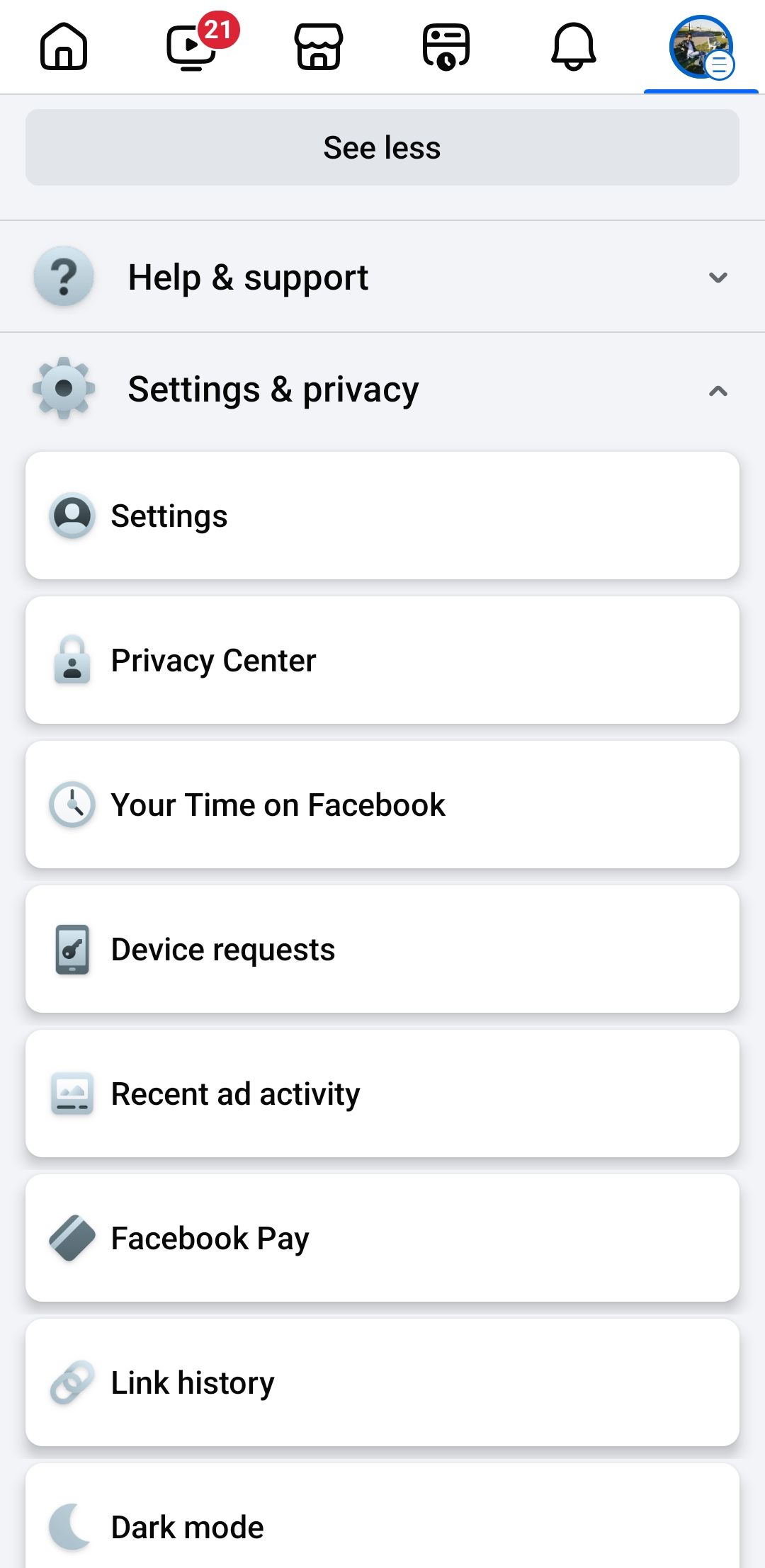
- Пролистайте вниз и выберите Настройки и конфиденциальность, затем нажмите Настройки.
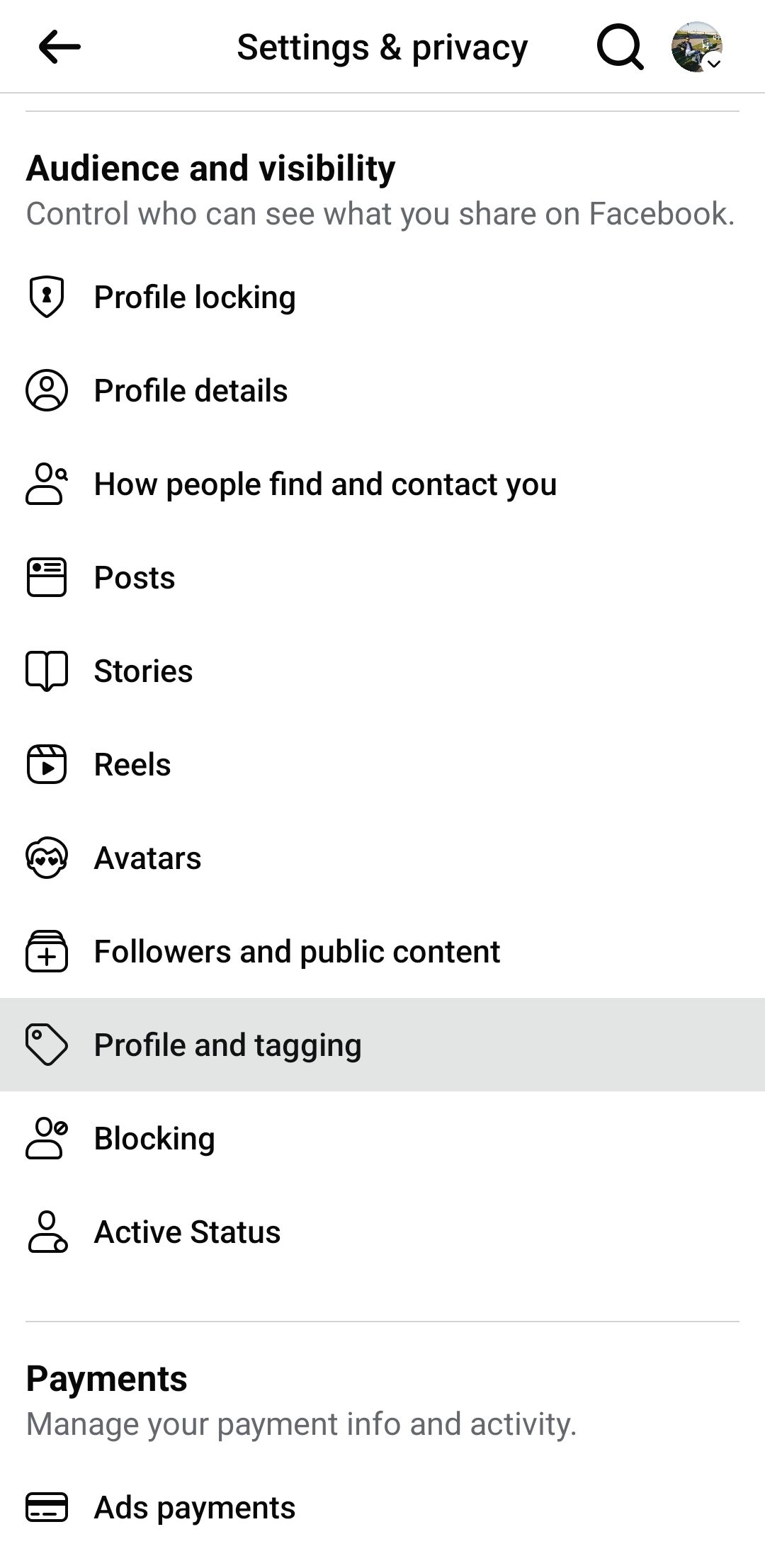
- В разделе «Аудитория и видимость» выберите Профиль и отметки.
- В блоке «Проверка» включите переключатели: Проверять отметки, которые люди добавляют в ваши публикации, прежде чем они появятся на Facebook и Проверять публикации, в которых вас отмечают, прежде чем они появятся на вашей хронике.
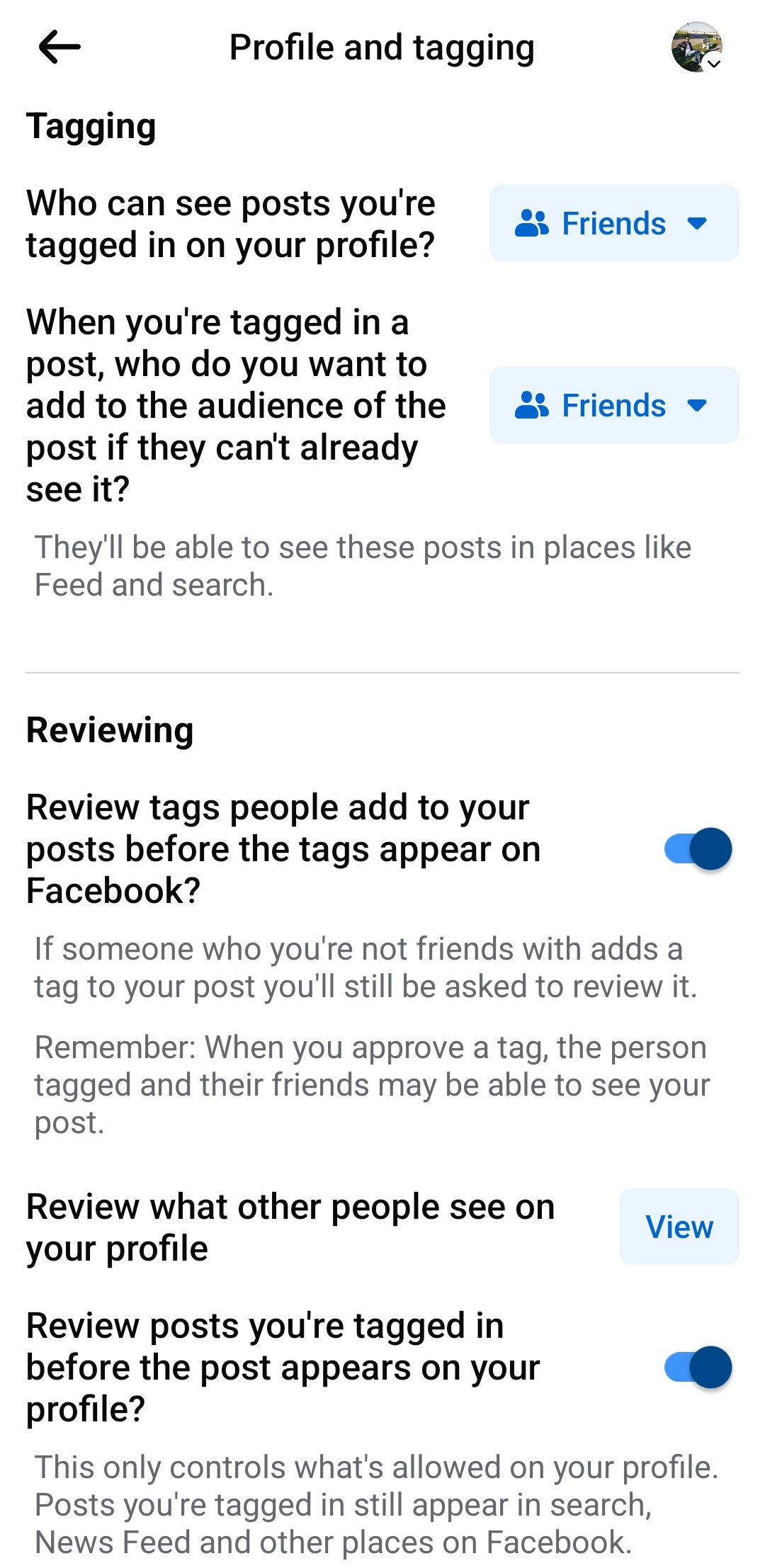
Примечание: процесс на компьютере аналогичен — заходите в «Настройки» → «Профиль и отметки» и включаете те же параметры.
Важно: включение проверки действует только на отметки, сделанные после активации. Старые теги остаются в тех публикациях, где были добавлены, пока вы не снимете отметку вручную.
Как одобрять или отклонять запросы на отметку
Когда проверка тегов включена, вы будете получать уведомление о каждой отметке. Если уведомление пропущено, все запросы можно просмотреть вручную.
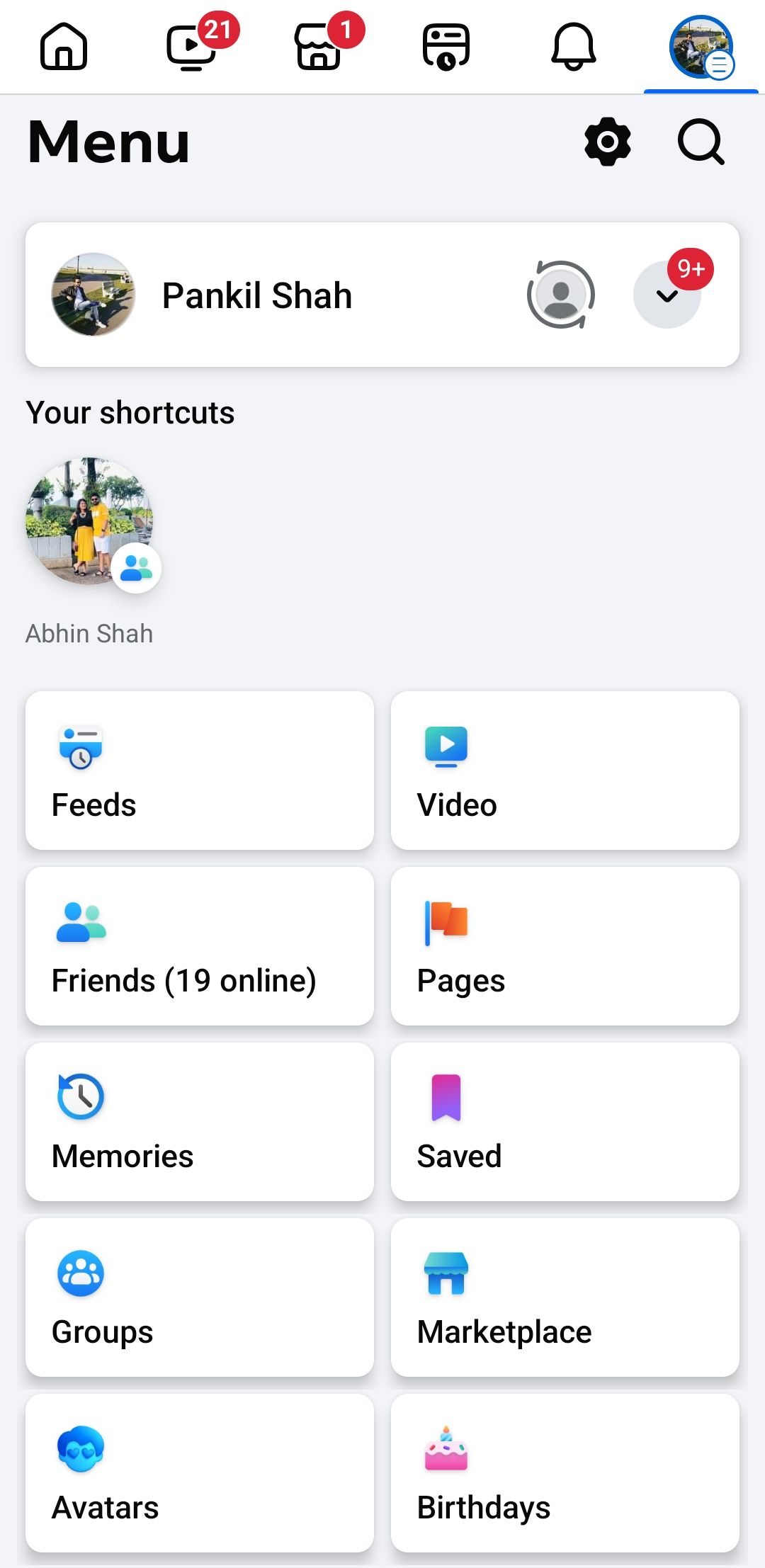
- Откройте приложение Facebook и нажмите значок меню в правом верхнем углу.
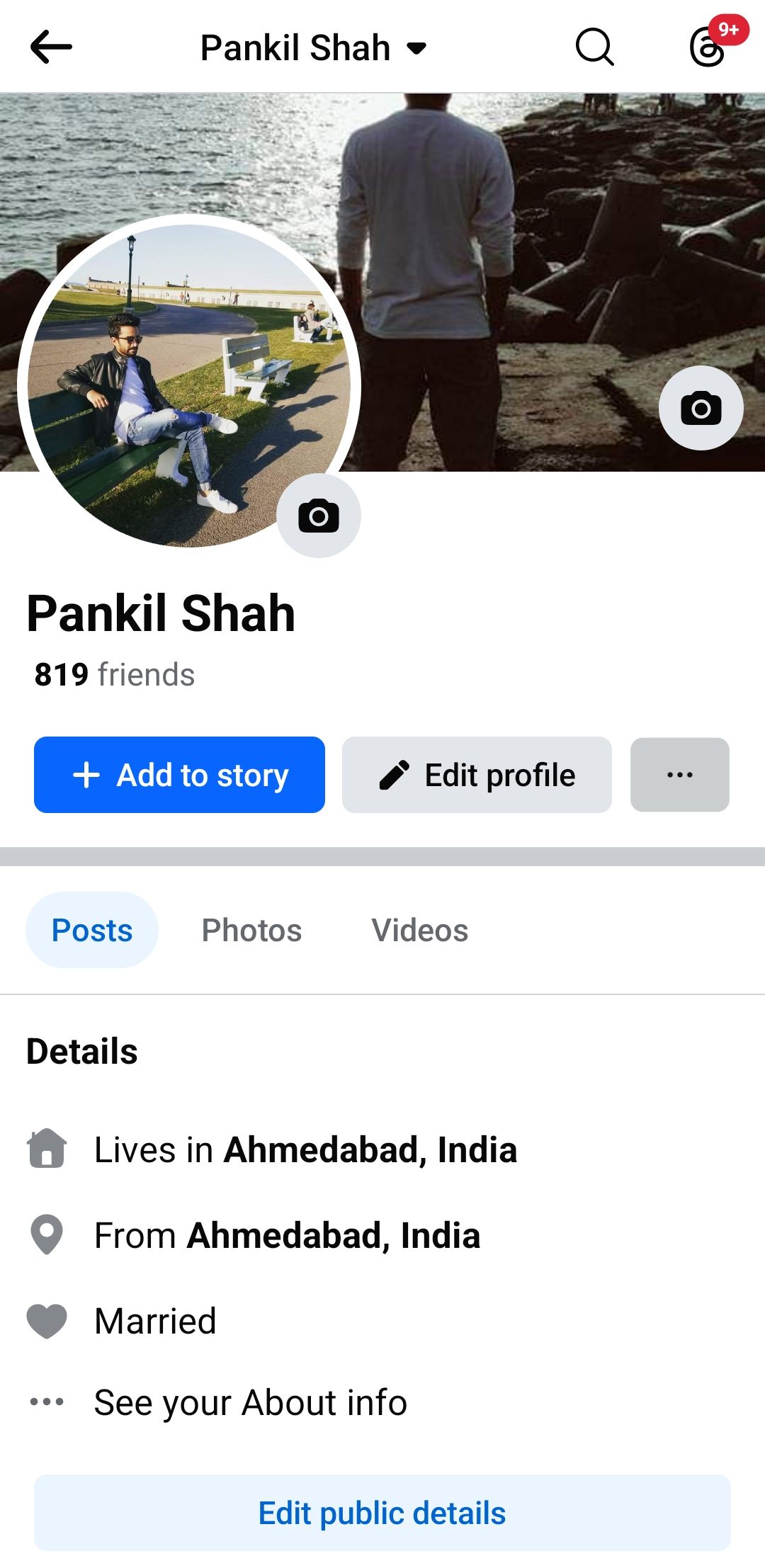
- Нажмите на своё имя вверху экрана, чтобы открыть профиль.
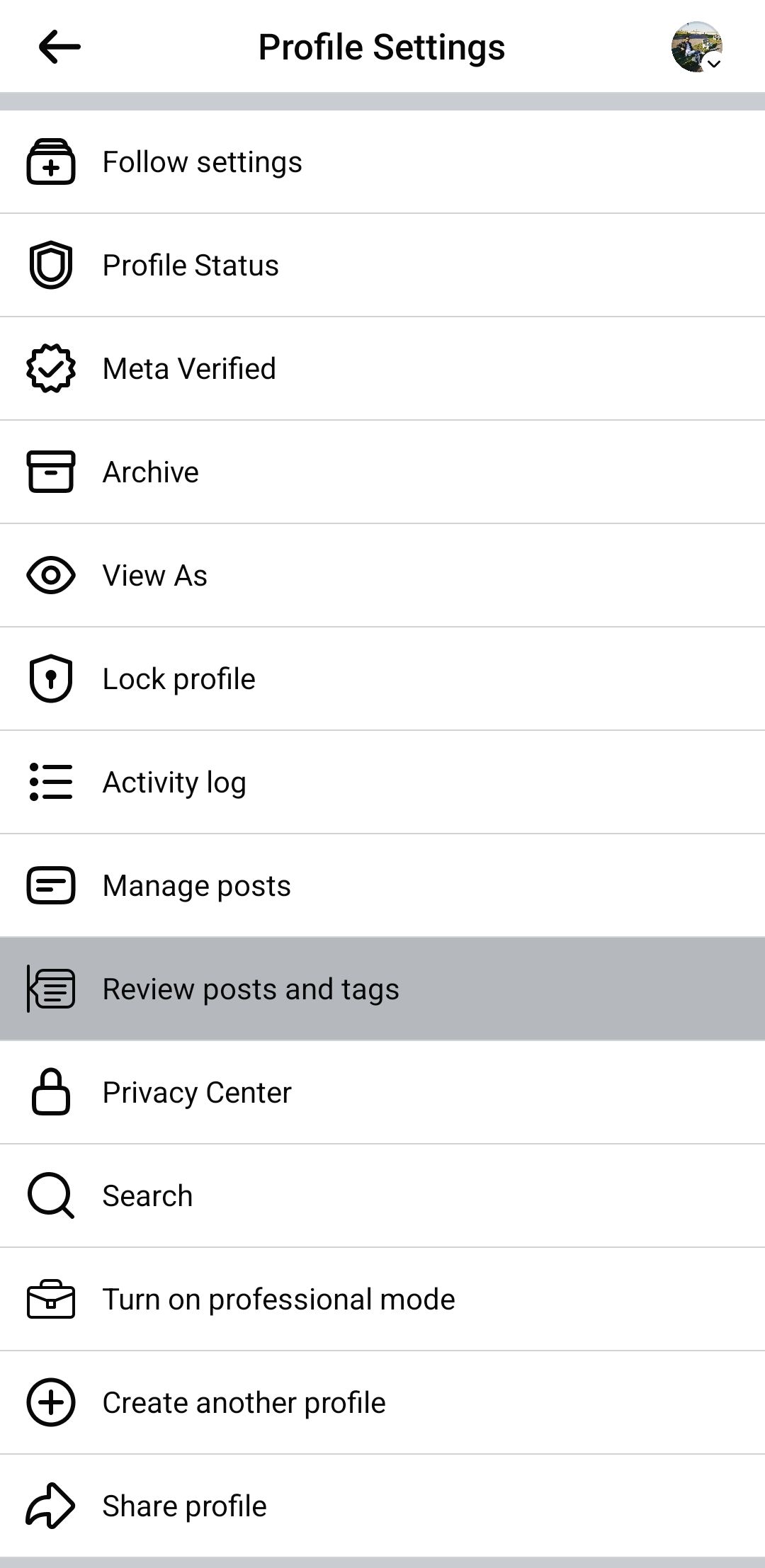
- Нажмите на три точки и выберите Просмотреть публикации и отметки.
- В этом меню отобразятся все публикации, где вас отметили. Используйте кнопки Скрыть или Добавить в хронику, чтобы отклонить или одобрить отметку.
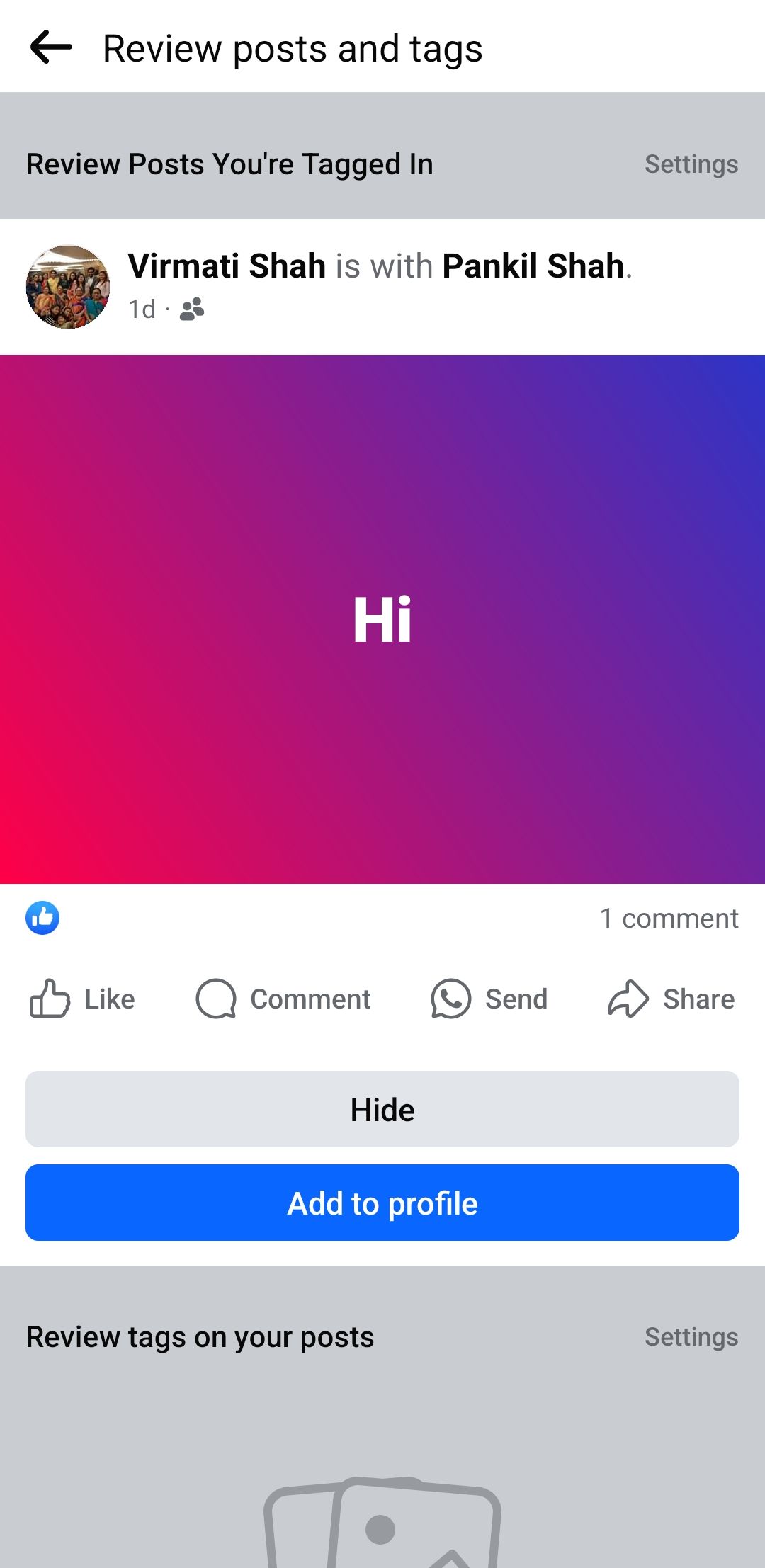
Совет: отклоняйте все теги, если вы хотите полностью запретить отметки на своей хронике. Чтобы заблокировать теги от конкретного человека, рассмотрите вариант блокировки этого пользователя.
Как удалить старые теги и массово очистить хронику
Если у вас уже есть нежелательные отметки в прошлом, их нужно убирать вручную через «Журнал действий».
- В приложении или на сайте откройте свой профиль и нажмите Журнал действий.
- Используйте фильтры по типу активности: выберите «Отметки» или «Публикации, в которых вы отмечены».
- Удаляйте или скрывайте записи по одной или пакетно (в зависимости от интерфейса). На десктопе операции иногда удобнее выполнять массово.
Если нужно полностью удалить отметку с фотографии, откройте публикацию, нажмите на три точки рядом с постом и выберите «Удалить отметку».
Альтернативные подходы и дополнительные меры
- Блокировка конкретного человека — если один пользователь постоянно ставит нежелательные метки.
- Ужесточение общей приватности: измените, кто видит ваши публикации и отметки (например, «Только друзья» или «Только я»).
- Ограничение прошлого контента: функция «Ограничить старые публикации» уменьшит аудиторию старых постов.
- Удаление подписки с подозрительных страниц и избавление от автоматических публикаций через сторонние приложения.
Когда это работает хуже
- Проверка тегов не снимет старые отметки автоматически — их нужно удалить вручную.
- Если злоумышленник публикует под чужим аккаунтом или создает публичные посты с вашим именем без тега, автоматическая проверка не поможет.
Практическая методика для регулярного контроля (SOP)
Минимальная еженедельная процедура (5–10 минут):
- Откройте уведомления Facebook и проверьте новые отметки. Отклоните всё подозрительное.
- Перейдите в «Просмотреть публикации и отметки» и просмотрите последние 10 запросов.
- Откройте «Журнал действий» и проверьте старые отметки — удалите те, которые вам не нужны.
- Если встречаете фишинговые ссылки или опасный контент, сделайте скриншот и сообщите Facebook через опцию «Пожаловаться» в публикации.
- Обновите список заблокированных пользователей при необходимости.
Роли и чек-листы
- Обычный пользователь: включить проверку тегов, раз в неделю просматривать запросы.
- Родитель: включить проверку тегов для ребёнка и проверять вместе с ним все новые отметки.
- SMM-менеджер: контролировать отметки на всех брендовых страницах, быстро удалять спам и использовать отчёты о злоупотреблениях.
Инцидентный план: если вас отметили в опасном или клеветническом посте
- Сохраните доказательства: сделайте скриншоты поста и URL.
- Удалите отметку через пост или «Журнал действий».
- Используйте кнопку «Пожаловаться», если контент нарушает правила (мошенничество, насилие, различная ненависть и т. п.).
- Если это персональная атака или клевета — свяжитесь с поддержкой Facebook и, при необходимости, с юристом.
- Уведомьте людей, которые могли увидеть пост, если материал скомпрометировал вашу безопасность или репутацию.
Психологическая модель и эвристики
Модель «Три уровня контроля» для меток:
- Уровень предотвращения: включаем проверку тегов, блокируем подозрительных людей, ограничиваем приватность.
- Уровень обнаружения: регулярно проверяем уведомления и журнал действий.
- Уровень реагирования: удаляем теги, сообщаем о нарушениях и применяем санкции (блок, жалоба).
Эвристика: если отметки появляются часто и системно от одного источника — блокировать и сообщать как спам.
Примечания по приватности и правам (GDPR и общие рекомендации)
Если вы находитесь в Евросоюзе, ваши права по защите персональных данных могут позволять потребовать удаление контента или ограничение его распространения. Facebook предоставляет инструменты для жалоб и запросов на удаление данных; в сложных случаях можно использовать официальные каналы обращения к Facebook или к национальному регулятору по защите данных.
Важно не публиковать личную информацию в ответ на провокации и сохранять доказательства при необходимости последующих действий.
Глоссарий (одно предложение на термин)
- Отметка (тег): привязка вашего профиля к публикации или фото, которая делает пост связным с вашей учётной записью.
- Хроника: ваш профиль и лента публикаций, где отображаются посты, отмеченные вами или другими.
- Журнал действий: раздел настроек, где хранятся все ваши взаимодействия и где можно управлять отметками.
Часто задаваемые вопросы
Как включить проверку тегов?
Перейдите в Настройки → Профиль и отметки → включите оба переключателя проверки тегов.
Показываются ли старые теги после включения проверки?
Нет. Проверка действует только на новые отметки; старые необходимо убирать вручную через Журнал действий.
Как полностью запретить, чтобы меня отмечали?
Полностью запретить отметки нельзя на уровне платформы, но вы можете отклонять все запросы и блокировать пользователей, которые постоянно отмечают вас.
Краткое резюме
- Включите проверку тегов, чтобы контролировать, что появляется на вашей хронике.
- Отклоняйте и удаляйте нежелательные отметки, используйте Журнал действий для старых тегов.
- При серьёзных нарушениях блокируйте пользователей и сообщайте Facebook.
- Для регулярной защиты используйте простую еженедельную процедуру проверки.
Если хотите, могу подготовить краткий чек-лист для печати или шаблон еженедельного отчёта по тегам.

Похожие материалы

Несколько аккаунтов Skype: Multi Skype Launcher

Журнал для работы: повысить продуктивность

Персональные звуки уведомлений на Android

Скачивание шоу Hulu для офлайн‑просмотра

Microsoft Start: персонализированная новостная лента
