
Скрыть фотографии на Android с помощью файла .nomedia
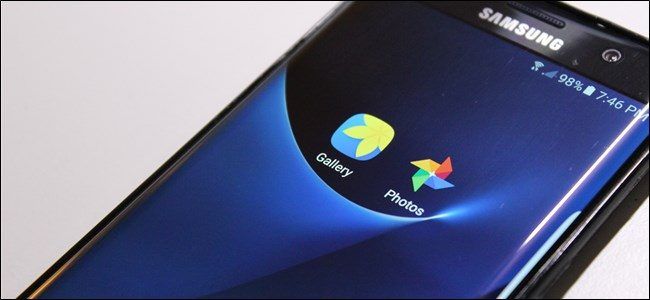
Важно: если у вас включено резервное копирование в Google Photos, отключите «Резервное копирование и синхронизацию» до перемещения файлов — иначе копии быстро попадут в облако.
К чему это подходит
- Скрыть личные фотографии от приложений «Галерея» или Google Photos.
- Отключить автоматическое отображение медиа в папках загрузок, скриншотов и т. п.
- Быстро организовать приватную папку без установки отдельного «секретного» приложения.
Что нужно заранее
- Любой файловый менеджер (рекомендуется Solid Explorer, но подойдёт любой).
- Доступ к папке, которую нужно скрыть.
- При использовании Google Photos — отключённая синхронизация или уверенность, что файлы не попадут в облако.
Краткий план действий
- Откройте файловый менеджер.
- Создайте (или откройте) папку, которую хотите скрыть.
- В этой папке создайте новый файл с именем .nomedia
- При необходимости переместите туда нужные файлы.
- Перезагрузите телефон, чтобы медиасканер пересканировал хранилище.
Подробная инструкция — пошагово
1. Откройте файловый менеджер и создайте папку (если нужно)
Если вы хотите держать скрытые файлы в отдельном месте, создайте новую папку. В примере ниже папка называется Hidden — можно дать любое имя на ваш вкус.
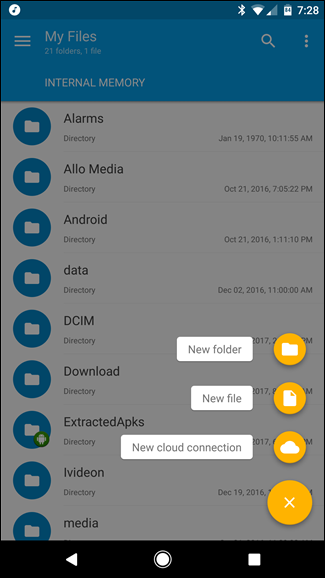
Если хотите скрыть уже существующую папку (например, Downloads), пропустите создание новой папки.
2. Создайте файл .nomedia в этой папке
Откройте папку, нажмите кнопку «+» или выберите «Новый файл» и создайте файл с точным именем:
.nomediaЭтот пустой файл сообщает медиасканеру Android не индексировать файлы в данной папке — фото и видео не появятся в приложениях «Галерея» или «Фото».
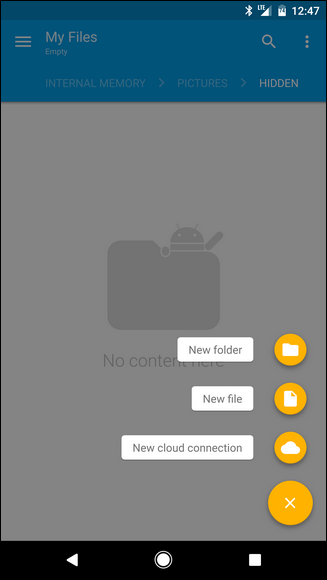
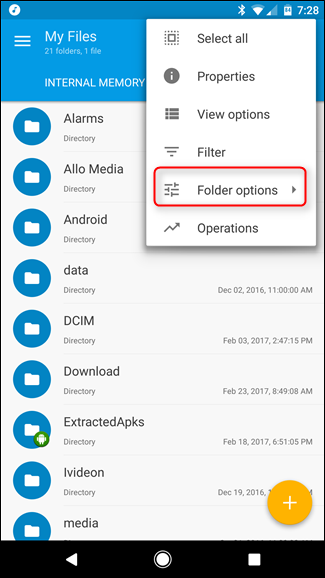
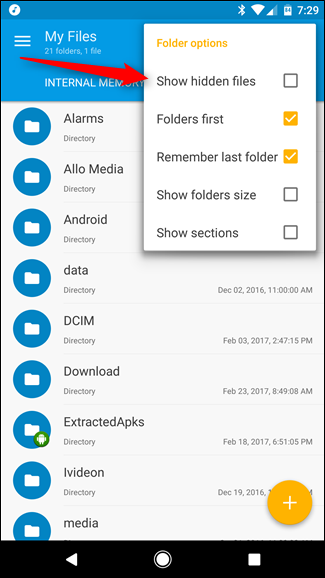
Иногда файл сразу же исчезает из виду — это нормально: файловый менеджер может скрывать скрытые файлы по умолчанию. В Solid Explorer включите «Показать скрытые файлы» через меню «Параметры папки».
3. Переместите фотографии в скрытую папку
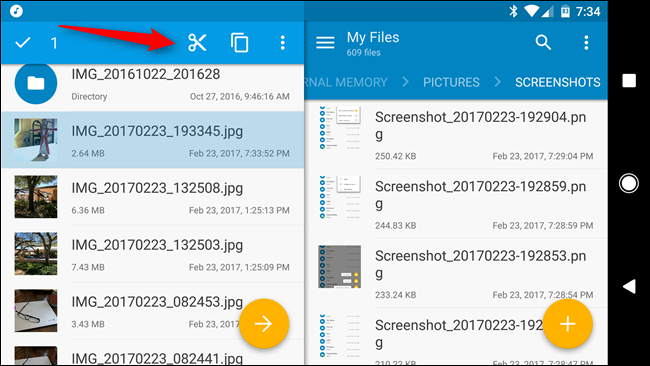
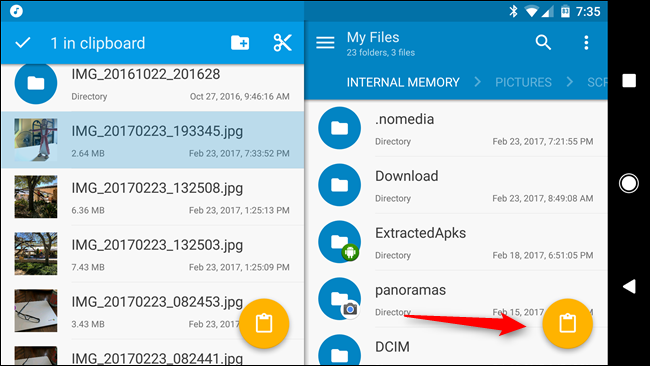
Если вы создавали отдельную папку, переместите в неё файлы. В Solid Explorer удобно использовать ландшафтный режим, чтобы одновременно видеть исходную и целевую папки.
Перейдите в папку с фотографиями (например, DCIM > Camera), выделите нужные файлы, выберите «Вырезать» (иконка ножниц) и вставьте в папку с .nomedia.
4. Перезагрузите телефон
Чтобы изменения вступили в силу, перезагрузите устройство. Система выполнит повторную индексацию и не будет отображать медиафайлы из папок с .nomedia.
Что ещё важно знать
- Если приложение продолжает показывать фото после создания
.nomedia, убедитесь, что вы перезагрузили устройство. Иногда достаточно очистить кэш приложения «Галерея» или Google Photos. - Google Photos может уже сохранить копии в облаке. Отключите «Резервное копирование и синхронизацию» и удалите копии из облака, если нужно.
- Некоторые приложения (мессенджеры, сканеры) игнорируют
.nomediaи сами помещают медиа в свои каталоги — проверяйте конкретные папки.
Примечание: файл
.nomediaдолжен находиться непосредственно в той папке, содержание которой нужно скрыть. Наличие.nomediaв родительской папке не обязательно скроет вложенные папки, если приложения читают структуру по‑своему.
Альтернативные методы и когда их применить
- Использовать встроенную функцию «Скрытая папка» или «Secure Folder» (на некоторых телефонах Samsung). Подойдёт, если нужен шифрованный контейнер.
- Установить приложение для «скрытия»/личного сейфа: удобнее, если нужно простое UI и пин-код, но требует доверия к стороннему разработчику.
- Архивация паролем: упакуйте фото в zip/7z с паролем — обеспечивает базовую защиту, но менее удобно для просмотра.
Когда .nomedia не подойдёт:
- Если нужно шифрование на уровне устройства или защита от доступа через файловый менеджер.
- Если файлы уже синхронизированы в облаке — .nomedia не удаляет копии в облаке.
Возможные проблемы и способы их решения
- Файлы по‑прежнему видны в галерее: перезагрузите телефон; очистите кэш приложения Галерея/Photos; убедитесь, что
.nomediaсоздан именно в той папке. - Файл .nomedia исчез в файловом менеджере: включите отображение скрытых файлов в настройках менеджера.
- Файлы всё ещё на сервере Google Photos: зайдите в Google Photos → Библиотека → Удалите копии из облака или отключите синхронизацию.
Чеклист перед началом (быстрая проверка)
- Есть файловый менеджер с доступом к внутреннему хранилищу.
- Отключено резервное копирование Google Photos (если вы не хотите облачное хранение).
- Вы знаете, какие именно файлы/папки требуется скрыть.
- Сделан бэкап важных файлов (на случай ошибки при перемещении).
Критерии приёмки
- Файлы из целевой папки не отображаются в приложениях «Галерея» и Google Photos после перезагрузки.
- При отображении скрытых файлов в файловом менеджере присутствует файл
.nomediaв нужной папке. - Нет копий файлов в облачных сервисах (если цель — полная приватность).
Быстрая таблица соответствия методов
- .nomedia — простое скрытие от медиасканера, не шифрует.
- Secure Folder / Защищённая папка — шифрует и требует аутентификации (лучше для чувствительных данных).
- Специальные приложения «vault» — удобный интерфейс, но требует доверия к разработчику.
Короткий глоссарий
- Медиасканер — системная служба Android, которая индексирует фото и видео для приложений.
- .nomedia — пустой файл, указывающий медиасканеру пропускать папку.
Примерный поток принятия решения (Mermaid)
flowchart TD
  A[Нужно скрыть фото?] --> B{Файлы уже в облаке?}
  B -- Да --> C[Отключите синхронизацию и удалите копии из облака]
  B -- Нет --> D{Требуется шифрование?}
  D -- Да --> E[Используйте Secure Folder или зашифруйте архив]
  D -- Нет --> F[Создайте папку + .nomedia и переместите файлы]
  C --> F
  E --> G[Проверка: файлы не видны в Галерее]
  F --> G
Частые вопросы (FAQ)
Как просмотреть файлы после скрытия?
Откройте файловый менеджер и включите отображение скрытых файлов. Затем перейдите в папку и просмотрите файлы прямо в менеджере.
Как вернуть файлы в галерею?
Удалите файл .nomedia из папки или переместите файлы в папку без .nomedia, затем перезагрузите устройство. Если необходимо, очистите кэш приложения «Галерея».
Безопасно ли это для приватности?
Это способ скрыть файлы от медиасканера, но не шифрует их. Любой, кто имеет доступ к файловой системе (через файловый менеджер или подключение к ПК), увидит файлы. Для серьёзной защиты используйте шифрование или защищённые папки.
Краткое резюме:
- Файл
.nomedia— простой и встроенный способ скрыть медиафайлы от приложений галереи. - Не забудьте отключить облачное синхронизирование и перезагрузить устройство.
- Для шифрования и дополнительной безопасности рассмотрите Secure Folder или специализированные приложения.

Похожие материалы

Несколько аккаунтов Skype: Multi Skype Launcher

Журнал для работы: повысить продуктивность

Персональные звуки уведомлений на Android

Скачивание шоу Hulu для офлайн‑просмотра

Microsoft Start: персонализированная новостная лента
