
Как отключить случайные касания на HomePod
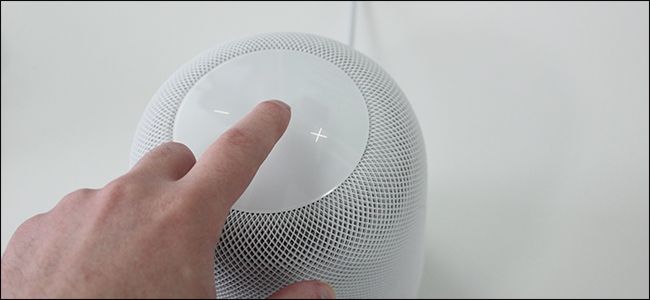
TL;DR
Включите параметры универсального доступа для сенсора HomePod — это предотвращает случайные нажатия. Откройте приложение «Дом», перейдите в детали HomePod → Универсальный доступ → Параметры сенсорного ввода и включите нужные опции: длительность удержания, игнорирование повторов и помощь при касании.
Что именно делает эта настройка
HomePod использует чувствительную сенсорную панель сверху. Параметры сенсорного ввода ограничивают нежелательные срабатывания двумя способами:
- Устанавливают минимальную длительность касания, чтобы случайное прикосновение не считалось нажатием. (Hold Duration)
- Объединяют быстрые повторные касания в один жест, чтобы случайные дрожания не приводили к нескольким командам. (Ignore Repeat)
- Позволяют выбирать, какая позиция касания будет учтена при скольжении пальца: начальная или финальная.
Пошаговая инструкция
- Откройте приложение «Дом» на iPhone или iPad.
- На вкладке «Мой дом» в блоке «Избранные аксессуары» найдите значок вашего HomePod и нажмите на него долгим нажатием.
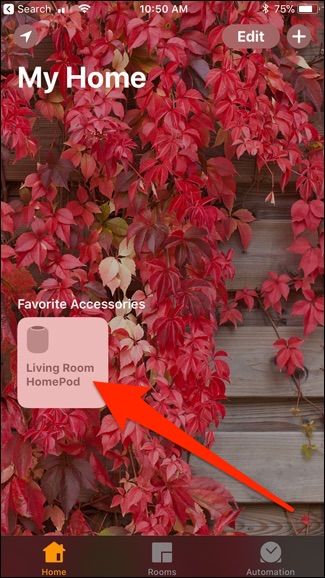
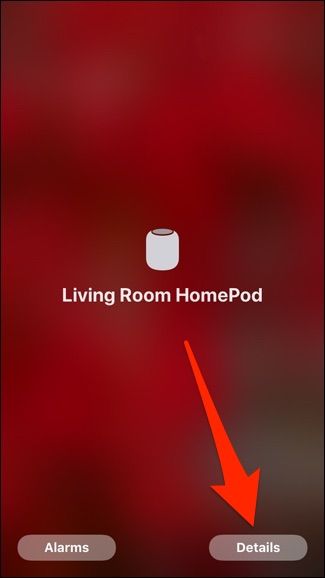
- На странице устройства нажмите кнопку «Сведения».
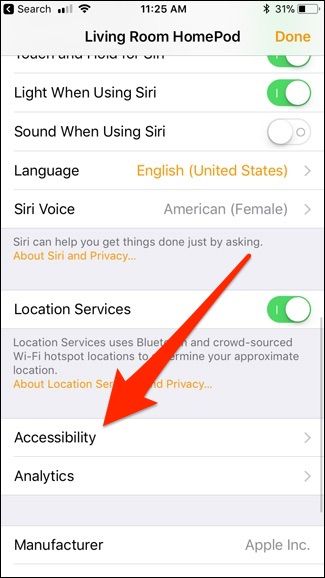
- Пролистайте вниз и выберите раздел «Универсальный доступ».
- Откройте «Параметры сенсорного ввода».
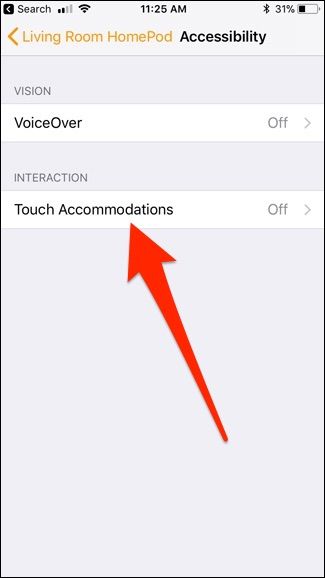
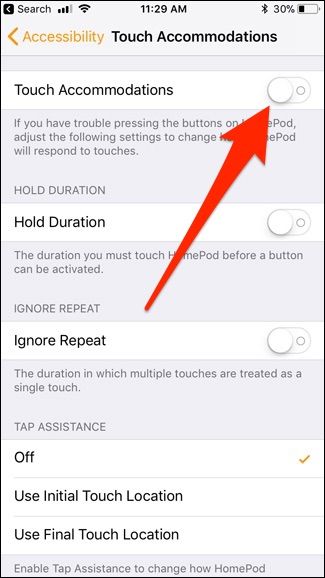
- Включите главный тумблер «Параметры сенсорного ввода». Этот переключатель управляет всеми настройками сенсора.
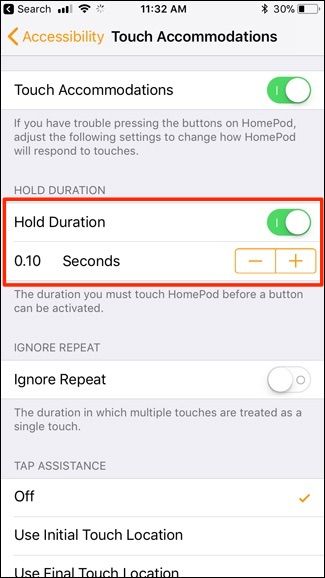
- Включите «Длительность удержания» и установите необходимое время с помощью «+» и «-». Теперь придется удерживать палец на панели заданное время, чтобы HomePod принял команду.
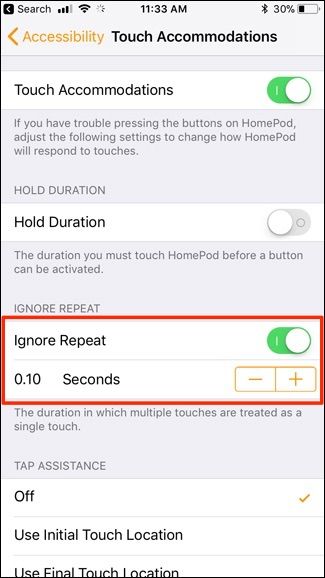
- Включите «Игнорировать повторы» и задайте интервал, в течение которого повторные касания рассматриваются как одно.
- В блоке «Помощь при касании» выберите нужное поведение при скольжении пальца: использовать начальную позицию касания или финальную.
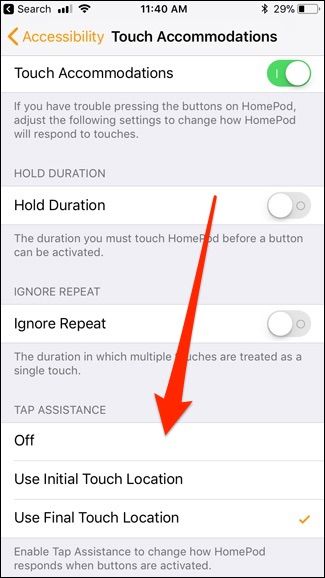
Важно: переключатель вверху позволяет быстро отключить или включить все эти параметры одновременно.
Полезные советы и варианты настройки
- Начните с небольшого значения длительности удержания (например 0,3–0,5 с) и увеличивайте, если случайные срабатывания продолжаются.
- Если вы часто непроизвольно скользите по панели, попробуйте опцию «Использовать начальную позицию касания» или «Использовать финальную позицию касания», чтобы система учитывала ожидаемое местоположение жеста.
- Для общественных мест или семей с детьми рекомендуется включить и «Длительность удержания», и «Игнорировать повторы» одновременно.
Когда это не сработает
- Если проблема вызвана аппаратной неисправностью сенсорной панели — программные настройки не помогут. В таких случаях обратитесь в сервисный центр.
- Если срабатывания происходят из-за внешних предметов (вода, пыль, влажные руки), сначала очистите и просушите поверхность HomePod.
Альтернативные подходы
- Поставьте HomePod в месте, где к нему меньше доступа (выше полки, в углу). Это снижает количество случайных прикосновений.
- Используйте голосовые команды вместо сенсорной панели, если это возможно.
- Ограничьте управление HomePod через приложение «Дом» и назначьте управление музыкой другим устройствам.
Короткий чеклист перед завершением
- Открыл приложение «Дом» на управляемом устройстве
- Перешёл в «Сведения» HomePod
- Включил «Параметры сенсорного ввода»
- Настроил «Длительность удержания» и «Игнорировать повторы»
- Проверил поведение панели в реальной ситуации
Критерии приёмки
- Случайные касания перестали активировать воспроизведение или управление.
- Обычное целевое нажатие по-прежнему удобно и надёжно срабатывает.
Глоссарий — 1 строка
- Длительность удержания: минимальное время нажатия, которое требуется системе для распознавания касания.
- Игнорировать повторы: объединяет быстрые повторные касания в одно событие.
- Помощь при касании: выбор начальной или финальной точки касания при скольжении.
Итог
Параметры универсального доступа на HomePod — простой и гибкий способ уменьшить количество случайных срабатываний сенсорной панели. Попробуйте комбинацию «Длительность удержания» и «Игнорировать повторы», а затем подберите вариант помощи при касании в зависимости от того, как вы обычно используете устройство.
Важно: если после всех настроек проблема остаётся — проверьте поверхность на загрязнения и, при необходимости, обратитесь в службу поддержки Apple.

Похожие материалы

Несколько аккаунтов Skype: Multi Skype Launcher

Журнал для работы: повысить продуктивность

Персональные звуки уведомлений на Android

Скачивание шоу Hulu для офлайн‑просмотра

Microsoft Start: персонализированная новостная лента
