
Как избежать случайных кликов по рекламе в iOS‑играх
Быстрые ссылки
- Как включить Guided Access
- Как использовать Guided Access
Многие игры на iPhone и iPad показывают баннерную рекламу внизу или в углу экрана. Случайный тап по баннеру обычно выводит вас из игры и открывает App Store, Safari или внутренний браузер. Режим Guided Access в iOS решает эту проблему: он не блокирует сами объявления, но предотвращает нежеланные переходы, сохраняя вас в текущем приложении и отключая сенсорные зоны.
Как включить Guided Access
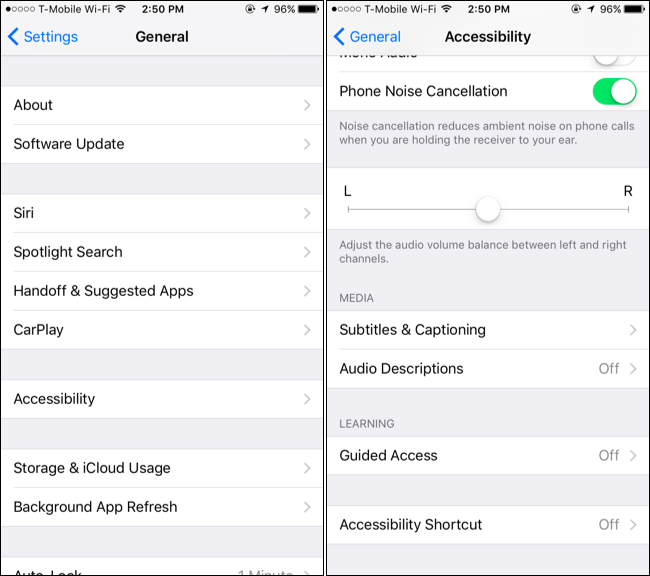
Это работает через функцию Guided Access в iOS. В русскоязычной версии iOS путь обычно выглядит так: Настройки → Основные → Универсальный доступ. В разделе Универсальный доступ найдите Guided Access (в английской локализации) или Режим ограниченного доступа / Режим контролируемого доступа (в русской локализации) и откройте его.
Включите переключатель Guided Access. После этого откройте Параметры кода доступа Guided Access — здесь можно задать отдельный PIN для выхода из режима ограниченного доступа. Если на устройстве есть Touch ID или Face ID, включите соответствующую опцию — это упростит выход из режима без ввода PIN.
Совет по локализации интерфейса: в разных версиях iOS названия пунктов могут отличаться. Если не видите Guided Access, ищите раздел, связанный с ограничением приложений или контролируемым доступом.
Как использовать Guided Access
- Откройте игру, в которой хотите ограничить случайные нажатия.
- Быстро нажмите кнопку «Домой» три раза подряд или используйте сочетание бокней кнопки (для устройств без кнопки «Домой») — появится экран Guided Access.
- Нажмите «Start» или «Начать», чтобы включить режим. Устройство теперь зафиксировано в выбранном приложении.
В режиме Guided Access переходы по ссылкам и рекламным баннерам, которые ведут в другие приложения или браузеры, перестанут работать. Например, баннер внизу экрана будет проигнорирован, и вы останетесь в игре.
Как отключить зоны экрана
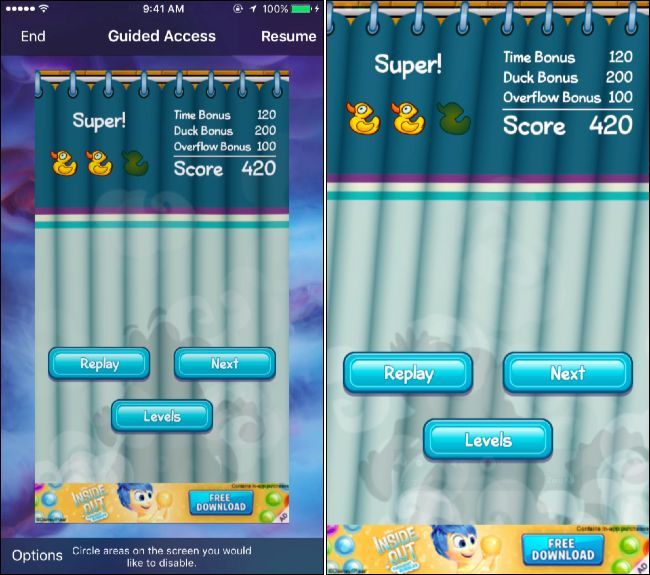
Некоторые объявления открывают внутриигровые поп‑апы или занимают часть экрана. Guided Access позволяет нарисовать область, которую сенсор будет игнорировать:
- Нажмите кнопку «Домой» три раза, чтобы открыть интерфейс Guided Access.
- Используйте палец, чтобы обвести область экрана, которую нужно отключить. Появится рамка — эта зона будет неактивна и визуально затемнена.
- Нажмите «Resume» или «Продолжить» — и игра продолжит работать с отключенной областью. Guided Access запомнит эту зону для следующего запуска в той же игре.
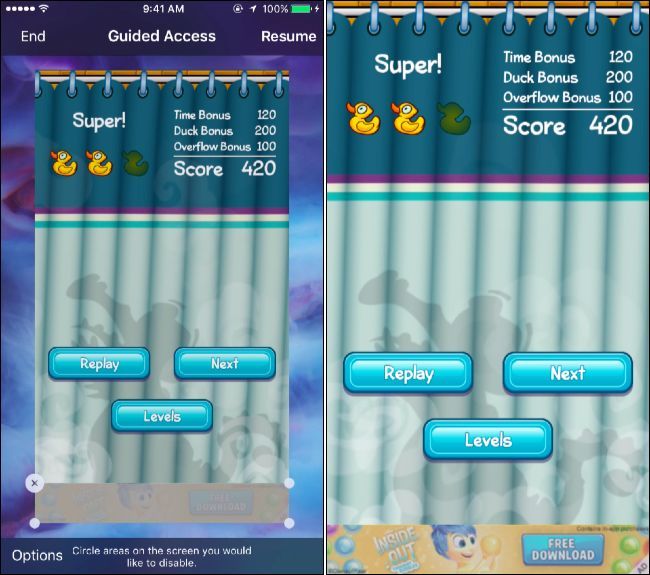
Чтобы снять ограничение с конкретной зоны, снова вызовите Guided Access и нажмите «x» рядом с рамкой отключённой области.
Как выйти из Guided Access
Чтобы покинуть режим и вернуться к обычной работе с устройством, нажмите кнопку «Домой» три раза, введите PIN или подтвердите через Touch ID / Face ID и коснитесь «End» или «Завершить». После этого вы сможете снова переключаться между приложениями.
Практические сценарии и советы
- Если игра не предлагает платного удаления рекламы, Guided Access — надёжный запасной план.
- Используйте Touch ID/Face ID для быстрого выхода из режима без набора PIN.
- Если баннеры меняют положение, неактивная зона может потребовать корректировки. Отключите и заново выделите область, если нужно взаимодействовать с элементом под ней.
Важно: Guided Access блокирует все переходы и жесты, заданные системой, — поэтому некоторые внутриигровые элементы (например, клавиши управления, меню) тоже могут оказаться недоступны, если вы неправильно обозначили зону.
Когда Guided Access не помогает
- Реклама встроена внутрь интерфейса приложения и требует взаимодействия с элементами, расположенными за пределами отключаемой области.
- Реклама появляется в виде полноэкранных интерактивных поп‑апов, которые идут поверх игрового интерфейса и не отделяются рамкой Guided Access.
- У игры есть элементы управления в том же месте, где постоянно появляются объявления — тогда придётся выбирать между управлением и блокировкой рекламы.
Если столкнулись с такими ситуациями, рассмотрите альтернативы в следующем разделе.
Альтернативные подходы
- Покупка версии без рекламы или внутриигровой покупки для отключения объявлений — самое надёжное и безопасное решение для разработчиков и игроков.
- Временный переход в авиарежим отключит сетевую рекламу, но также прервет онлайн‑функции и синхронизацию.
- Использование приложений‑браузеров с блокировщиками рекламного контента не поможет внутри нативных игр.
- Для детей и публичных демо можно также использовать отдельный профиль устройства или полностью локальную учётную запись без доступа к покупкам.
Ментальная модель и правила принятия решения
Ментальная модель: Guided Access — это «скотч» для сенсорного экрана. Он не удаляет проблему (рекламу), но приклеивает ваше внимание к нужному месту и делает внешний мир недоступным. Используйте, когда нужно быстро заблокировать побочные переходы, но не хотите или не можете покупать версию без рекламы.
Когда выбирать Guided Access:
- Нужно временно предотвратить случайные переходы.
- Устройство используют дети или люди, которые часто касаются экрана случайно.
- Нет возможности или желания покупать вариант без рекламы.
Когда выбрать другое решение:
- Игра часто показывает полноэкранные интерактивные объявления; Guided Access не помогает.
- Требуется стабильное и долгосрочное отсутствие рекламы — покупка версии без рекламы предпочтительнее.
Контрольный список перед игрой
- Включён Guided Access в настройках.
- Установлен PIN или активирован Touch ID/Face ID.
- При необходимости выделены зоны экрана для отключения.
- Проверена работоспособность основных игровых элементов после блокировки зон.
Критерии приёмки
- После включения Guided Access рекламные баннеры не выводят вас из приложения.
- Отключённые зоны экрана не реагируют на касания и визуально затемнены.
- Возможность управления игрой и доступ к важным функциям сохранены или скорректированы в пределах приемлемого.
Безопасность и конфиденциальность
Guided Access — встроенная система iOS. Она не отправляет данные о вашем использовании в сторонние сервисы. Если вы включаете альтернативы (VPN/блокировщики), проверьте политику конфиденциальности этих приложений, особенно если они перенаправляют трафик через удалённые серверы.
Краткая сводка
Guided Access — быстрый и бесплатный способ предотвратить случайные клики по рекламе в iOS‑играх. Он полезен как временное решение или для детских устройств. Для полного избавления от рекламы лучше рассмотреть покупку версии без объявлений.
Ключевые действия: Настройки → Основные → Универсальный доступ → Guided Access, затем в игре трижды нажать «Домой», выделить область и «Start».
Глоссарий
Guided Access — функция iOS, фиксирующая устройство в одном приложении и позволяющая отключать области экрана.
Изучите Guided Access как инструмент контроля экрана — он прост, встроен в систему и полезен в ситуациях, когда реклама мешает игровому процессу.

Похожие материалы

Несколько аккаунтов Skype: Multi Skype Launcher

Журнал для работы: повысить продуктивность

Персональные звуки уведомлений на Android

Скачивание шоу Hulu для офлайн‑просмотра

Microsoft Start: персонализированная новостная лента
