
Как показывать презентацию PowerPoint в Google Meet
Презентации в виртуальных встречах — обычная часть работы. Чтобы всё прошло гладко, важно знать тонкости демонстрации слайдов PowerPoint через Google Meet. В этой статье собраны проверенные шаги, советы по качеству и альтернативные подходы, которые помогут провести презентацию уверенно и без технических сюрпризов.
Как показать презентацию PowerPoint в Google Meet
Лучше делиться не всем экраном, а только окном с PowerPoint. Так аудитория не увидит уведомления, личные файлы или другие приложения.
- Откройте презентацию в PowerPoint.
- Присоединитесь к совещанию в Google Meet или создайте встречу, если вы — организатор.
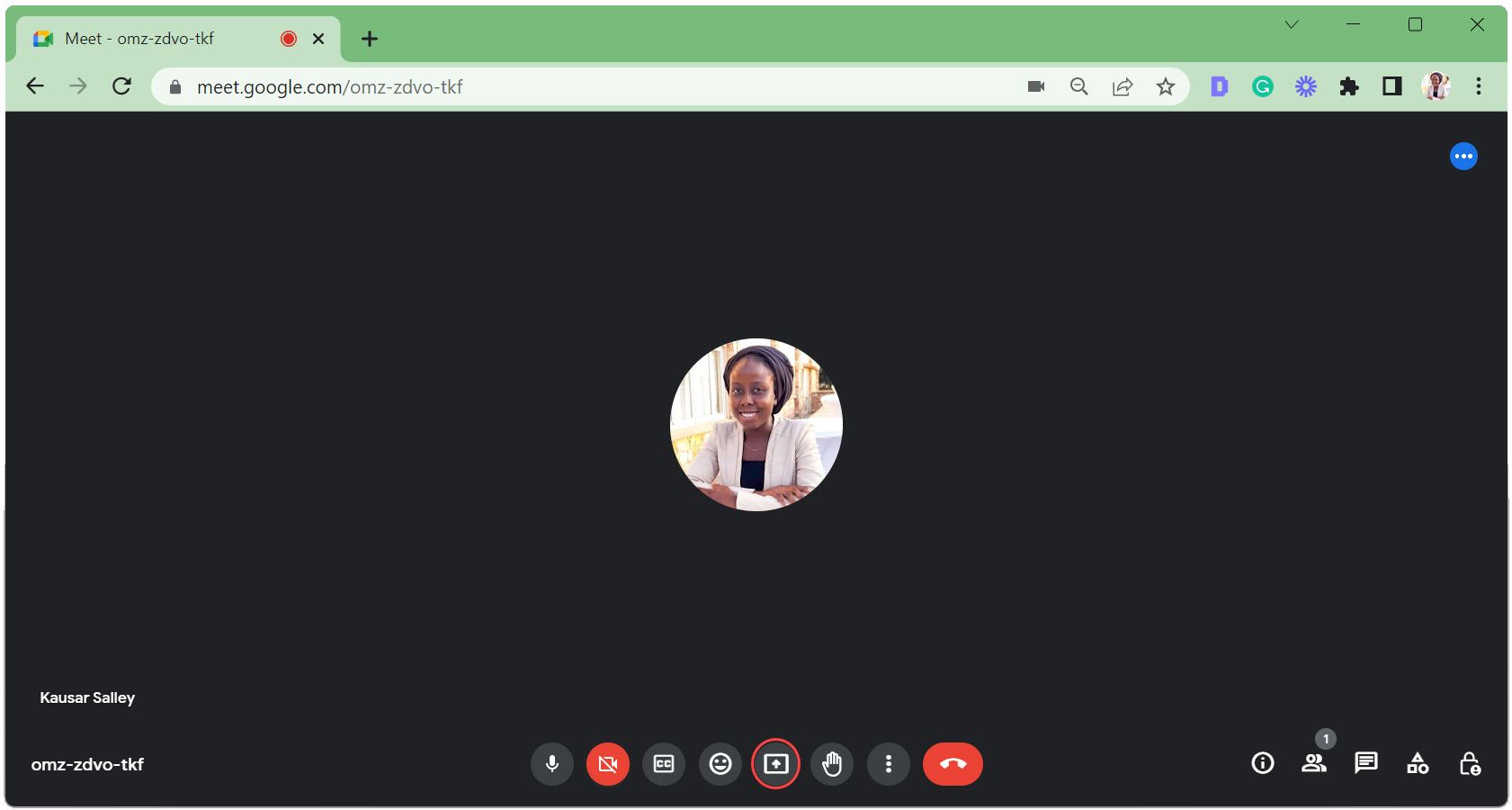
- Когда придёт ваша очередь, нажмите на иконку Представить сейчас.
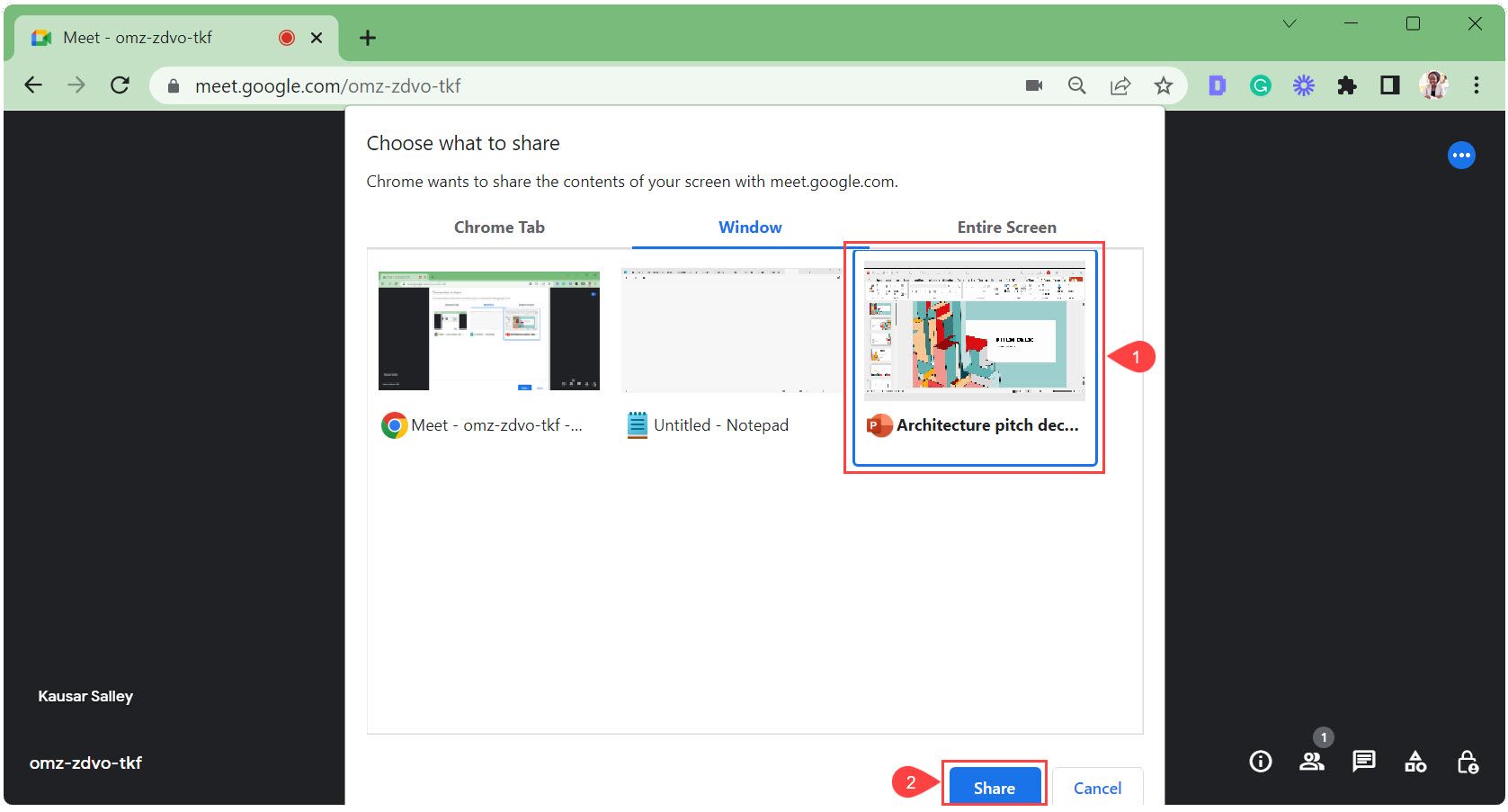
- Перейдите на вкладку Окно, выберите окно PowerPoint и нажмите Поделиться. Если окно PowerPoint свернуто, его не будет в списке — разверните его заранее.
Google Meet переключится на выбранное окно. Внизу появляется плавающая панель управления с кнопкой «Остановить демонстрацию» — нажмите Скрыть, чтобы минимизировать её.
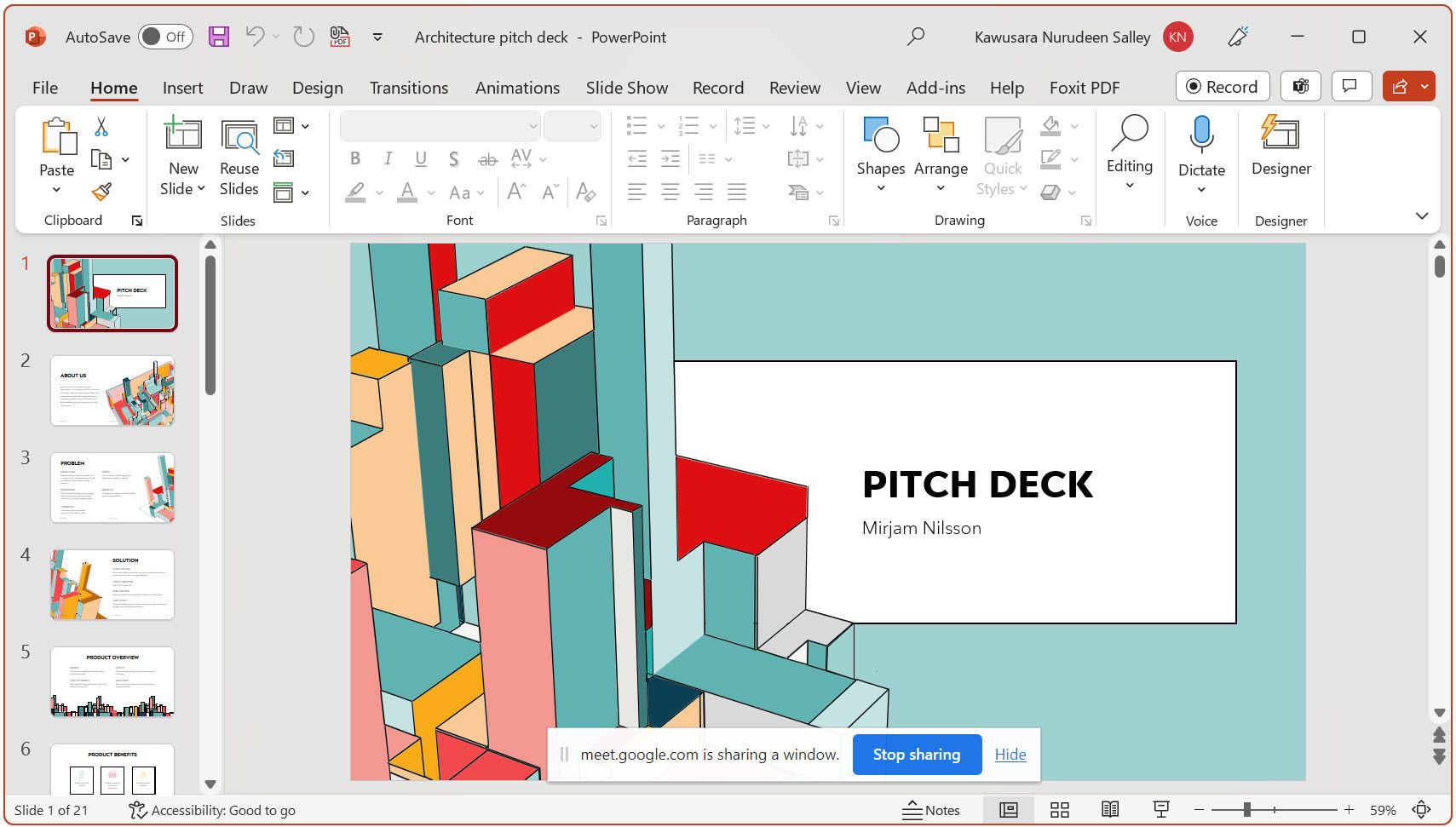
- Запустите показ слайдов в полноэкранном режиме через вкладку Показ слайдов → С начала или С текущего слайда.
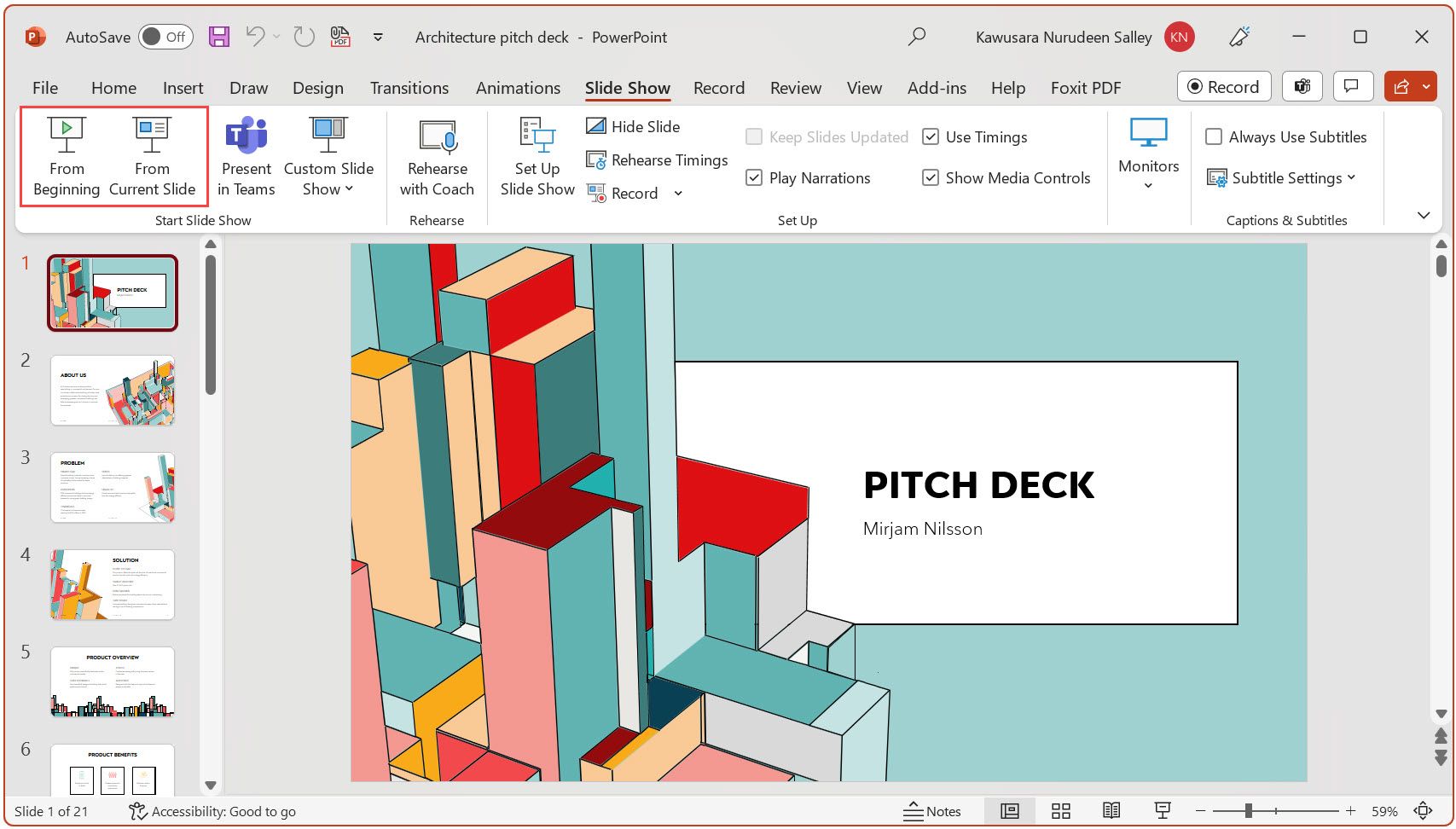
Полноэкранный режим даёт лучший вид для зрителей и корректно воспроизводит анимации и переходы.
- Для завершения нажмите Esc.
- Нажмите Остановить демонстрацию в Google Meet.
Важно: при демонстрации полного экрана вы не будете видеть панель участников Google Meet. Если вам нужно контролировать реакцию аудитории — используйте метод с показом в окне (см. ниже).
Как показывать слайды и одновременно видеть участников
Чтобы одновременно демонстрировать слайды и наблюдать участников (видео, поднятые руки, чат), запустите показ в отдельном окне и расположите окна рядом.
- Откройте презентацию в PowerPoint.
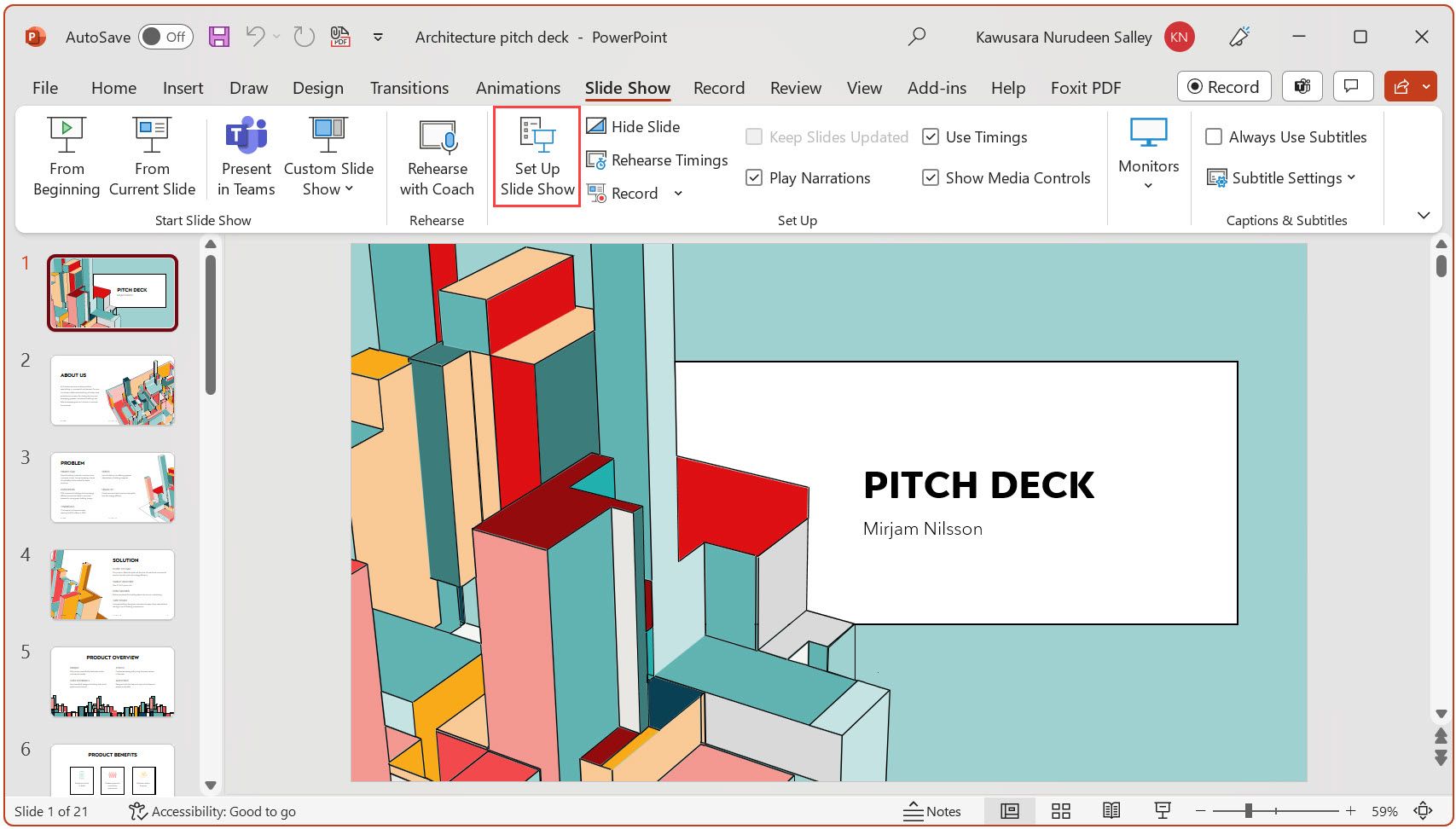
- Во вкладке Показ слайдов выберите Настройка показа слайдов.
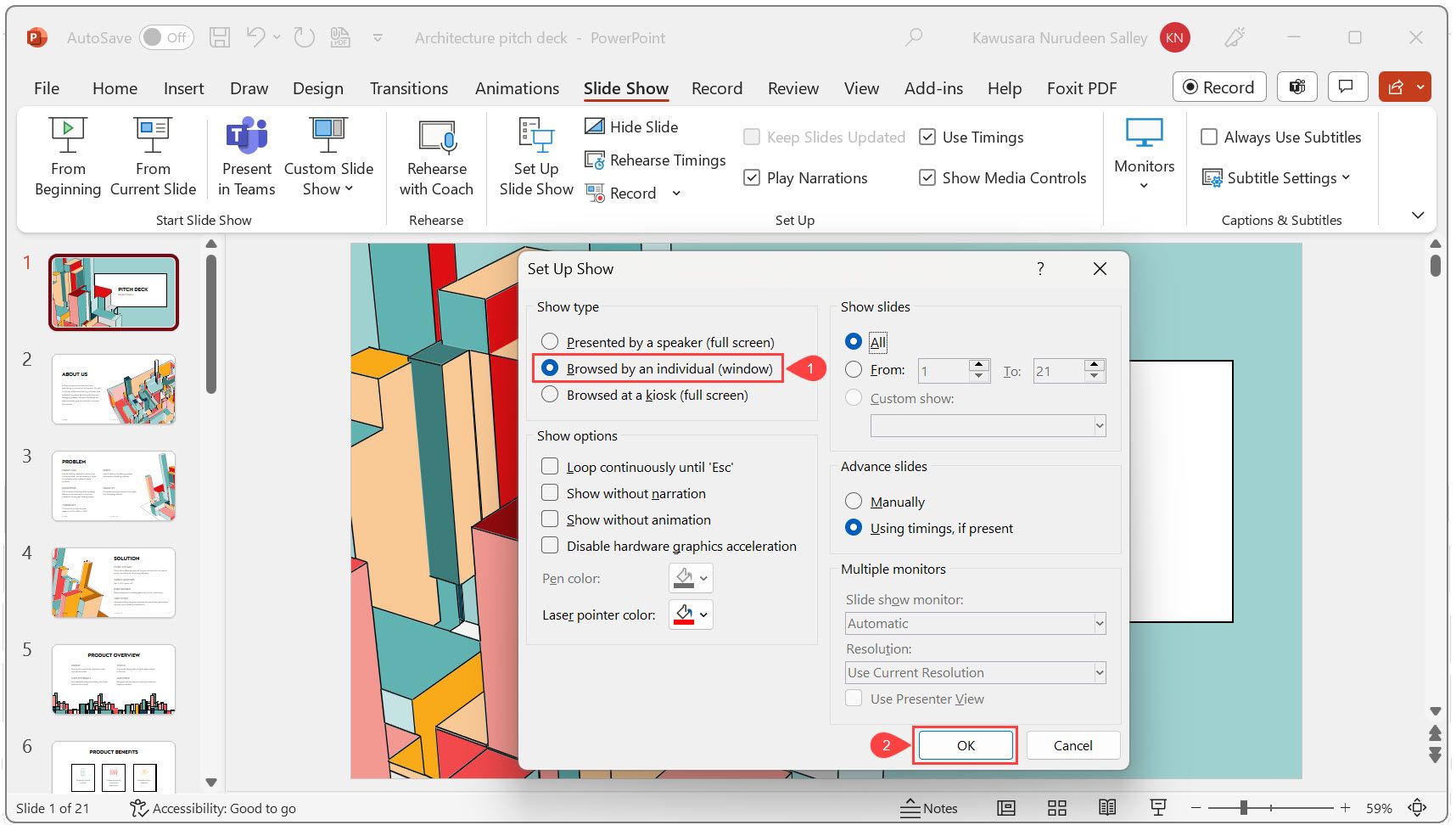
- В диалоге установите тип показа «Просматривается одним пользователем (в окне)» и нажмите ОК.
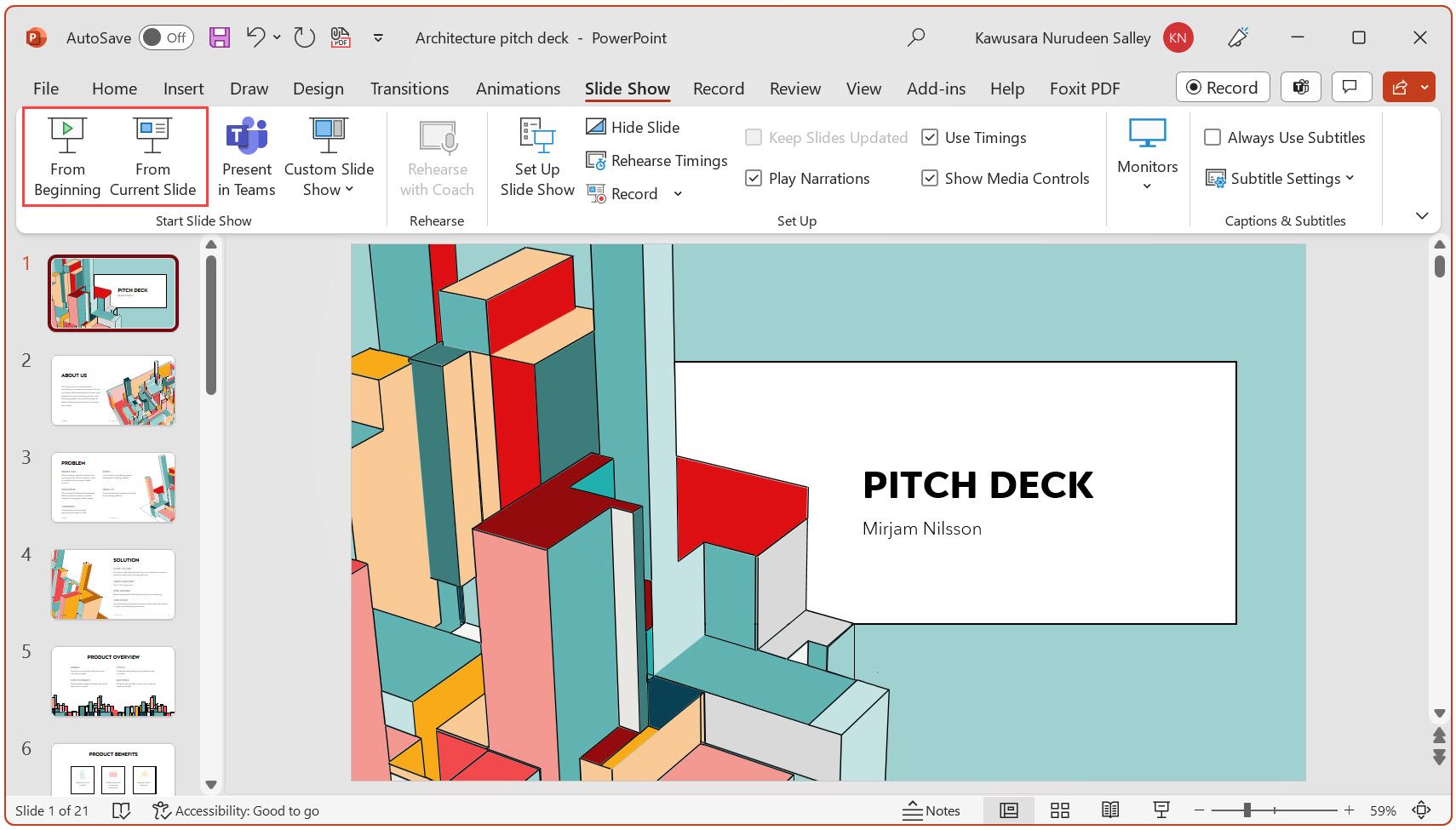
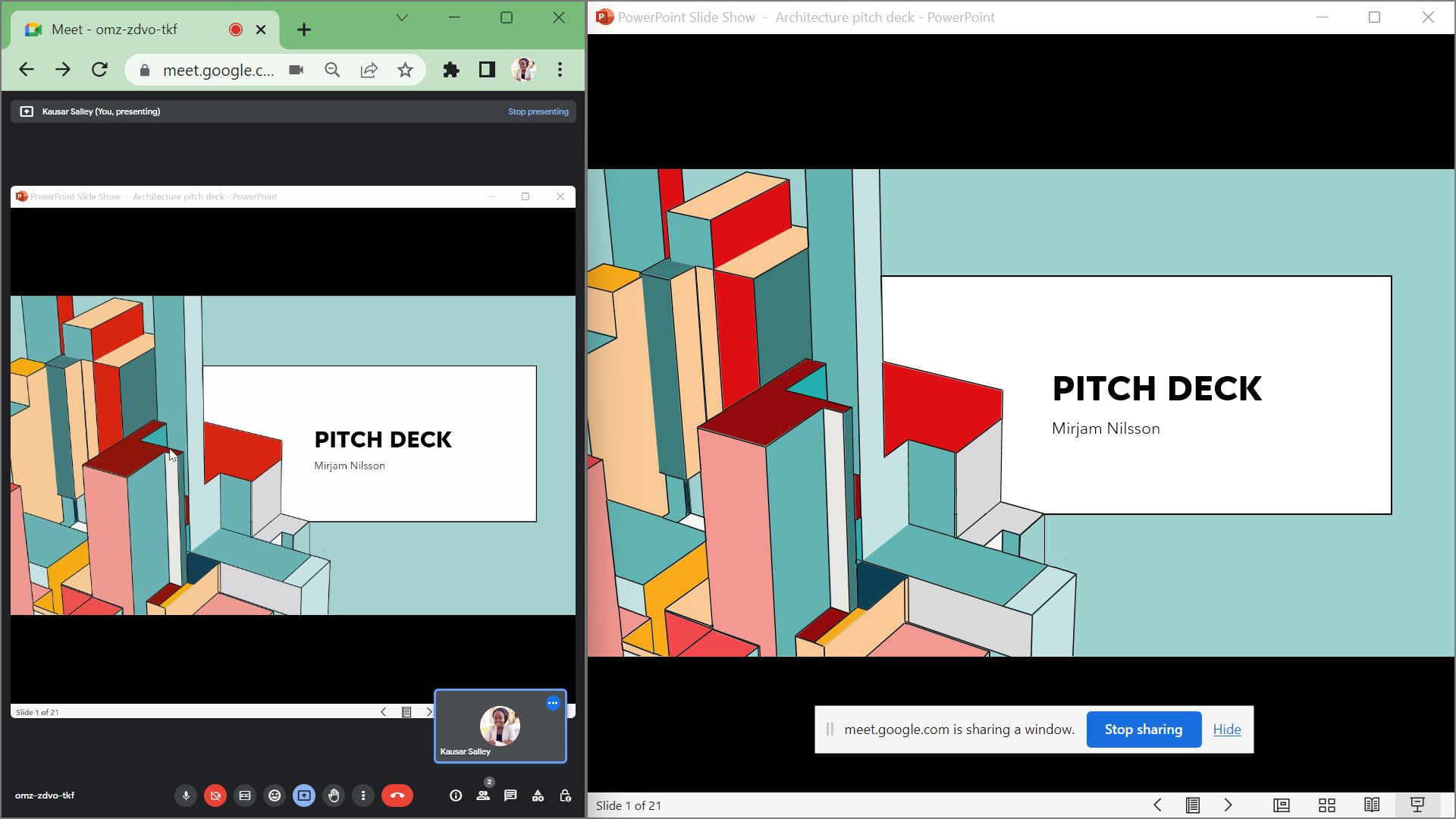
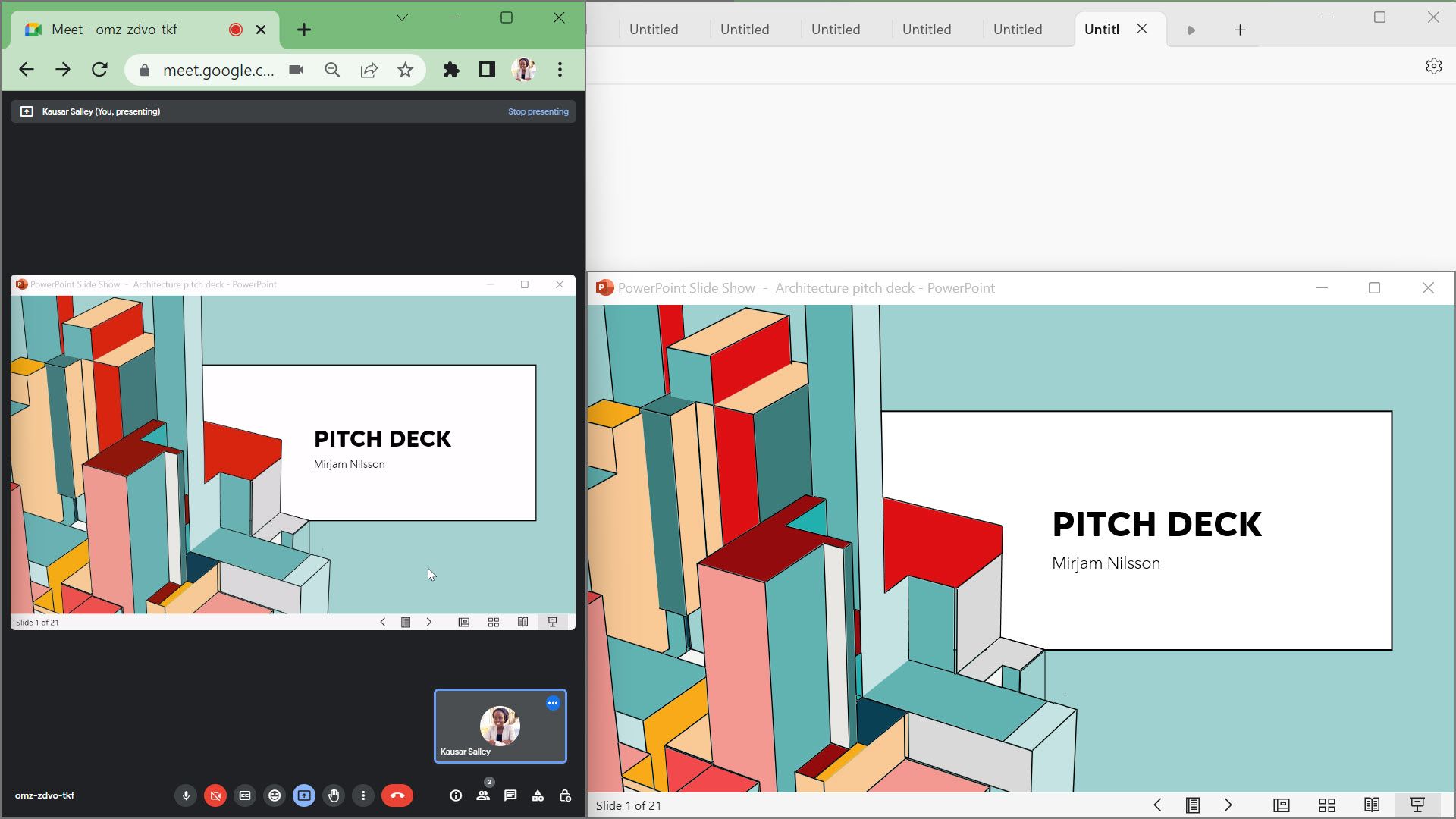
- Запустите показ слайдов С начала или С текущего слайда — он откроется в отдельном окне, которое можно перемещать и изменять по размеру.
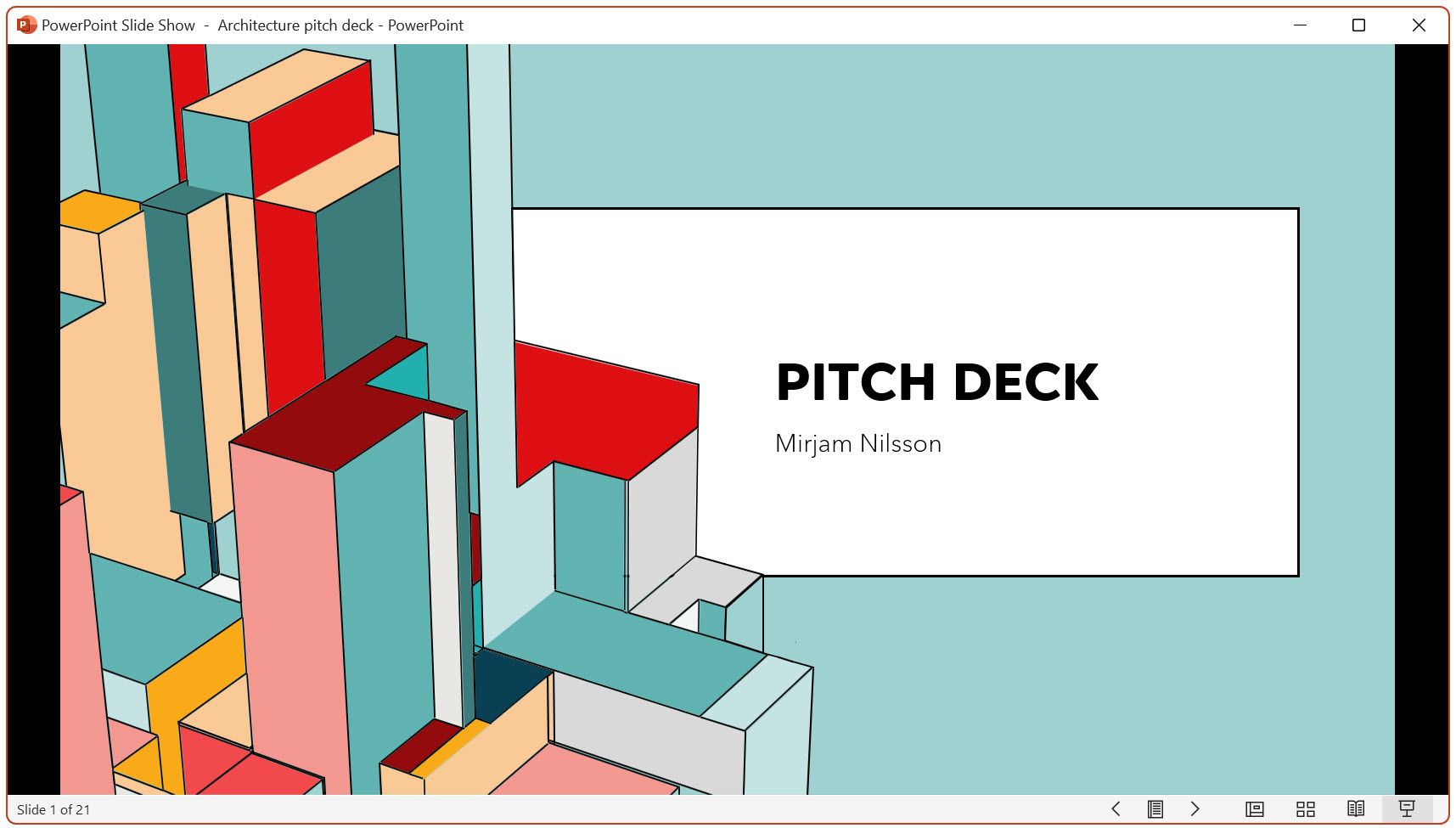
- Разместите окно с показом на одной стороне экрана, а вкладку Google Meet — на другой.
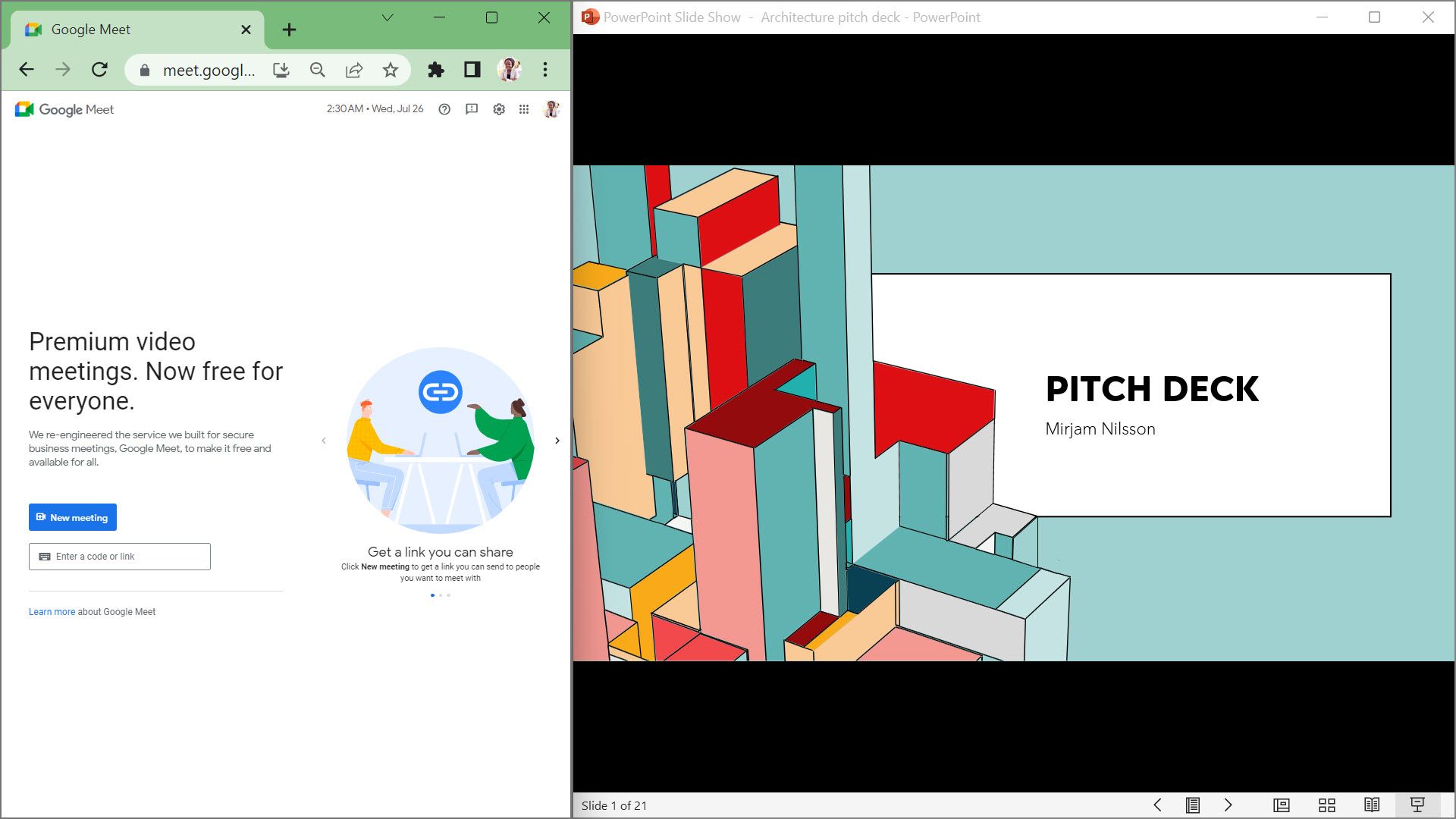
- Присоединитесь к встрече в Google Meet.
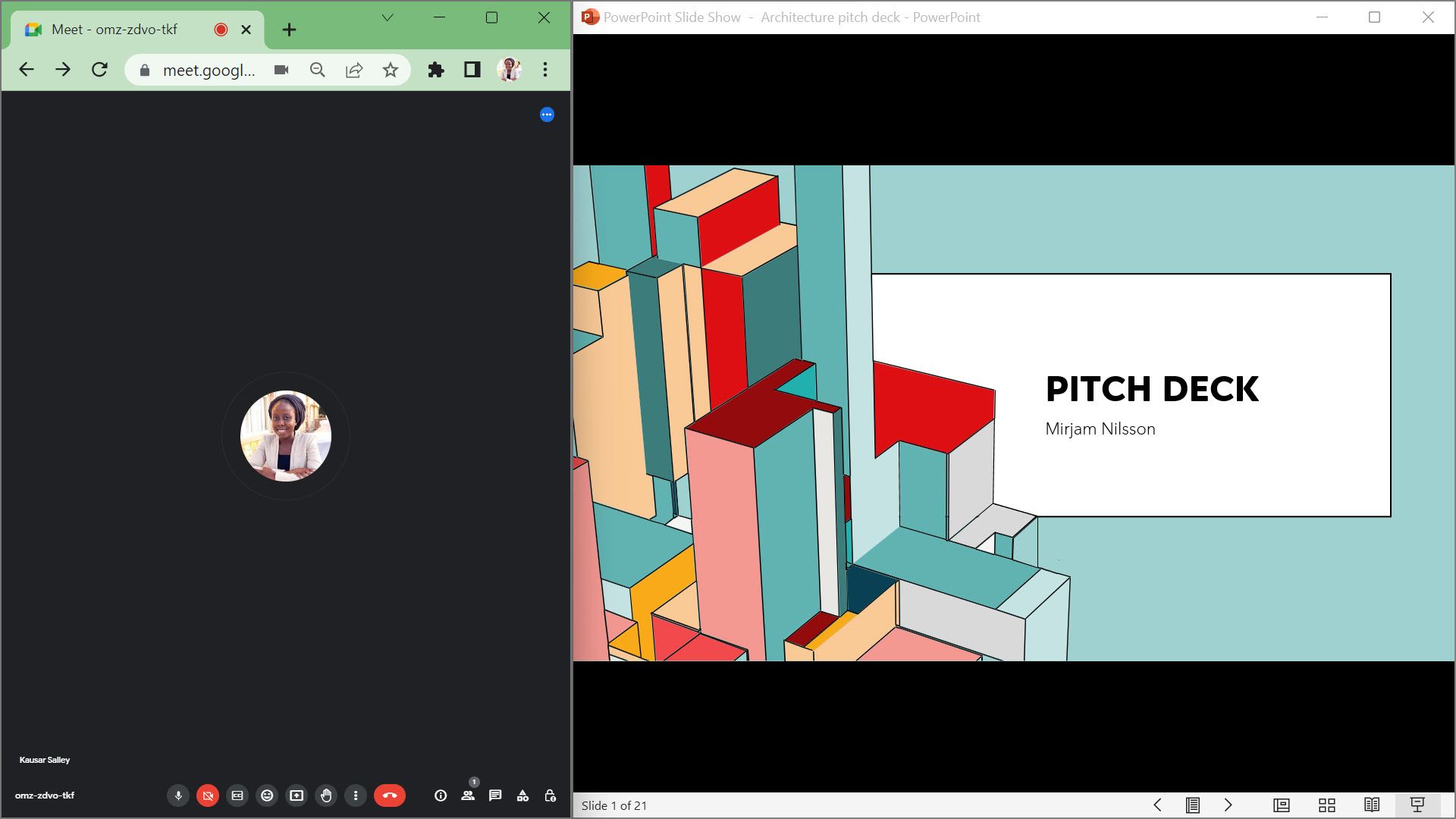
- Через Представить сейчас выберите вкладку Окно и поделитесь окном с показом PowerPoint.
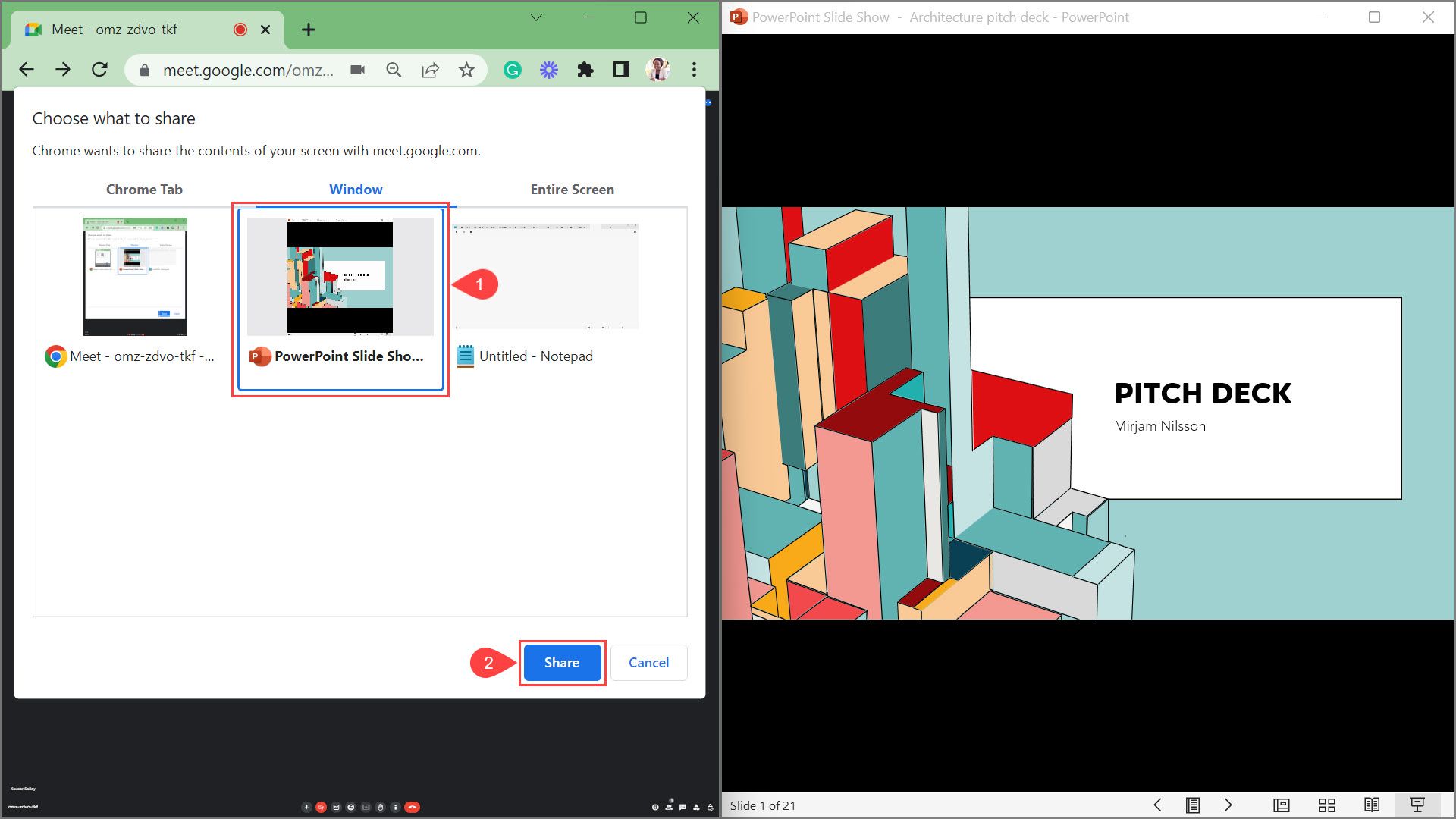
- При необходимости скрывайте мини-панель Meet и изменяйте размер окна показа, чтобы убрать чёрные поля и оптимизировать кадр для зрителей.
- По окончании нажмите Остановить демонстрацию.
Полезные приёмы и советы по качеству презентации
- Выключите уведомления и режим показа уведомлений (Focus Assist/Не беспокоить), чтобы не показывать личные сообщения.
- Если у вас два монитора, запускайте режим докладчика в PowerPoint: на одном экране — слайды для участников, на другом — ваши заметки и панель Meet. Это самый удобный вариант для спикера.
- Проверяйте звук: если в презентации есть встроенные аудио- или видеоклипы, протестируйте воспроизведение до встречи и включите общий вывод звука в Meet, если необходимо.
- Используйте проводное подключение или стабильный Wi‑Fi — потеря пакетов нарушает плавность анимаций.
- Подгоняйте разрешение окна: слишком маленькое окно ухудшает читаемость текста, слишком большое может обрезать части слайдов.
Когда этот способ может не подойти
- Если у участников медленное интернет‑соединение — сложная анимация и видео будут воспроизводиться с задержками. В таких случаях лучше передать статичные PDF‑копии или использовать минимальные анимации.
- На старых компьютерах полноэкранный показ + одновременная видеоконференция может нагружать систему и приводить к зависаниям.
- Если презентация содержит защищённый контент или DRM‑видео, воспроизведение через Meet может быть заблокировано.
Альтернативные подходы
- Переконвертировать PowerPoint в Google Slides и показывать через браузер — удобно для совместного редактирования, но некоторые анимации могут потеряться.
- Загрузить PDF‑версию в чат Meet заранее — простой способ, если вам не нужны анимации.
- Использовать функцию «Совместно редактировать» и давать участникам ссылки на отдельные слайды для последующего просмотра.
- Трансляция экрана через OBS/виртуальную камеру — профессиональный вариант для трансляций с несколькими источниками, но требует настройки.
Чеклист перед началом презентации
Для докладчика:
- Развернуть PowerPoint и проверить, что окно не свернуто.
- Выключить уведомления и почтовые оповещения.
- Проверить аудио и микрофон в Meet.
- Запустить тестовый показ и убедиться, что анимации работают.
- Подготовить запасной план: PDF копия слайдов.
Для организатора встречи:
- Дать права на демонстрацию нужным участникам.
- Отправить ссылку и порядок выступлений заранее.
Для IT‑поддержки:
- Проверить политику безопасности, если используются внешние плагины или трансляции.
Критерии приёмки
- Участники видят слайды без посторонних окон и уведомлений.
- Анимации и переходы воспроизводятся корректно (если требуются).
- Докладчик при необходимости видит участников и чат.
- Встроенное аудио воспроизводится у основной части аудитории.
Мини‑методология: подготовка за 30 минут
- 0–5 мин: открыть презентацию, свернуть лишние приложения.
- 5–15 мин: тестовый запуск показа, проверка анимаций и встроенного звука.
- 15–20 мин: отключить уведомления, подготовить PDF‑копию.
- 20–25 мин: подключиться к Meet, протестировать микрофон и камеру.
- 25–30 мин: поделиться окном, проверить изображение у коллеги/тестовой учётки.
Безопасность и конфиденциальность
- Делитесь только нужным окном, чтобы не раскрывать личные данные.
- При демонстрации рабочей информации убедитесь, что файлы и браузерные вкладки не содержат чувствительных данных.
- Если презентация должна оставаться конфиденциальной, ограничьте доступ к встрече паролем и проверьте настройки общего доступа.
Глоссарий — 1 строка
- Окно (Window): отдельный визуальный контейнер приложения в операционной системе; используется для целевой демонстрации.
- Показ слайдов: режим отображения презентации, в котором видны анимации и переходы.
- Presenter View: режим докладчика с заметками, доступный при двух мониторах.
Итоги
Демонстрация PowerPoint в Google Meet — простая и надежная операция, если заранее подготовиться: делитесь окном с презентацией, используйте режим показа в окне для просмотра участников и отключайте уведомления. Выберите альтернативный метод (Google Slides или PDF), если важна совместная работа или необходимо минимизировать анимации.
Важно: потренируйтесь заранее и имейте запасной план (PDF или ссылка на презентацию), чтобы быстро решить любые проблемы на встрече.

Похожие материалы

Несколько аккаунтов Skype: Multi Skype Launcher

Журнал для работы: повысить продуктивность

Персональные звуки уведомлений на Android

Скачивание шоу Hulu для офлайн‑просмотра

Microsoft Start: персонализированная новостная лента
