
Как защитить ноутбук от кражи

Почему кража ноутбука — это не только потеря железа
Ноутбук даёт свободу работать в дороге, в кафе или на конференции. Но именно мобильность делает его уязвимым. Кража ноутбука — это не только утрата дорогого устройства. На нём часто хранятся личные и конфиденциальные данные: фото, пароли, рабочая переписка, финансовая информация. Если не подготовиться заранее, восстановление займет гораздо больше времени и сил.
В этом руководстве кратко и ясно описаны практические шаги по защите устройства и данным, а также что делать, если ноутбук всё же украли.
Используйте физические замки для ноутбука
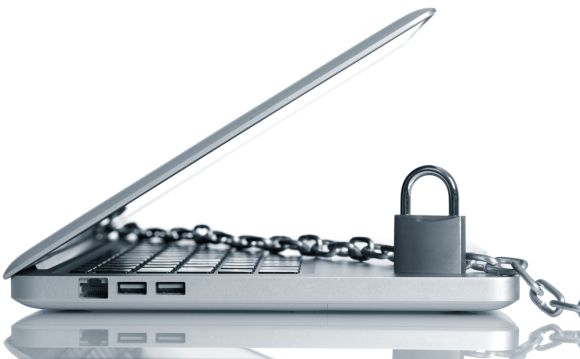
Физический замок — первая линия обороны. Самый известный вариант — разъем Kensington и соответствующий замок. Я рекомендую использовать его, когда оставляете ноутбук без присмотра в общественном месте.
Альтернативы и дополнения:
- Замки с тросом и кольцом для фиксации к стационарным предметам.
- Аппаратные решения на основе USB-флешки: программа привязывается к USB-ключу и блокирует систему при извлечении.
- Системы, которые подают сигнал тревоги при попытке взлома или при удалении ключа.
Полезные инструменты, упомянутые в исходнике:
- LAlarm — при попытке увести ноутбук из зоны доступа звучит сирена.
- LaptopLock — сочетание софта и сервиса для обнаружения устройства.
- Решения для macOS: инструкции по настройке анти-угонной сигнализации.
- Predator — настройка блокировки через USB-ключ.
Важно: физический замок не даст 100% гарантии, но повышает стоимость и сложность кражи и может отпугнуть вора.
Пароли для всех учетных записей
Второй уровень защиты — пароли. На каждом аккаунте на ноутбуке должен быть надёжный пароль. Это касается локальных и скрытых учётных записей (например, Administrator в Windows).
Рекомендации:
- Установите пароль на все локальные аккаунты.
- Отключите авто-вход для учётных записей, содержащих чувствительные данные.
- Не храните пароли от банковских и важных сервисов в открытом виде на компьютере.
- Используйте менеджер паролей с мастер-паролем — лучше парольный менеджер с шифрованием.
Полезные материалы и менеджеры паролей:
- Сравнение open-source password-менеджеров.
- Статьи о выборе лучшего менеджера паролей.
- KeePassX — надёжное решение для Linux и macOS.
Краткое определение: менеджер паролей — приложение, которое хранит логины и пароли в зашифрованном контейнере и помогает генерировать уникальные пароли.
Шифруйте чувствительные данные
Пароль учётной записи легко обойти, если у злоумышленника есть физический доступ к диску. Самый простой сценарий — извлечь жёсткий диск и подключить к другому компьютеру. Поэтому шифрование диска — ключевой шаг.
Рекомендации по шифрованию:
- Для Windows: рассмотрите TrueCrypt (обратите внимание на текущую совместимость и поддерживаемые версии) или встроенные средства, такие как BitLocker.
- Для macOS: встроенное шифрование FileVault.
- Для Linux: LUKS и dm-crypt.
- Шифруйте как системный раздел, так и отдельные контейнеры для особо чувствительных данных.
Дополнительные инструменты, которые стоит рассмотреть:
- Toucan — синхронизация и шифрование (Windows/Linux через Wine).
- Руководства по защите информации на Mac в случае кражи.
Примечание: шифрование защищает данные, но не предотвращает физическую кражу устройства.
Регулярно делайте резервные копии
Резервные копии (бэкапы) — ваш гарантийный план. Если устройство потеряно или повреждено, бэкап позволяет восстановить данные и продолжить работу.
Практические советы:
- Делайте регулярные автоматические бэкапы на внешний диск или в облако.
- Храните хотя бы одну копию оффлайн (в другом месте), если в облаке — используйте шифрование.
- Тестируйте восстановление: бэкап работает только тогда, когда вы уверены, что можете вернуть данные.
Рекомендации по Windows: ознакомьтесь с руководствами по резервному копированию и восстановлению.
Устанавливайте ПО для отслеживания и удаленного управления
Даже при всех мерах безопасности ноутбук может быть украден. Тогда полезно иметь инструменты, которые помогут обнаружить устройство, когда оно выйдет в сеть.
Как это работает:
- Устанавливаете агент (например, Prey) и регистрируете устройство в сервисе.
- При подключении к интернету агент отправляет координаты, снимки с камеры, списки сетей и IP.
- Некоторые сервисы позволяют удалённо заблокировать устройство или стереть данные.
Инструменты и инструкции:
- Prey — популярный сервис для поиска и восстановления украденных устройств.
- LockitTight — помогает локализовать устройство.
- FireFound — расширение/сервис для пользователей Firefox (работоспособность зависит от поддержки).
Важное: заранее настройте аккаунт и проверьте работу агента. После кражи времени на установку уже не будет.
Кастомизация внешнего вида и документирование устройства
Сделайте ноутбук визуально уникальным и задокументируйте его характеристики. Это снижает шанс случайной ошибки и упрощает идентификацию в случае кражи.
Что можно сделать:
- Наклейки, уникальная окраска, гравировка серийного номера на корпусе;
- Фотографируйте устройство со всех сторон, фиксируйте царапины и повреждения;
- Запишите серийный номер, модель и другие идентификаторы в надёжном месте (бумажный носитель, защищённый облачный документ).
Эти данные понадобятся при обращении в полицию и при продаже/передаче информации о краже на сервисы поиска.
Что делать, если ноутбук всё же украли
Быстрая и упорядоченная реакция повышает шансы на возврат и снижает риски утечки данных.
Шаги действий:
- Блокировка аккаунтов и изменение паролей: банки, почта, корпоративные сервисы.
- Использовать сервисы отслеживания: отправьте запрос на сбор данных и, при наличии, передайте координаты в полицию.
- Сообщить в полицию и предоставить серийный номер, фото и доказательства владения.
- Сообщить работодателю или ИТ-отделу, если устройство рабочее.
- При необходимости инициировать удалённое удаление данных (remote wipe) через заранее настроенные сервисы.
Важно: иногда лучше не пытаться самостоятельно задерживать подозрительных лиц. Передавайте любые координаты и информацию правоохранительным органам.
Когда описанные меры могут не сработать
- Если злоумышленник физически вырвет устройство и быстро извлечёт диск до появления сигналов;
- Если замок легко ломается или его обходят инструментами;
- Если ПО отслеживания не установлено заранее или отключено перед подключением к сети;
- Если используется слабое шифрование или устаревшее ПО с уязвимостью.
Контрмеры: сочетайте несколько уровней защиты, регулярно обновляйте ПО и проверяйте работоспособность охранных инструментов.
Контрольные списки — подготовка и действия
Общий чеклист (10 шагов подготовки):
- Включите пароль на всех локальных учетных записях.
- Настройте шифрование диска (FileVault/BitLocker/LUKS).
- Установите и проверьте менеджер паролей.
- Создайте автоматические резервные копии и протестируйте восстановление.
- Установите агент отслеживания (Prey или аналог).
- Прикрепите физический замок (Kensington или трос).
- Сфотографируйте ноутбук и сохраните серийный номер.
- Удалите сохранённые пароли для критичных сервисов или храните их только в менеджере.
- Обновите ОС и антивирусное ПО.
- Подготовьте шаблон сообщения для уведомления банка и работодателя.
Ролевые рекомендации:
- Путешественник: носите замок в сумке, используйте облачные бэкапы, минимизируйте локально хранимые данные.
- Офисный работник: обязательно шифруйте корпоративный диск, сообщайте ИТ-отделу о потерях немедленно.
- Студент: отмечайте устройство внешне, используйте бесплатные версии ПО для отслеживания и делайте регулярные синхронизации в облако.
Критерии приёмки
- На ноутбуке включено полное шифрование диска.
- Все учётные записи защищены паролями, отключён авто-вход.
- Наличие рабочей резервной копии, прошедшей тест восстановления.
- Установлен агент для отслеживания и подтверждена его работа.
- Сохранены фотографии, серийный номер и документы покупки.
Частые ошибки и как их избежать
- Хранение паролей в обычном текстовом файле — используйте менеджер паролей.
- Откладывание настройки отслеживания «на потом» — устанавливайте заранее.
- Доверие только одному уровню защиты; комбинируйте методы.
- Непроверенные или устаревшие инструменты шифрования — обновляйте и используйте поддерживаемые решения.
Быстрая методика (мини-план) — как подготовиться за один вечер
- Настройте мастер-пароль и загрузите менеджер паролей.
- Включите шифрование диска и дождитесь завершения.
- Настройте автоматические бэкапы в облако.
- Установите Prey или альтернативу и проверьте отчёт.
- Прикрепите замок и сделайте фотографии устройства.
FAQ
Вопрос: Что делать сразу после кражи?
Ответ: Измените пароли для критичных сервисов, дистанционно инициируйте сбор данных через агент отслеживания (если он установлен) и обратитесь в полицию, предоставив серийный номер и фото.
Вопрос: Надо ли шифровать весь диск или достаточно отдельных файлов?
Ответ: Лучше шифровать весь диск — это защищает систему и временные файлы, которые могут содержать чувствительную информацию.
Вопрос: Стоит ли платить злоумышленнику или пытаться вернуть ноутбук самому?
Ответ: Не рекомендуется связываться с вымогателями и пытаться задерживать подозрительных лиц самостоятельно. Передавайте информацию полиции и следуйте их инструкциям.
Итог и рекомендации
Защитить ноутбук полностью нельзя, но можно значительно снизить риски. Сочетайте физические замки, надёжные пароли, шифрование и бэкапы. Установите ПО для отслеживания заранее и задокументируйте устройство — это серьёзно повышает шанс вернуть ноутбук и минимизировать ущерб.
Важно: регулярность. Раз в пару месяцев проверяйте работоспособность резервного копирования и агента отслеживания. Обновляйте инструменты безопасности и меняйте пароль-мастер при необходимости.
Image Credits: bodhihillillustration, Sven Hoppe, Vladru, mmaxer, Matthias Pahl, igorlale



Похожие материалы

Несколько аккаунтов Skype: Multi Skype Launcher

Журнал для работы: повысить продуктивность

Персональные звуки уведомлений на Android

Скачивание шоу Hulu для офлайн‑просмотра

Microsoft Start: персонализированная новостная лента
