
Как подготовить Windows 10 к обновлению: полный чек‑лист

Важно подготовиться заранее. Не все сбои происходят из‑за серьёзных проблем: часто достаточно нескольких простых действий, чтобы обновление прошло гладко.
Зачем готовить систему к обновлению
Обновления Windows иногда прерываются из‑за нехватки ресурсов, повреждённых файлов или несовместимых драйверов. Подготовка снижает риск потери данных и сокращает время простоя. Краткая модель: проверить — защитить — обновить — проверить результат.
Что нужно иметь в виду перед началом
- Крупные обновления требуют значительно больше свободного места, чем мелкие патчи. Microsoft рекомендует минимум 32 ГБ для крупных обновлений.
- Резервные копии и точка восстановления позволяют быстро откатиться при ошибке.
- Третий‑сторонние драйверы и подключённые устройства часто вызывают ошибки с кодом, начинающимся на 0xC1900101.
Проверьте свободное место на диске
Для успешной установки важно иметь достаточно свободного пространства. Мелкие обновления занимают сотни мегабайт, крупные — гигабайты. Как минимум имейте 32 ГБ свободного места для крупных апдейтов.
Если места недостаточно — перенесите или удалите несущественные файлы. Это удобный момент для очистки и создания целевой резервной копии только с необходимыми данными. Избегайте включать в резервную копию явно заражённые файлы.
Как проверить диск на ошибки:
- Откройте Проводник и щёлкните правой кнопкой по диску C: (обычно системный диск).
- Выберите Свойства.
- Перейдите на вкладку Сервис и нажмите кнопку Проверить.
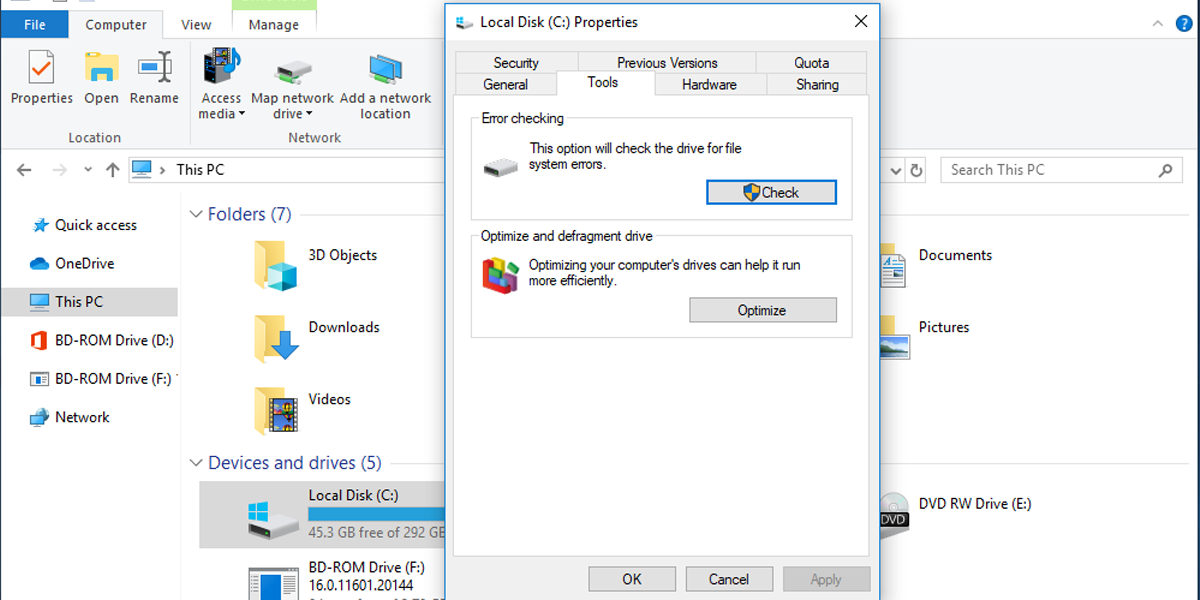
Примечание: Windows может сообщить, что сканирование не требуется, но всё равно запустите его для уверенности. Проверка не блокирует доступ к диску — вы можете продолжать работу в системе.
Поиск и восстановление повреждённых системных файлов
Повреждённые системные файлы мешают установке. Утилита System File Checker автоматически сканирует и восстанавливает такие файлы из кэша.
- Найдите «Командная строка», щёлкните правой кнопкой и запустите от имени администратора.
- Введите команду и нажмите Enter:
sfc /scannowПояснение: sfc /scannow сканирует все защищённые системные файлы и автоматически заменяет повреждённые копии корректными версиями из кэша Windows.
Проверьте права администратора
Для установки обновлений требуются права администратора. Стандартная учётная запись не сможет завершить обновление.
Как проверить тип учётной записи:
- Нажмите Пуск.
- Откройте Параметры.
- Выберите Учётные записи.
- Нажмите Сведения о вас.
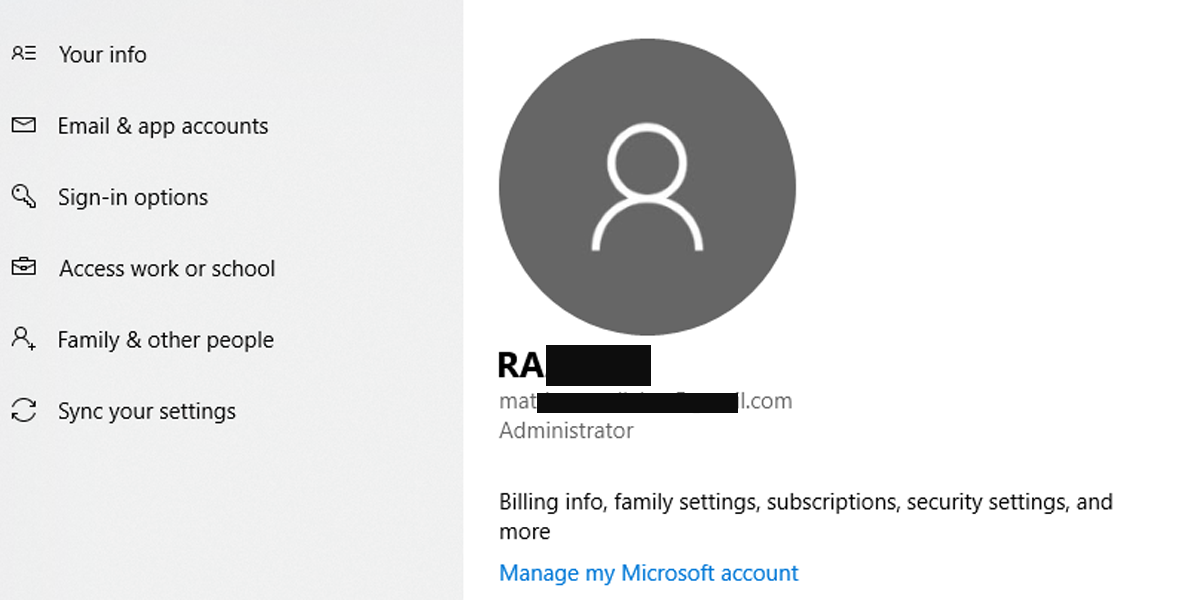
Если под именем указан статус «Администратор», права в порядке. Если нет — получите права администратора или попросите администратора выполнить обновление.
Резервное копирование важных файлов
Даже при уверенности в успехе лучше создать резервную копию. Для важных документов используйте два уровня защиты: локальную копию на внешнем носителе (лучше ударопрочный диск) и шифрованное облачное хранилище.
Советы по паролям и учётным данным:
- Не храните пароли в незашифрованных документах типа Word/Excel.
- Используйте менеджер паролей с мастер‑паролем и двухфакторной аутентификацией.
- Если критично, запишите логины на бумаге и храните в безопасном месте.
Включите Восстановление системы
Восстановление системы создаёт точки восстановления — снимки состояния системы, к которым можно откатиться без потери личных файлов.
Как включить Восстановление системы:
- Нажмите Пуск.
- Найдите «создать точку восстановления» и выберите Создание точки восстановления.
- В списке доступных дисков выберите системный диск.
- Нажмите Настроить.
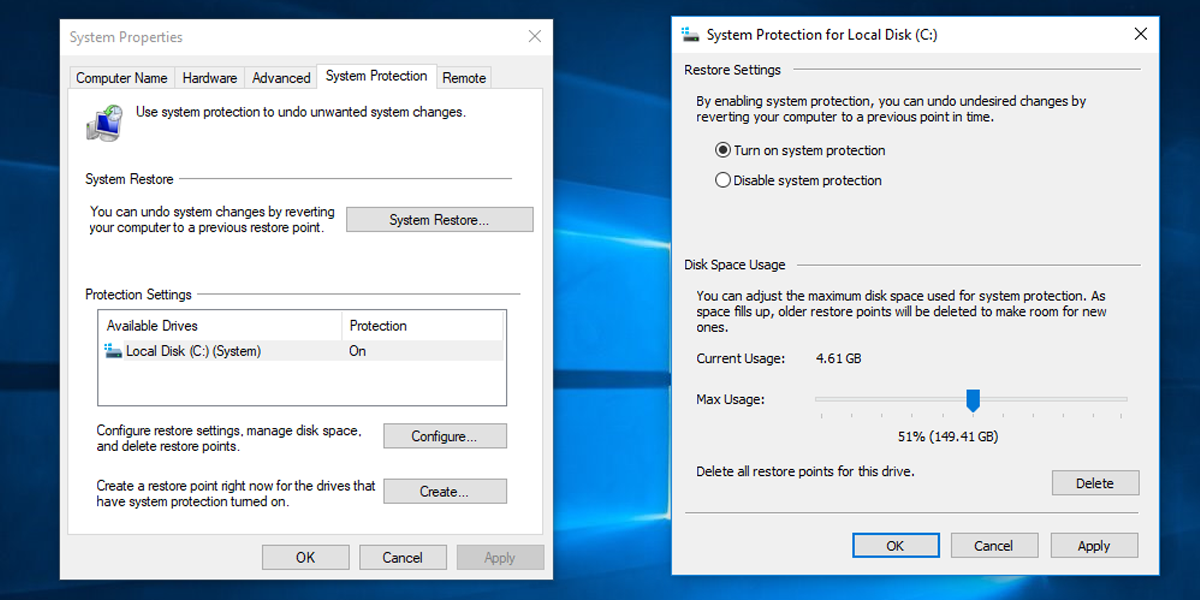
- Отметьте Включить защиту системы и при необходимости настройте максимальный объём, отведённый для точек восстановления.
- Нажмите Применить.
Важное: кнопка Удалить сотрёт все существующие точки восстановления. Не стирайте их до тех пор, пока не создадите новую точку.
Обновите драйверы
Несовместимые или устаревшие драйверы — частая причина сбоев обновления с кодами 0xC1900101 и подобными. Особенно это касается драйверов видеокарт, сетевых адаптеров и SATA/USB‑контроллеров.
Как обновить драйверы вручную:
- Откройте Проводник.
- Щёлкните правой кнопкой по Этот компьютер и выберите Управление.
- В Диспетчере устройств найдите устройства с восклицательным знаком.

- Щёлкните правой кнопкой по устройству и выберите Обновить драйвер.
Совет: для критичных компонентов (чипсет, сеть, графика) посетите сайт производителя и скачайте официальные WHQL‑драйверы.
Очистите список программ автозагрузки
Чем больше задач при старте, тем дольше обновление и выше шанс конфликта. Временно отключите лишние автозагрузки.
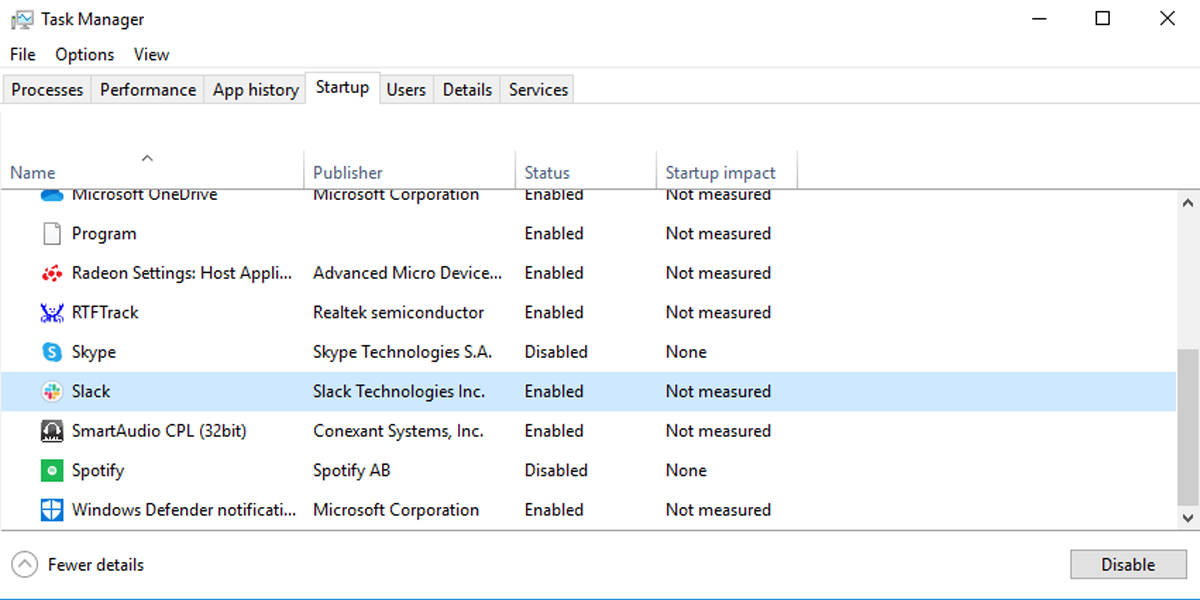
Как отключить автозагрузку:
- Откройте Диспетчер задач (Ctrl+Shift+Esc) или щёлкните правой кнопкой по панели задач и выберите Диспетчер задач.
- Перейдите на вкладку Автозагрузка.
- Выделите неважные программы и нажмите Отключить.
Отключите лишние периферийные устройства
Оставьте подключёнными только клавиатуру и мышь. Отсоедините внешние диски, USB‑флешки, док‑станции, аудиоустройства и принтеры. Windows пытается обнаружить и установить драйверы для каждого подключённого устройства, что может замедлить или прервать обновление.
Дополнительные советы для гладкого обновления
- Подключите ноутбук к питанию, чтобы обновление не остановилось из‑за выключения батареи.
- Убедитесь, что есть стабильное интернет‑подключение, если обновление загружает пакеты автоматически.
- Временно отключите антивирусные программы сторонних производителей — некоторые из них блокируют установку обновлений. Не забудьте включить их после завершения.
Когда эти советы не помогут: распространённые причины отказа
- Неподдерживаемое аппаратное обеспечение или устаревший BIOS/UEFI. В таком случае обновление может не завершиться — проверьте страницу поддержки производителя.
- Корневые проблемы с файловой системой (битые сектора, аппаратные ошибки диска). Придётся заменить диск или клонировать данные.
- Конфликты с корпоративной политикой и управлением (например, GPO или MDM не позволяют устанавливать обновления). Обратитесь в IT‑поддержку.
Пошаговый план перед обновлением (SOP)
- Сохраните и закройте все рабочие файлы.
- Сделайте резервную копию важных данных (локально + облако).
- Создайте точку восстановления системы.
- Освободите минимум 32 ГБ для крупных обновлений.
- Запустите sfc /scannow и устраните найденные ошибки.
- Обновите критичные драйверы (видео, сеть, чипсет, контроллеры хранения).
- Отключите автозагрузку ненужных программ.
- Отключите внешние устройства, кроме клавиатуры и мыши.
- Подключите питание и убедитесь в стабильном интернете.
- Запустите обновление и наблюдайте за процессом.
Критерии приёмки
- Обновление установлено без ошибок.
- Системные службы запускаются корректно.
- Все критичные приложения работают.
- Драйверы основных устройств функционируют.
План действий при сбое обновления (инцидентный runbook)
- Зафиксируйте код ошибки и снимок экрана.
- Перезагрузите систему и попытайтесь загрузиться в безопасном режиме.
- Восстановите систему из последней точки восстановления, если загрузка неуспешна.
- Если точка восстановления недоступна — запустите восстановление системы с установочного носителя Windows.
- Проверьте журнал событий Windows (Просмотр событий) на ошибки Installation/Setup.
- Если причина — драйвер, загрузитесь в безопасном режиме и удалите проблемный драйвер, затем повторите обновление.
- При подозрении на аппаратную неисправность — проверьте диск утилитами производителя и SMART‑данными.
- Если проблема остаётся, обратитесь в службу поддержки Microsoft или к производителю оборудования.
Чек‑лист ролей
- Пользователь:
- Сделал резервную копию личных данных.
- Отключил периферию и автозагрузку.
- Предоставил данные о коде ошибки при сбое.
- Администратор:
- Проверил права администратора и групповые политики.
- Обновил критичные драйверы и BIOS/UEFI, если нужно.
- Произвёл восстановление системы или откат.
Короткая методология принятия решения
- Оцените масштаб изменения (патч или крупное обновление).
- Если крупное — отложите до проверки свободного места и создания резервных копий.
- Если риски высоки (корпоративные системы, специфическое ПО) — протестируйте в контрольной среде.
Mermaid: быстрый алгоритм действий
flowchart LR
  A[Подготовка к обновлению] --> B{Достаточно места?}
  B -- Да --> C{Есть резервная копия?}
  B -- Нет --> D[Освободить место или добавить диск]
  C -- Да --> E{Обновлён BIOS/UEFI и драйверы?}
  C -- Нет --> F[Создать резервную копию]
  E -- Да --> G[Отключить периферию и автозапуск]
  E -- Нет --> H[Обновить драйверы и BIOS]
  G --> I[Запустить обновление]
  I --> J{Успех?}
  J -- Да --> K[Проверить систему и завершить]
  J -- Нет --> L[Следовать Runbook]
Маленький глоссарий
- BIOS/UEFI — микропрограмма материнской платы, управляющая загрузкой устройства.
- Драйвер — программное обеспечение, обеспечивающее работу аппаратного устройства.
- Точка восстановления — снимок системных настроек Windows в конкретный момент.
Заключение
Подготовка занимает 20–60 минут в зависимости от состояния компьютера, но экономит часы на устранение проблем и риск потери данных. Пройдите чек‑лист до запуска обновления: проверьте диск, восстановите системные файлы, сделайте резервную копию, включите точку восстановления, обновите драйверы и отключите лишние устройства. Если всё же появится ошибка — следуйте плану действий, фиксируйте коды ошибок и при необходимости обратитесь за поддержкой.
Итог: подготовьте систему — обновление пройдёт быстрее и безопаснее.

Похожие материалы

Несколько аккаунтов Skype: Multi Skype Launcher

Журнал для работы: повысить продуктивность

Персональные звуки уведомлений на Android

Скачивание шоу Hulu для офлайн‑просмотра

Microsoft Start: персонализированная новостная лента
