
Как подготовить устройство к продаже или передаче
Быстрые ссылки
- Сначала сделайте резервную копию личных данных
- Нужно ли полностью очищать диск
- Выполните сброс до заводских настроек
Перед тем как продавать, отдавать или утилизировать свой ПК, планшет или смартфон, пройдите этот чеклист. Это защитит ваши личные данные и избавит от риска, что новый владелец сможет получить доступ к содержимому устройства.
Сначала сделайте резервную копию личных данных
Это очевидно, но важно: прежде чем стирать устройство, убедитесь, что у вас есть копии всех важных файлов. Регулярное резервное копирование защищает вас от отказа накопителя, вредоносного ПО и других угроз.
Облачные сервисы, такие как Dropbox, Google Drive или Microsoft OneDrive, часто уже синхронизируют многие документы и фотографии. Однако локальные файлы, проекты, архивации почты, учётные данные приложений или локальные каталоги могут требовать ручного бэкапа.
Если нужен ориентир, какие файлы сохранять, проверьте: документы, фотографии и видео, база данных приложений, экспорт контактов, история сообщений, файлы почтовых клиентов, пароли из менеджеров паролей (если не синхронизируются), лицензии программ и конфигурации.
На мобильных устройствах часть данных уже синхронизируется. iPhone и iPad обычно создают резервные копии в iCloud. На Android многие данные сохраняются в аккаунте Google. Тем не менее, сохраните локальные фото и важные файлы вручную, если вы сомневаетесь.
Важно: зашифрованные резервные копии сохраняют приватность. Если используете локальные копии, храните их на внешнем диске или в безопасном облаке.
Нужно ли полностью очищать диск?
Ответ зависит от типа накопителя и от уровня конфиденциальности данных.
- SSD и флеш-накопители: современные SSD используют TRIM. При включённом TRIM удалённые файлы фактически отмечаются и удаляются контроллером — обычный сброс обычно достаточен.
- Мобильные устройства: хранят данные на SSD-подобной памяти. Фабричный сброс обычно безопасен, особенно если включено шифрование устройства.
- Магнитные HDD в старых ПК: переформатирование и переустановка ОС не уничтожают данные полностью. Человек с подходящими инструментами может восстановить файлы из незаполненных секторов.
Если у вас старый компьютер с магнитным диском и есть конфиденциальные данные, используйте инструмент для полного перезаписи секторов перед продажей. Один из распространённых инструментов — Darik’s Boot and Nuke (DBAN). Учтите, что DBAN сотрёт всё, включая разделы восстановления производителя.
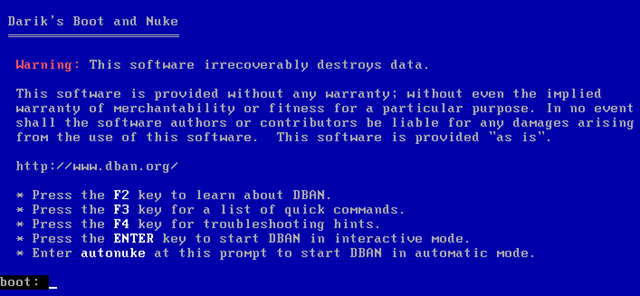
Если вам нужно стереть каждый сектор диска, DBAN и похожие программы выполняют многократную перезапись. Это дорого по времени, но надёжно для HDD.
Примечание: если вы храните данные с юридическими требованиями к хранению или уничтожению, руководствуйтесь корпоративной политикой или законами в вашей юрисдикции.
Выполните сброс до заводских настроек
Когда у вас есть резервные копии, верните устройство к заводским настройкам. На современных смартфонах, планшетах и компьютерах эта операция чаще всего переустанавливает ОС и удаляет личные данные.
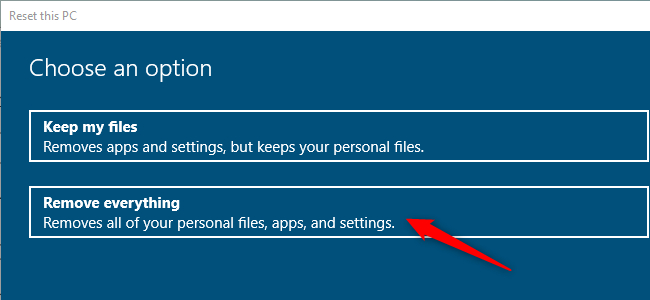
На компьютерах с Windows 10 и Windows 11 используйте функцию «Сбросить этот ПК» в Параметрах. Выберите «Удалить всё», чтобы стереть пользовательские файлы.
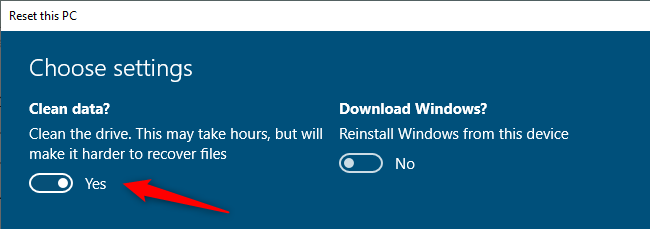
Если хотите, чтобы диск был дополнительно очищен (чтобы файлы нельзя было восстановить), откройте «Дополнительные параметры» и включите опцию «Очистить данные». Эта опция выполняет более глубокую очистку внутреннего накопителя.
На Android-смартфоне опция сброса обычно находится в разделе Параметры > Система > Создание копии и сброс > Сброс настроек или в похожем месте, в зависимости от производителя.
На iPhone и iPad используйте Параметры > Основные > Перенос или сброс iPhone > Стереть контент и настройки. Этот процесс работает вместе с аппаратным шифрованием и считается безопасным.
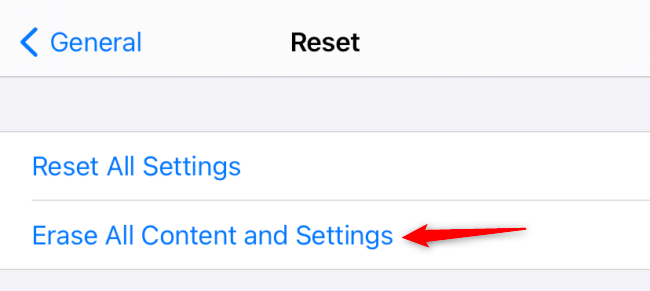
На Mac перезагрузитесь в режим восстановления и переустановите macOS из Recovery. Это восстановит систему до заводского состояния.
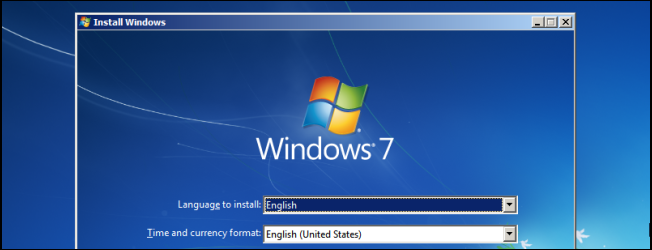
Если ваш компьютер старый и работает на Windows 7 или более ранней версии, переустановите ОС с установочного носителя или выполните фабричный сброс через раздел восстановления. Если на диске были чувствительные данные, предварительно выполните полную очистку диска.
Что сделать дополнительно перед передачей устройства
- Выйдите из всех аккаунтов: удалите привязанные учётные записи Google, Apple ID, Microsoft Account, аккаунты почты и социальных сетей.
- Отключите блокировку активации: на iPhone/iPad выйдите из Apple ID, на Android удалите аккаунт Google и отключите функцию «Найти устройство» или аналог.
- Удалите карты и платёжные данные из приложений и браузеров.
- Извлеките SIM-карту и карты памяти microSD, если они не предназначены для передачи вместе с устройством.
- Снимите привязку к устройству в двухфакторной аутентификации, если необходимо.
- Сотрите ключи и пароли из менеджеров паролей или экспортируйте их и удалите локальные копии.
Важно: для корпоративных устройств следуйте процедурам IT-отдела: снимите устройство с учета, удалите корпоративные политики и обеспечьте соответствие требованиям безопасности.
Контрольный чеклист перед передачей
- Сделаны резервные копии всех важных файлов
- Удалены платёжные данные и аккаунты
- Выполнен сброс до заводских настроек
- Извлечены SIM и карты памяти
- Устройство очищено от привязок к учётным записям
- Наклейки и персональные идентификаторы удалены
Стандартная операционная процедура (SOP) для пользователя
- Сначала проверьте наличие резервных копий: облако, внешний диск, экспорт контактов.
- Отключите и удалите учётные записи: почта, облако, социальные сети.
- Удалите устройства из списка доверенных устройств в службах 2FA.
- На старых HDD запустите инструмент для полной перезаписи (DBAN) при необходимости.
- На современных системах выполните сброс до заводских настроек и включите «Очистить данные», если доступно.
- Физически извлеките SIM и карты памяти.
- Перед отправкой сфотографируйте устройство в восстановленном состоянии и сохраните доказательство.
Роли и обязанности
- Продавец/отдающий: отвечает за удаление данных, резервное копирование и снятие привязок.
- Покупатель/получатель: проверить устройство при получении, убедиться в чистоте ПО и отсутствии личных данных.
- IT-администратор (для корпоративных устройств): снять устройство с учёта, удалить удалённый мониторинг и корпоративные политики.
Когда стандартные методы не подойдут
- Если на диске были сверхчувствительные данные (например, государственная тайна, критичные бизнес-данные), простого сброса может быть недостаточно. В таких случаях следует следовать требованиям организации по уничтожению носителей или физическому уничтожению диска.
- Если у вас есть опасения по поводу восстановления данных профессиональными лабораториями, используйте многократную перезапись для HDD или физическое уничтожение.
Ментальные модели и правила принятия решений
- Тип носителя → решение: HDD (полная перезапись или DBAN) vs SSD/мобильные (фабричный сброс + шифрование).
- Уровень чувствительности данных → усилие по удалению: низкий (стандартный сброс), средний (очистка данных), высокий (многократная перезапись/уничтожение).
Матричная оценка рисков (качественная)
- Низкий риск: смартфон с включённым шифрованием и обновлённой ОС; предлагаемый метод — фабричный сброс.
- Средний риск: персональный ноутбук с смешанными данными; предлагаемый метод — сброс + очистка диска.
- Высокий риск: старый ПК с HDD и конфиденциальной информацией; предлагаемый метод — DBAN или физическое уничтожение.
Пример процесса в виде decision tree
flowchart TD
  A[Начало] --> B{Тип носителя}
  B --> |SSD / Мобильное| C[Создать бэкап]
  C --> D[Выйти из аккаунтов]
  D --> E[Выполнить сброс до заводских настроек]
  B --> |HDD| F[Создать бэкап]
  F --> G{Были ли чувствительные данные?}
  G --> |Да| H[Использовать DBAN или многократную перезапись]
  G --> |Нет| E
  H --> E
  E --> I[Извлечь SIM и карты]
  I --> J[Готово к передаче]
Критерии приёмки
- Устройство загружается в чистую систему без личных файлов.
- На устройстве нет привязанных учётных записей и блокировки активации.
- При попытке восстановления данных обычными средствами личные файлы недоступны.
Примечания по безопасности и конфиденциальности
- Шифрование: если ваше устройство поддерживает шифрование, убедитесь, что оно включено до сброса. На современных телефонах и новых ПК шифрование обычно включено по умолчанию.
- Закон и соответствие: при утилизации корпоративных устройств следуйте нормативам по уничтожению данных и внутренним правилам.
- GDPR и личные данные: если вы передаёте данные пользователя третьему лицу, соблюдайте требования хранения, удаления и передачи персональных данных в вашей юрисдикции.
Короткая галерея крайних случаев
- Физическое уничтожение: когда восстановление данных недопустимо ни при каких условиях.
- Профессиональное восстановление: если данные действительно важны и диск повреждён, восстановление может оказаться возможным у специализированной лаборатории.
1‑строчный глоссарий
- Сброс до заводских настроек — удаление пользовательских данных и возврат к исходной системе.
- DBAN — утилита для многократной перезаписи HDD, полностью очищающая диск.
- TRIM — команда SSD, помогающая контроллеру освобождать ячейки памяти для будущих записей.
Часто задаваемые вопросы
Нужно ли удалять данные из облака перед передачей устройства?
Если облако связано с учётной записью, выйдите из неё и удалите привязку устройства. Облачные данные обычно доступны независимо от устройства.
Что если я забыл выйти из учётной записи перед сбросом?
Фабричный сброс обычно удаляет данные, но для некоторых сервисов может потребоваться отключить блокировки активации заранее. На iPhone рекомендуется выйти из Apple ID, прежде чем передавать устройство.
Как убедиться, что файлы нельзя восстановить простыми инструментами?
Для SSD и современных мобильных устройств стандартного сброса и шифрования обычно достаточно. Для HDD используйте DBAN или многократную перезапись.
Подготовив устройство по этой инструкции, вы минимизируете риск утечки личных данных и сможете спокойно продать или передать его другому человеку.
Сводка:
- Сначала сделайте резервные копии
- Определите тип накопителя и уровень чувствительности данных
- Выполните сброс до заводских настроек и дополнительные очистки при необходимости
- Проверьте устройство по чеклисту и снимите привязки аккаунтов

Похожие материалы

Несколько аккаунтов Skype: Multi Skype Launcher

Журнал для работы: повысить продуктивность

Персональные звуки уведомлений на Android

Скачивание шоу Hulu для офлайн‑просмотра

Microsoft Start: персонализированная новостная лента
