
Как выполнить Powerwash (сброс) заблокированного Chromebook
Почему это может понадобиться
Вы входите в Chromebook с учётной записью Google. Если пароль забыт или вы получили устройство с уже настроенной учётной записью предыдущего владельца, устройство может оказаться недоступным. Powerwash — это средство восстановить рабочее состояние, когда вы не можете пройти авторизацию.
Важно: Powerwash полностью очищает локальные данные. Всё, что не синхронизировано с аккаунтом Google или не сохранено в облаке, будет потеряно.
Что делает Powerwash
Powerwash восстанавливает Chromebook до заводских настроек. Это включает удаление локальных профилей, приложений и настроек. На некоторых моделях во время Powerwash можно установить обновление прошивки безопасности — в таком случае появится дополнительная опция в диалоговом окне.
Пошаговая инструкция: как сбросить заблокированный Chromebook
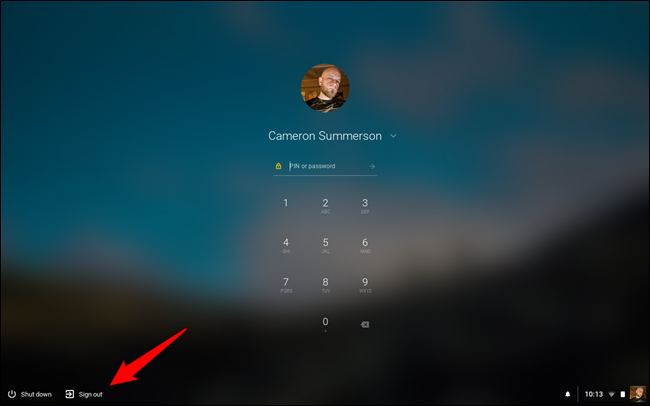
Включите устройство и дойдите до экрана входа. Если на экране уже виден пользователь, выйдите из учётной записи (Sign out).
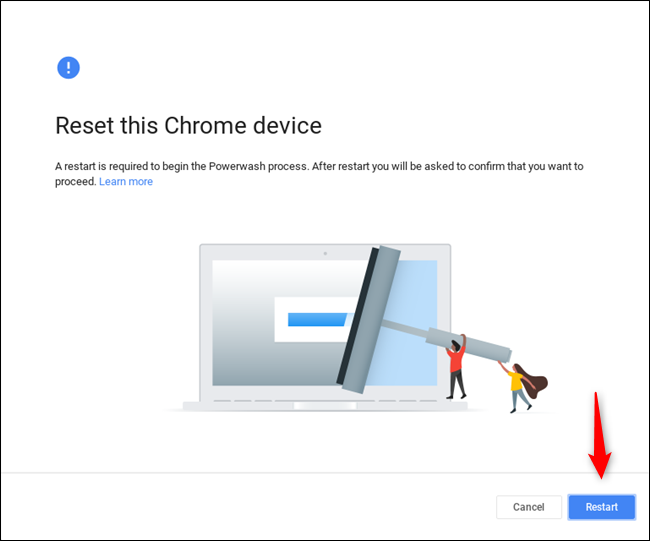
На экране входа нажмите одновременно Ctrl+Alt+Shift+R. Откроется окно сброса.
Нажмите Restart (Перезагрузка).
После перезагрузки появится диалог Powerwash. Если доступно обновление прошивки безопасности, внизу будет чекбокс. Рекомендуется отметить его и продолжить.
Нажмите Powerwash → Continue (Продолжить). Подтвердите, что вы понимаете: процесс необратим.
Устройство выполнит сброс и перезагрузится. После этого вы увидите экран первичной настройки — сможете подключиться к сети и войти в свой Google-аккаунт.
Контрольный список перед Powerwash
Для владельца:
- Убедитесь, что важные файлы синхронизированы с Google Диском или сохранены на внешнем носителе.
- Запишите список установленных приложений или сделайте скриншоты настроек, если нужно быстро восстановить окружение.
Для покупателя подержанного устройства:
- Проверьте, снята ли привязка к предыдущему владельцу. Если устройство зарегистрировано в организации (enterprise enrolled), Powerwash не снимет управление — нужен администратор.
- Попросите предыдущего владельца выйти из аккаунта или снять привязку к устройству через веб-интерфейс Google.
Когда Powerwash не сработает и альтернативы
- Если устройство управляется организацией (enrolled), опция удаления управления может быть заблокирована. Обратитесь к администратору IT.
- Если вы забыли пароль Google и не можете восстановить доступ к аккаунту, попробуйте восстановление пароля через аккаунт Google (password recovery). Powerwash не восстанавливает аккаунт.
- В редких случаях аппаратных ошибок можно устранить только восстановлением системы через USB-носитель восстановления (Chromebook Recovery Utility). Это требует отдельной флешки и компьютера для создания носителя.
Альтернативные подходы:
- Восстановление доступа к Google-аккаунту через страницу account.google.com/signin/recovery.
- Использование официального носителя восстановления (Chromebook Recovery Utility) для переустановки образа системы.
- Связь с поддержкой производителя при подозрении на аппаратные проблемы.
Модель мышления: почему этот способ работает
Хорошая аналогия — сброс телефона до заводских настроек. Сброс удаляет слои пользовательских данных и привязок, которые мешают входу. В случае Chromebook это работает, потому что учётные записи и данные пользователей хранятся отдельно от системного образа, который можно восстановить.
Критерии приёмки
- Экран приветствия появляется после перезагрузки и предлагает выбрать язык/подключиться к Wi‑Fi.
- Нет экрана авторизации предыдущего владельца или требование ввести старые учётные данные.
- Возможность войти в ваш Google-аккаунт и синхронизировать данные.
Возможные проблемы и как их решить
- Процесс прерывается на этапе Powerwash: проверьте заряд батареи и подключение к электричеству.
- Появляется сообщение об управлении организацией: обратитесь к IT-администратору или продавцу устройства.
- Обновление прошивки не устанавливается: попробуйте повторить Powerwash или выполните восстановление через носитель.
Риски и меры предосторожности
- Риск потери данных. Всегда создавайте резервные копии облачных и локальных файлов заранее.
- Безопасность: после сброса установите двухфакторную аутентификацию для вашего Google-аккаунта.
- Приватность: если вы продаёте устройство, убедитесь, что устройство полностью очищено и отвязано от всех учётных записей.
Шаблон: действия после сброса
- Подключиться к Wi‑Fi.
- Войти в Google-аккаунт (включить двухфакторную аутентификацию при необходимости).
- Восстановить данные из Google Диска и синхронизаций Chrome.
- Установить необходимые расширения и приложения.
- Проверить обновления системы и прошивки.
Факты
- Комбинация клавиш для запуска Powerwash: Ctrl+Alt+Shift+R.
- Powerwash удаляет все локальные профили и данные.
- На некоторых моделях при Powerwash применяется обновление прошивки безопасности.
Глоссарий
- Powerwash — заводской сброс Chromebook, удаляет локальные данные и возвращает устройство к исходному состоянию.
- Прошивка (firmware) — низкоуровневое ПО устройства; обновления повышают безопасность.
- Enrolled device — устройство, управляемое организацией, с ограничениями удалённого управления.
- Recovery media — загрузочный USB‑носитель с образом Chrome OS для восстановления системы.
Короткие рекомендации по безопасности
- Всегда делайте резервные копии перед сбросом.
- Используйте надёжные пароли и включите двухфакторную авторизацию.
- При покупке подержанного Chromebook просите продавца снять устройство с учётной записи и выполнить Powerwash вместе с вами.
Иллюстрации в статье помогают ориентироваться в экранах процесса Powerwash.
Image Credit: Jonas Sjoblom /shutterstock.com
Важно: Powerwash — мощный инструмент. Используйте его, только если вы готовы восстановить устройство с нуля.

Похожие материалы

Несколько аккаунтов Skype: Multi Skype Launcher

Журнал для работы: повысить продуктивность

Персональные звуки уведомлений на Android

Скачивание шоу Hulu для офлайн‑просмотра

Microsoft Start: персонализированная новостная лента
