
Как выключить Samsung Galaxy Note10 и Note10+
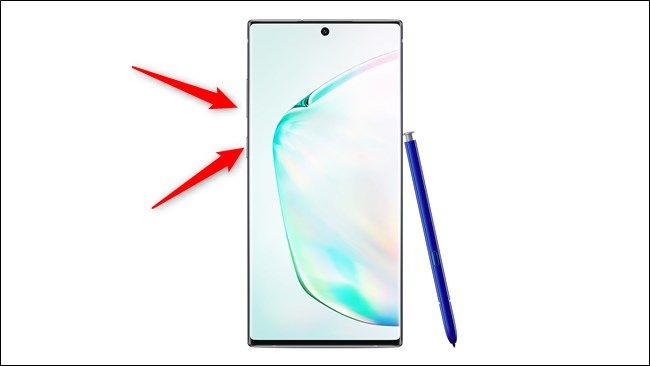
Кратко: Если при длительном нажатии боковой кнопки у вас запускается Bixby, используйте комбинацию «боковая кнопка + уменьшение громкости» или кнопку питания в шторке уведомлений. В настройках можно изменить действие боковой кнопки, а при необходимости применить принудительную перезагрузку или команду ADB.
Быстрые ссылки
- Выключение с помощью физических кнопок
- Выключение через шторку быстрых настроек
- Выключение с помощью Bixby
- Как снова включить устройство
- Альтернативные методы и советы
Выключение с помощью физических кнопок
На большинстве Android-устройств долгое нажатие кнопки питания открывает меню питания. На Galaxy Note10 и Note10+ по умолчанию длительное удержание боковой кнопки запускает Bixby. Чтобы открыть меню питания с помощью кнопок, нажмите и удерживайте одновременно боковую кнопку и кнопку уменьшения громкости (Volume Down) несколько секунд.
Отпустите кнопки, когда появится меню питания. Нажмите «Выключение», чтобы полностью выключить устройство.
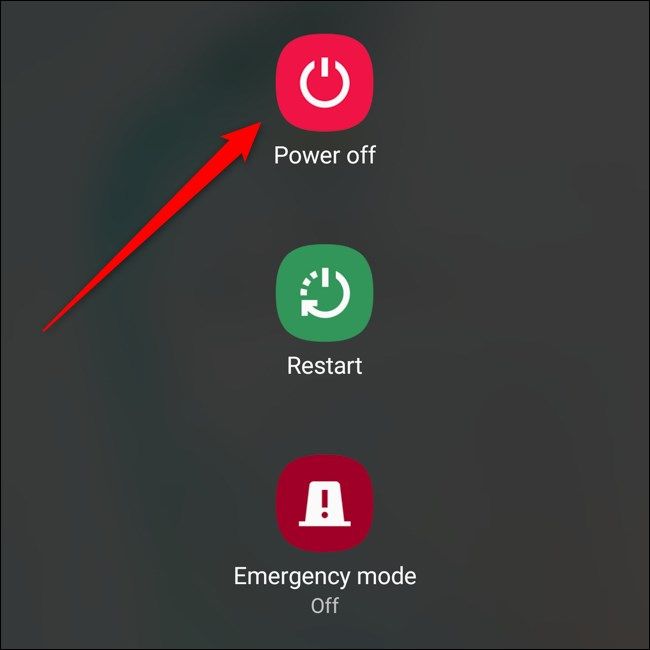
Важно: краткое нажатие боковой кнопки остаётся доступным для блокировки экрана. Для доступа к меню питания используйте только сочетание с уменьшением громкости или измените поведение кнопки в настройках (ниже).
Изменение действия боковой кнопки
Если вы предпочитаете, чтобы длительное нажатие боковой кнопки открывало меню питания, а не Bixby, поменяйте настройку:
- Сдвиньте шторку уведомлений вниз и нажмите на значок шестерёнки, чтобы открыть «Настройки».
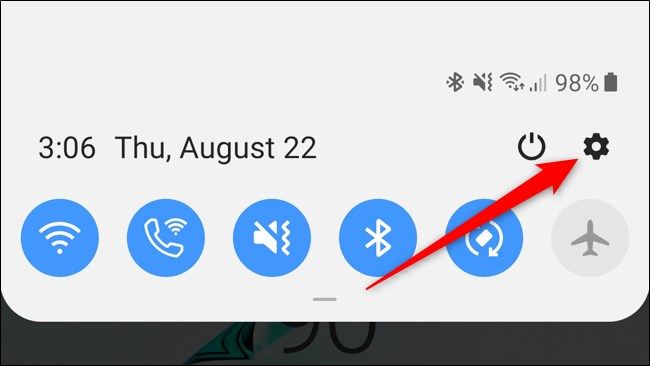
- Выберите раздел «Дополнительные функции».
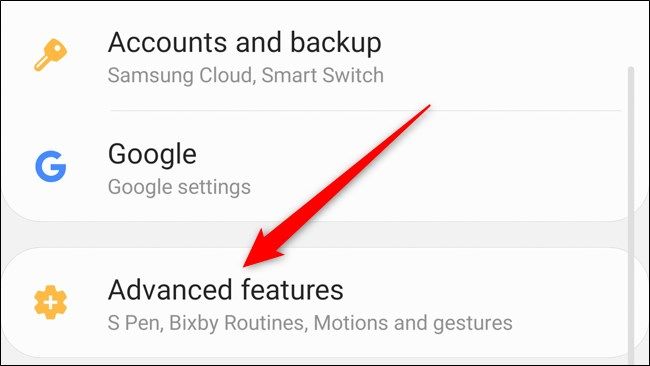
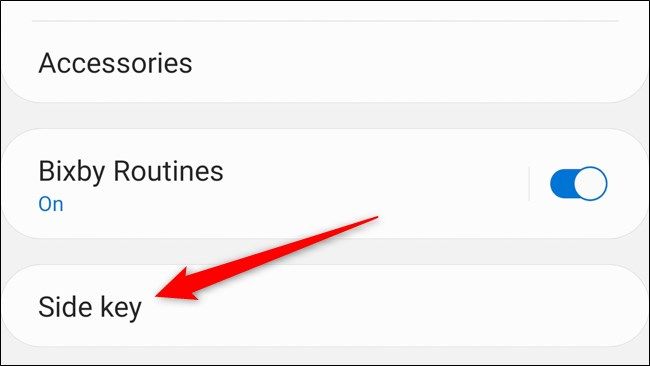
- Нажмите «Боковая клавиша».
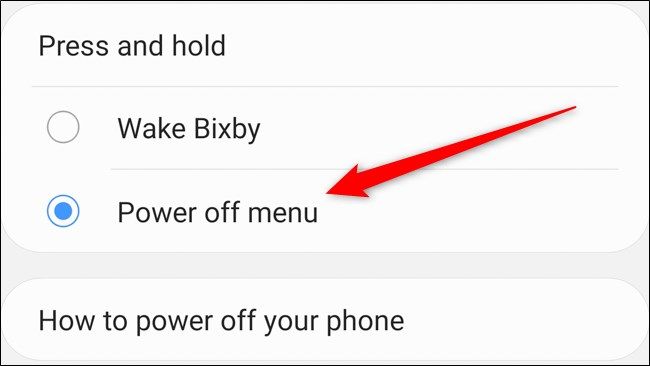
- В секции «Нажатие и удержание» выберите «Меню питания». После этого длительное удержание боковой кнопки будет открывать меню питания, а не Bixby.
Альтернатива: откройте шторку уведомлений и нажмите значок питания в правом верхнем углу, затем выберите «Параметры боковой клавиши», чтобы попасть в тот же экран настроек.
Выключение через шторку быстрых настроек
Samsung добавила ярлык выключения в шторку быстрых настроек. Если вы не хотите пользоваться физическими кнопками:
- Сдвиньте шторку вниз, чтобы открыть быстрые настройки.
- Нажмите значок питания в правом верхнем углу, рядом со значком шестерёнки.
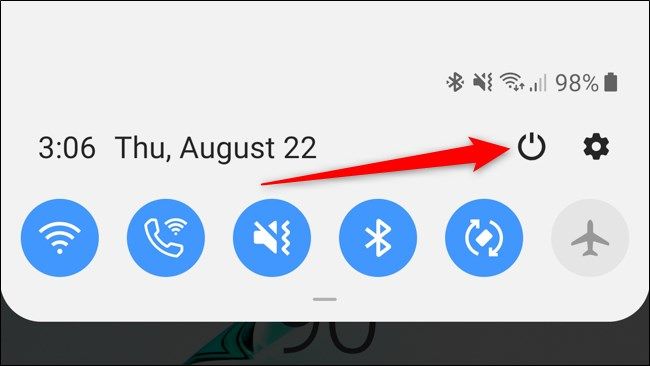
Появится меню питания. Нажмите «Выключение».
Примечание: если иконка питания отсутствует в шторке, отредактируйте плитки быстрых настроек и добавьте её вручную.
Выключение с помощью Bixby
Если длительное удержание боковой кнопки настроено на запуск Bixby, вы можете попросить ассистента выключить телефон:
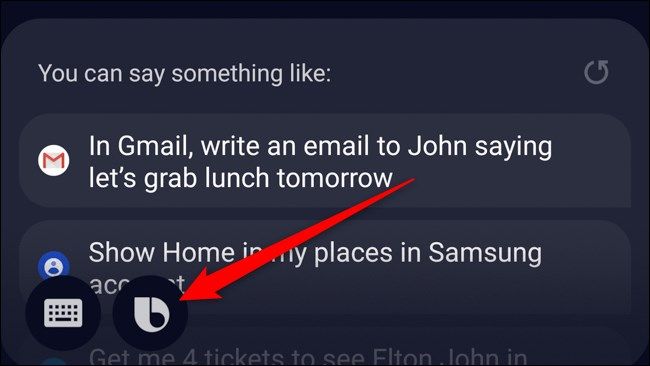
- Запустите Bixby (удержание боковой кнопки или свайп вправо к Bixby Home).
- Скажите «Выключи телефон» или «Turn off the phone» — Bixby поймёт русскую или английскую фразу в зависимости от настроек языка.
Важно: если Bixby не реагирует, проверьте микрофон и настройки языка. Также некоторые сторонние команды могут быть недоступны при заблокированном экране.
Как включить Note10 и Note10+
Чтобы включить устройство, нажмите и удерживайте боковую кнопку несколько секунд. Отпустите, когда появится логотип Samsung.
Если устройство не отвечает, попробуйте принудительную перезагрузку (см. раздел «Альтернативные методы»).
Альтернативные методы и советы
Ниже — дополнительные приёмы и инструкции для нестандартных ситуаций, полезные для пользователей, сервисных центров и IT-администраторов.
Принудительная перезагрузка
Если телефон завис и не реагирует на нажатия, выполните принудительную перезагрузку, удерживая комбинацию боковая кнопка + уменьшение громкости около 10–20 секунд до перезагрузки. Эта операция не удаляет данные.
Выключение через ADB (для опытных пользователей и администраторов)
Если у вас включён режим разработчика и отладка по USB, вы можете выключить устройство через ADB с компьютера:
adb devices
adb shell reboot -p
Команда reboot -p выключит устройство. Требуется установленный ADB и разрешение на отладку на телефоне.
Важно: используйте ADB только при доверенном подключении и если вы понимаете риск воздействия на систему.
Экстренное отключение питания в сервисе
Физическое извлечение батареи у Note10 невозможно без разборки корпуса. Не пытайтесь вскрыть устройство самостоятельно, если гарантия важна. В сервисном центре это сделают специалисты с необходимыми инструментами.
Если иконка питания пропала из шторки
- Откройте шторку быстрых настроек и нажмите «Изменить» или значок карандаша.
- Перетащите значок питания в видимую зону.
- Сохраните изменения.
Когда комбинация кнопок не работает
- Убедитесь, что обе кнопки не повреждены и чисты.
- Проверьте, не активирован ли режим стороннего ПО, перехватывающего нажатия (например, автоматизация).
- Попробуйте принудительную перезагрузку или ADB.
Чек-листы по ролям
Чек-лист для обычного пользователя:
- Проверьте, что боковая кнопка физически работает.
- Используйте сочетание боковая + уменьшение громкости для меню питания.
- Добавьте значок питания в шторку быстрых настроек.
- При зависании выполните принудительную перезагрузку.
Чек-лист для продавца/консультанта в магазине:
- Покажите клиенту комбинацию кнопок и шторку быстрых настроек.
- Объясните изменение поведения боковой кнопки в «Дополнительных функциях» → «Боковая клавиша».
- Продемонстрируйте работу Bixby и как отключить его запуск при долгом нажатии.
Чек-лист для IT-администратора:
- Убедитесь, что на корпоративных устройствах настроены требуемые политики управления.
- При необходимости используйте ADB или MDM для дистанционного выключения.
- Документируйте инструкции для пользователей и техподдержки.
Критерии приёмки
- Устройство выключается при выборе «Выключение» в меню питания.
- Длительное удержание боковой кнопки выполняет действие, указанное в настройках «Боковая клавиша».
- При зависании устройство перезагружается принудительно без потери данных.
Когда это не сработает
- Повреждённый аппаратный элемент кнопки. Решение: диагностика в сервисном центре.
- Поломка системного ПО. Решение: восстановление через официальный сервис или перепрошивка специалистом.
- Блокировка доступа к настройкам (корпоративные политики). Решение: обратиться к администратору.
Диагностика: быстрые тесты
- Нажмите коротко боковую кнопку — гаснет/включается экран?
- Попробуйте уменьшение/увеличение громкости — работают ли кнопки громкости?
- Подключите к компьютеру и проверьте ADB-подключение.
Схема принятия решения
flowchart TD
  A[Нужно выключить телефон?] --> B{Телефон реагирует на нажатия}
  B -- Да --> C{Предпочитаемый способ}
  C -- Физические кнопки --> D[Удерживать боковая + уменьшение громкости]
  C -- Шторка --> E[Открыть шторку и нажать значок питания]
  C -- Bixby --> F[Запустить Bixby и сказать 'Выключи телефон']
  B -- Нет --> G[Попробовать принудительную перезагрузку]
  G --> H{Перезапустился?}
  H -- Да --> I[Дальнейшие действия]
  H -- Нет --> J[Использовать ADB или обратиться в сервис]
Короткая глоссарий терминов
- Боковая клавиша — кнопка питания на правой грани устройства.
- Bixby — виртуальный помощник Samsung.
- ADB — инструмент Android Debug Bridge для управления устройством с компьютера.
Часто задаваемые вопросы
Можно ли полностью отключить Bixby, чтобы кнопка всегда открывала меню питания?
Да. В настройках «Дополнительные функции» → «Боковая клавиша» выберите «Меню питания» для действия при удержании.
Что делать, если устройство полностью зависло и не реагирует на кнопки?
Попробуйте принудительную перезагрузку: удерживайте боковую кнопку + уменьшение громкости около 10–20 секунд. Если не помогает, используйте ADB или обратитесь в сервис.
Поможет ли сброс настроек решить проблему с кнопкой?
Сброс к заводским настройкам может устранить программные ошибки, но предварительно сохраните резервную копию данных.
Краткое резюме
- Используйте сочетание боковая кнопка + уменьшение громкости для открытия меню питания.
- Измените поведение боковой кнопки в настройках, если хотите постоянный доступ к меню питания.
- При зависании применяйте принудительную перезагрузку или ADB, при аппаратных проблемах обращайтесь в сервис.
Важно: если вы сомневаетесь в своих навыках разборки или ремонте, отдавайте устройство специалистам, чтобы не потерять гарантию.

Похожие материалы

Несколько аккаунтов Skype: Multi Skype Launcher

Журнал для работы: повысить продуктивность

Персональные звуки уведомлений на Android

Скачивание шоу Hulu для офлайн‑просмотра

Microsoft Start: персонализированная новостная лента
