
Как запитать USB‑устройство по Ethernet (PoE)
Быстрые ссылки
- Что такое Power over Ethernet (PoE)?
- Как добавить PoE к USB‑устройству с помощью PoE‑to‑USB адаптера
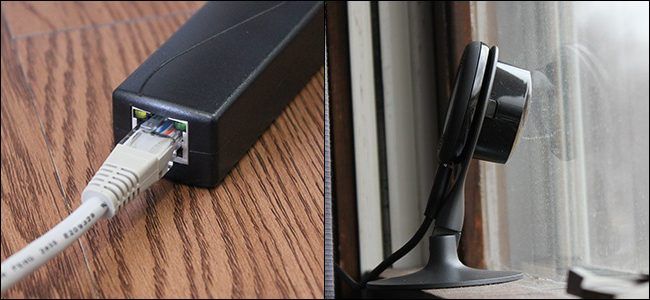
Многие устройства — например, Wi‑Fi‑камеры — получают питание через USB‑адаптер от розетки. Если розетка далеко, вместо прокладки новой электрической сети можно использовать существующие Ethernet‑кабели и PoE‑адаптер.
Важно: сначала убедитесь, что ваши Ethernet‑линии и сетевое оборудование поддерживают PoE.
Что такое Power over Ethernet (PoE)?
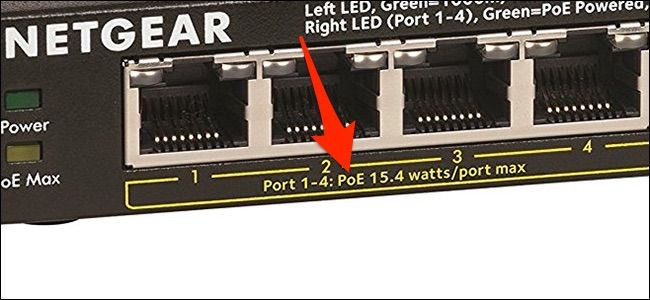
Power over Ethernet (PoE) — это технология, при которой по тому же кабелю Ethernet передаётся и данные, и электрическая энергия. Это удобно для камер, точек доступа и других устройств, где нет доступной розетки.
Ключевые моменты:
- Устройство должно получать питание по кабелю и одновременно передавать данные.
- Для работы PoE необходим PoE‑совместимый коммутатор или отдельный PoE‑инжектор.
- PoE‑инжектор превращает обычную витую пару в линию, по которой идут и питание, и данные.
Важно: на корпусе коммутатора или возле портов обычно написано PoE. Если такой маркировки нет, используйте PoE‑инжектор.
Как добавить PoE к USB‑устройству с помощью PoE‑to‑USB адаптера
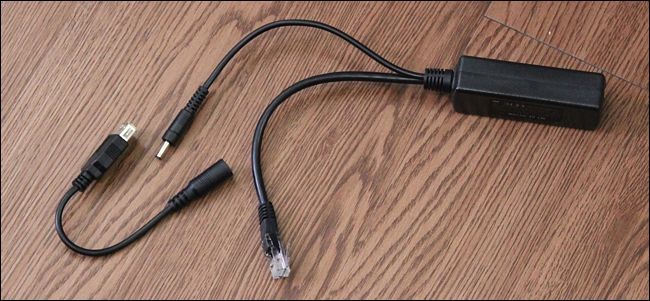
Если у вас есть PoE‑питание в розетке, но устройство заряжается только по USB, используйте PoE‑to‑USB сплиттер (иногда называют PoE‑сплиттером). Для большинства USB‑устройств нужен выход 5 В и около 10 Вт мощности. Многие недорогие модели соответствуют этим параметрам. Некоторые сплиттеры сразу имеют USB‑разъём, другие — универсальный разъём, к которому подключается переходник.
Совет: выбирайте сплиттер с запасом по мощности и с нужным типом USB‑разъёма (micro‑USB, USB‑C или адаптером под нужный кабель).
Пошаговая установка
- Найдите ближайшую Ethernet‑розетку к устройству. Чаще всего уже есть подключённый кабель.
- Если в розетке есть кабель, отключите его и подключите в женский порт сплиттера (WAN/IN).
- Вставьте мужской RJ‑45 от сплиттера в розетку (или в сетевой патч‑панель).
- Подключите USB‑выход сплиттера к кабелю питания устройства (или вставьте USB‑кабель устройства в USB‑разъём сплиттера).
- Убедитесь, что индикаторы на сплиттере и сетевом оборудовании показывают питание и связь.
- Включите питание PoE‑инжектора или коммутатора.
- Проверьте, что устройство включается и работает как от обычной розетки.
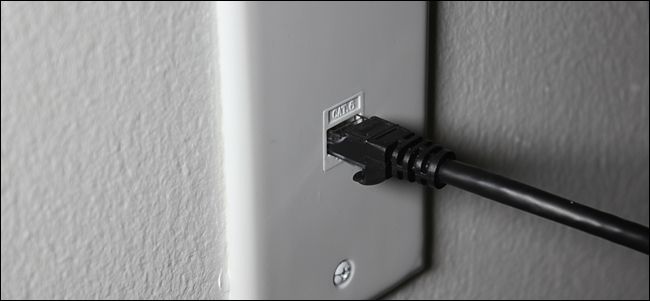
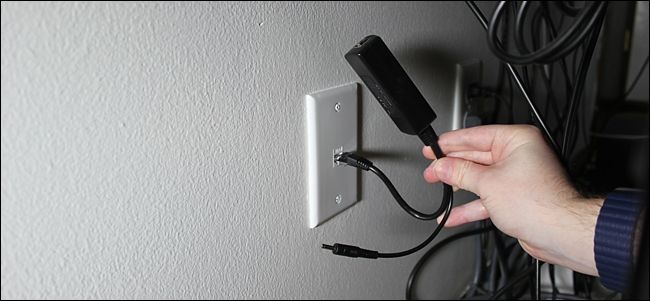
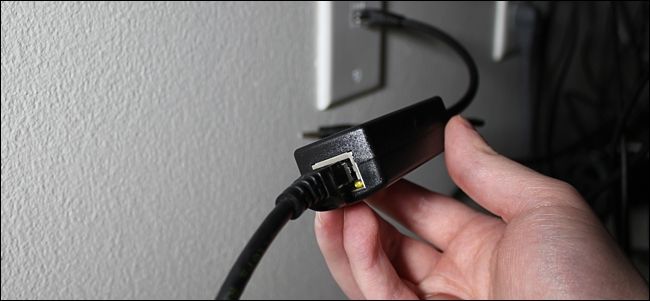
Если у вас нет заранее проложенного кабеля, подключите кабель от сплиттера к устройству, а мужской разъём вставьте в патч‑панель или свитч.
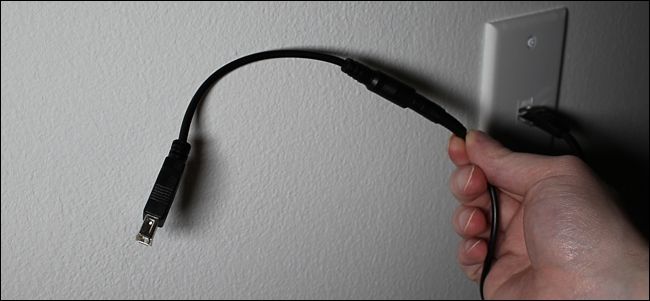
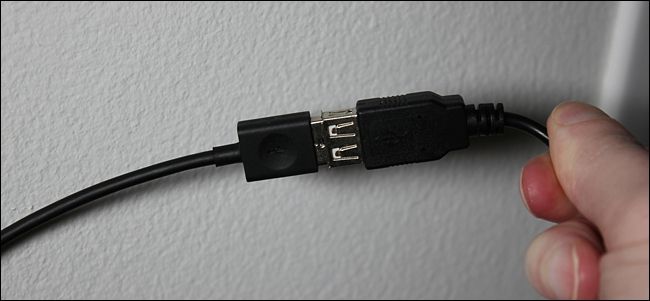
В большинстве случаев устройство будет просто питаться и работать как будто подключено к розетке. Учтите, что если устройство только заряжается через USB, оно может по‑прежнему подключаться к интернету только по Wi‑Fi; PoE здесь используется исключительно для питания.
Изображение: Netgear / Amazon
Когда это не сработает или ограничено
- Устройство требует другого напряжения (не 5 В) или более высокой мощности. В таком случае PoE‑сплиттер должен поддерживать нужные параметры; иначе это не сработает.
- Устройство ожидает питание и данные по специализированному интерфейсу (например, некоторые IP‑камеры используют PoE напрямую и не имеют USB‑порта).
- Сеть не поддерживает PoE и у вас нет инжектора.
- Длина кабеля и качество проводки влияют на потери мощности; при больших расстояниях может потребоваться более мощный источник.
Альтернативные подходы
- Использовать внешний PoE‑адаптер/инжектор у источника и отдельный PoE‑сплиттер у устройства.
- Проложить силовой кабель и розетку ближе к месту установки (если это оправдано по стоимости и безопасности).
- Заменить устройство на модель с нативной PoE‑поддержкой (IP‑камера с PoE). Это убирает лишние коннекторы и упрощает монтаж.
Совместимость и спецификации
Факт‑бокс: ключевые параметры PoE и USB
- Типовое USB‑напряжение: 5 В
- Типичная мощность USB‑порта для камер: ~5–15 Вт
- Стандарты PoE: IEEE 802.3af (PoE, до ~15,4 Вт), IEEE 802.3at (PoE+, до ~25,5 Вт), IEEE 802.3bt (PoE++, до 60–100 Вт)
Критерии выбора сплиттера:
- Выход 5 В USB или поддержка нужного напряжения.
- Поддерживаемая мощность ≥ потребности устройства.
- Тип USB‑разъёма (micro‑USB, USB‑A, USB‑C).
- Наличие пассивного или активного PoE — согласуйте с инжектором/свитчем.
Совместимость с оборудованием:
- Если у вас PoE‑коммутатор стандарта 802.3af, убедитесь, что сплиттер поддерживает этот стандарт.
- Для более мощных устройств выбирайте PoE+ или PoE++.
Безопасность и лучшие практики
- Перед подключением убедитесь, что питание PoE отключено.
- Не модифицируйте внутренние кабели устройства.
- Используйте сертифицированные адаптеры от надёжных производителей.
- Следите за нагревом сплиттера и кабелей — при перегреве уменьшите нагрузку.
- Защитите наружные соединения от влаги и механических повреждений.
Важно: неверный сплиттер или неправильное подключение могут повредить устройство.
Роль‑ориентированные списки проверки
Установщик (монтажник):
- Проверить поддержку PoE на коммутаторе или наличие инжектора.
- Измерить длину и состояние кабеля Ethernet.
- Подобрать сплиттер с нужным выходом и разъёмом.
- Защитить соединения и закрепить кабели.
Владелец устройства:
- Убедиться в совместимости по напряжению и мощности.
- Проверить работу устройства после подключения.
- Сохранить инструкции и маркировку сплиттера для сервиса.
Сетевой администратор:
- Прописать порт PoE‑коммутатора и учесть потребление в энергобаланс.
- Контролировать состояние PoE через консоль управляемого коммутатора.
Мини‑методология для принятия решения
- Определите потребляемую мощность устройства (Вт) и требуемое напряжение.
- Проверьте, поддерживает ли ваша сеть PoE; если нет — купите инжектор.
- Выберите PoE‑сплиттер с соответствующим выходом и запасом по мощности.
- Протестируйте подключение и мониторьте работу в течение 24–48 часов.
Критерии приёмки
- Устройство стабильно включается от PoE и работает без перезагрузок.
- Нет перегрева сплиттера или кабелей.
- Если устройство работает по сети, коммуникации не нарушены.
- Питание по кабелю сохраняется при типовой нагрузке в течение минимум 24 часов.
1‑строчная глоссарий
PoE — передача питания и данных по одному Ethernet‑кабелю; PoE‑сплиттер — устройство, которое преобразует PoE в требуемое напряжение/разъём, например USB.
Тесты и приёмочные сценарии
- Подключение при выключенном питании: устройство включается при подаче PoE.
- Нагрузочное тестирование: устройство работает под нагрузкой 24 часа.
- Отказоустойчивость: при отключении PoE устройство корректно отключается и не повреждается.
Краткое резюме
Использование PoE‑to‑USB сплиттера — простое и экономичное решение для питания USB‑устройств в местах без розеток. Главное — подобрать совместимое оборудование и соблюдать правила безопасности. Для более надёжной и масштабируемой установки рассмотрите приобретение PoE‑совместимых устройств или профессиональную прокладку электропитания.
Изображения предоставлены производителем и продавцом: Netgear / Amazon.

Похожие материалы

Несколько аккаунтов Skype: Multi Skype Launcher

Журнал для работы: повысить продуктивность

Персональные звуки уведомлений на Android

Скачивание шоу Hulu для офлайн‑просмотра

Microsoft Start: персонализированная новостная лента
