
Stack Exchange: мобильное приложение для вопросов и ответов
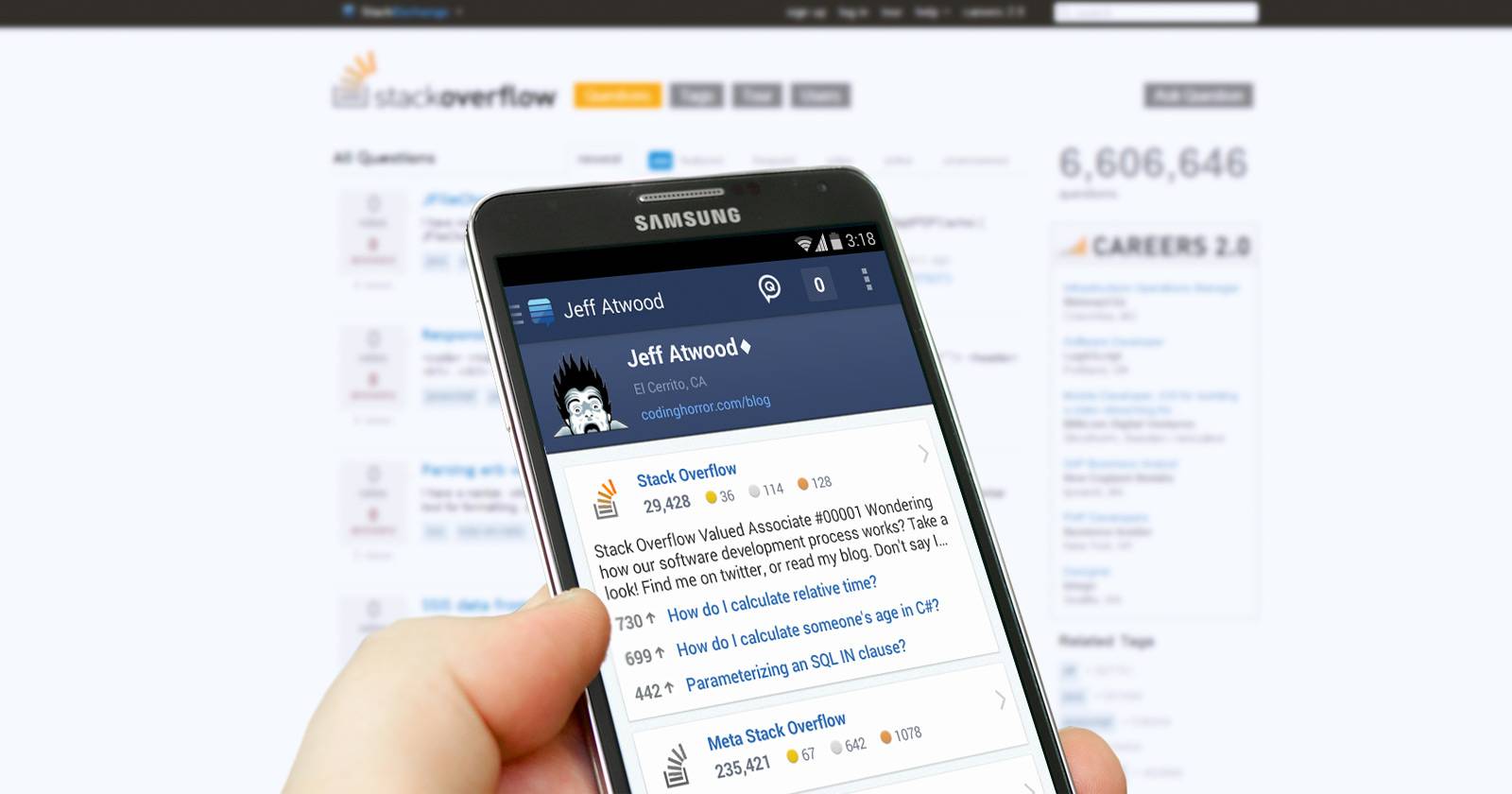

Изображение: интерфейс приложения Stack Exchange на Android с примером вопроса и списка сайтов сети
О чём эта статья
Здесь объясняю преимущества и ограничения официального мобильного клиента Stack Exchange, показываю как войти, просматривать профиль, просматривать и задавать вопросы, а также даю практические приёмы для эффективной работы с Q&A со смартфона. Включены чек-листы для автора вопроса и ответчика, альтернативы и краткая модель принятия решения.
Что такое Stack Exchange и зачем его использовать с мобильного
Stack Exchange — это сеть сайтов вопросов и ответов (Q&A), самым известным из которых является Stack Overflow. С мобильного устройство приложение полезно, когда вы не за компьютером: можно быстро задать вопрос, прочитать ответы, проголосовать и отслеживать уведомления.
Определение: Q&A — формат сайтов, где пользователи задают вопросы и публикуют верифицируемые ответы; качество определяется голосами и модерацией.
Вход в приложение и профиль
Изображение: экран входа в приложение с выбором методов авторизации (Stack Exchange или Google)
- Вход возможен с учётной записью Stack Exchange или через Google.
- Новую учётную запись можно создать прямо в приложении.
- После входа доступен детализированный профиль: очки, бейджи, недавняя активность и комментарии.
Изображение: экран профиля пользователя с рейтингом, бейджами и последней активностью
Важно: профиль в приложении не всегда синхронизирует все черновики с веб-версией — учтите это при переключении устройств.
Как просматривать вопросы: фильтры и сортировка
После входа можно просматривать вопросы по разным сортировкам: «Новые», «Популярные», «Горячие», а также по тегам и авторам.
Изображение: список вопросов с сортировкой и навигацией по тегам
Ограничение: приложение не учитывает «избранные теги» вашего профиля так же гибко, как веб-сайт. Если вы привыкли фильтровать поток только по своим темам, это может затруднить работу.
Совет: используйте поиск по тегам или сохранённые фильтры в веб-версии и открывайте их в приложении, если нужно быстро получить релевантный поток.
Мелочи, которые делают опыт удобным: код и комментарии
Изображение: экран с комментариями и возможностью проголосовать за отдельный комментарий
- Голосование за комментарии и ответы реализовано — достаточно тапнуть нужный элемент.
- Кодовые блоки открываются в отдельном просмотре (лайтбоксе) с подсветкой синтаксиса и возможностью прокрутки.
Изображение: увеличенный просмотр фрагмента кода с подсветкой синтаксиса
Практическая польза: крупный, скроллимый просмотр кода устраняет проблему усечения строк и позволяет быстро копировать фрагменты.
Как задать вопрос с телефона — шаг за шагом
Изображение: экран создания нового вопроса с полями заголовка, описания и тегов
Мини-методология: быстрая инструкция для качественного мобильного вопроса
- Подготовьте короткий заголовок, который прямо указывает проблему.
- Во входном поле опишите ожидаемое поведение и шаги для воспроизведения.
- Добавьте минимальный, но репрезентативный фрагмент кода — откройте его в лайтбоксе и проверьте читаемость.
- Укажите теги — поиск тегов в приложении работает хорошо.
- Сохраните черновик, если нужно доредактировать; учтите, что черновик хранится локально.
- Опубликуйте и следите за уведомлениями.
Важно: в мобильной версии нет панели для форматирования Markdown; разметку придётся вводить вручную. Планируйте текст с учётом этого, используйте краткие абзацы и простые списки.
Критерии приёмки
- Заголовок отражает проблему в 60–120 символов.
- Описаны ожидаемый результат и текущий результат.
- Присутствует минимальный воспроизводимый пример (код/команда/входные данные).
- Упомянуты версии используемых библиотек/среды при релевантности.
Просмотр других сайтов Stack Exchange и ценность обучения в пути
Изображение: экран с перечнем сайтов сети Stack Exchange — английский язык, путешествия, велосипеды и другие сообщества
Приложение удобно ещё и тем, что даёт доступ к множеству тематических сайтов: английский язык, путешествия, велосипедные вопросы и другие. Это делает изучение новых тем увлекательным во время поездок или ожидания.
Когда приложение не подходит
- Если вы активно форматируете большой текст с помощью Markdown (статьи, длинные руководства) — отсутствие панели форматирования тормозит работу.
- Если вы полагаетесь на веб-фильтры «избранных тегов» и сложные поисковые сохранённые представления — мобильная реализация может не дублировать весь функционал.
- Для модерации (сложные флаги, тяжёлая ревью) веб-инструменты всё ещё удобнее.
Альтернативные подходы
- Мобильный браузер + веб-версия: открывайте полную версию сайта в браузере, если нужен полный функционал (например, фильтры или расширенные инструменты модерации).
- Приложения сторонних разработчиков: некоторые клиенты предлагают свои интерфейсы, но будьте внимательны к безопасности учётных данных.
- Подготовка текста офлайн: пишите вопрос в заметках телефона с заранее прописанным Markdown, затем копируйте в приложение.
Чек-листы по ролям
Чек-лист для автора вопроса
- Краткий и ясный заголовок.
- Описание проблемы и ожидаемого поведения.
- Минимальный воспроизводимый пример (код/команды/входные данные).
- Список шагов для воспроизведения.
- Теги выбраны корректно.
- Черновик сохранён перед публикацией.
Чек-лист для отвечающего
- Прочитать заголовок и проверить, понятна ли проблема.
- Запросить уточнения, если шаги воспроизведения неочевидны.
- Привести краткое решение и, при необходимости, ссылку на документацию.
- Привести пример кода или команду, которые можно быстро протестировать.
- Оставить корректно оформленный комментарий, если нужно править ответ.
Чек-лист для модерации (быстрая ревью)
- Соответствует ли вопрос тематике сайта?
- Есть ли признаки вопросов низкого качества (отсутствие примера, нечитаемый текст)?
- Требуется ли закрытие или перемещение на другой сайт?
Модель принятия решения: стоит ли задавать вопрос с телефона
Mermaid диаграмма для принятия решения
flowchart TD
  A[Есть срочный вопрос?] -->|Да| B{Имеется минимальный пример}
  A -->|Нет| C[Отложить до ПК]
  B -->|Да| D[Задайте с телефона]
  B -->|Нет| E[Подготовьте пример в заметках]
  E --> D
  C --> F[Используйте веб-инструменты позже]
Используйте диаграмму: если вопрос срочный и у вас есть воспроизводимый пример — задавайте с телефона; иначе подготовьте текст и опубликуйте с ПК.
Примеры, когда мобильный подход работает лучше, и когда нет
Работает лучше
- Быстрый вопрос по синтаксису, короткой ошибке или тривиальной конфигурации.
- Просмотр ответов и чтение кода на ходу.
- Уведомления и быстрые реакции (голос, короткий комментарий).
Не подходит
- Длинные руководства, сравнения или вопросы, требующие большой вставки кода с форматированием.
- Комплексная модерация и обзоры правок.
Советы по улучшению опыта в приложении
- Пишите ясно и кратко: мобильная клавиатура замедляет ввод.
- Используйте заметки для подготовки Markdown-форматирования.
- Сохраняйте черновики и проверяйте уведомления после публикации.
- Для фильтрации по любимым темам используйте веб-версии и сохранившиеся ссылки.
Факто-бокс: что стоит помнить
- Поддержка Markdown: есть, но без панели форматирования.
- Черновики: сохраняются локально, не всегда синхронизируются с вебом.
- Подсветка кода: реализована в просмотре кода.
- Теги: поиск тегов работает хорошо, но фильтрация избранных тегов ограничена.
Короткая инструкция: быстрое объявление для команды (100–200 слов)
У нас есть официальный мобильный клиент Stack Exchange. Он позволяет читать, задавать и отвечать на вопросы со смартфона, просматривать подсветку кода и получать уведомления. Для оперативных, коротких вопросов приложение отлично подходит. Для длинных руководств или активной модерации используйте полнофункциональную веб-версию. Рекомендуется готовить сложные тексты в заметках и копировать их в приложение — это ускорит форматирование Markdown.
Краткий глоссарий
- Q&A: формат «вопрос–ответ». 1 строка.
- Markdown: облегчённая разметка для форматирования текста. 1 строка.
- Черновик: локально сохранённый незавершённый вопрос. 1 строка.
Итог и рекомендации
Приложение Stack Exchange — качественный инструмент для работы с вопросами и ответами в дороге. Оно упрощает чтение, голосование и базовое редактирование, а также даёт удобный просмотр кода. Ограничения связаны главным образом с удобством ввода Markdown и некоторыми фильтрами. Если вам нужно быстро задать или ответить на конкретный практический вопрос — мобильный клиент станет хорошим решением. Для сложных публикаций и глубокой модерации по-прежнему стоит использовать веб-интерфейс.
Важно: если у вас есть проверенные приёмы или вы нашли способ фильтровать избранные теги в приложении, поделитесь в комментариях — это поможет всем пользователям.
Image Credits: K?rlis Dambr?ns Via Flickr

Похожие материалы

Несколько аккаунтов Skype: Multi Skype Launcher

Журнал для работы: повысить продуктивность

Персональные звуки уведомлений на Android

Скачивание шоу Hulu для офлайн‑просмотра

Microsoft Start: персонализированная новостная лента
