
Как построить график с двумя осями Y в Google Sheets

Что решает двойная ось Y
Когда вы строите график двух переменных с разными единицами или порядками величин (например, часы обучения и место в рейтинге), общая шкала Y может «сжать» одну серию до почти плоской линии. Вторая ось Y (обычно справа) дает независимую шкалу и делает сопоставление трендов прозрачным.
Ключевые ситуации, когда полезна вторая ось Y:
- сравнение величин в разных единицах (проценты и абсолютные числа);
- когда амплитуда изменений разных серий сильно отличается;
- когда нужно показать направление тренда, а не абсолютные значения.
Важно: используйте вторую ось только для удобства чтения. Сравнение абсолютных значений по разным шкалам может ввести в заблуждение, если не пометить оси и единицы.
1. Подготовьте данные
Убедитесь, что ваши данные находятся в Google Sheets. Разместите переменные в соседних столбцах: первая колонка — метки по оси X (даты, студенты, категории), следующие — серии данных.
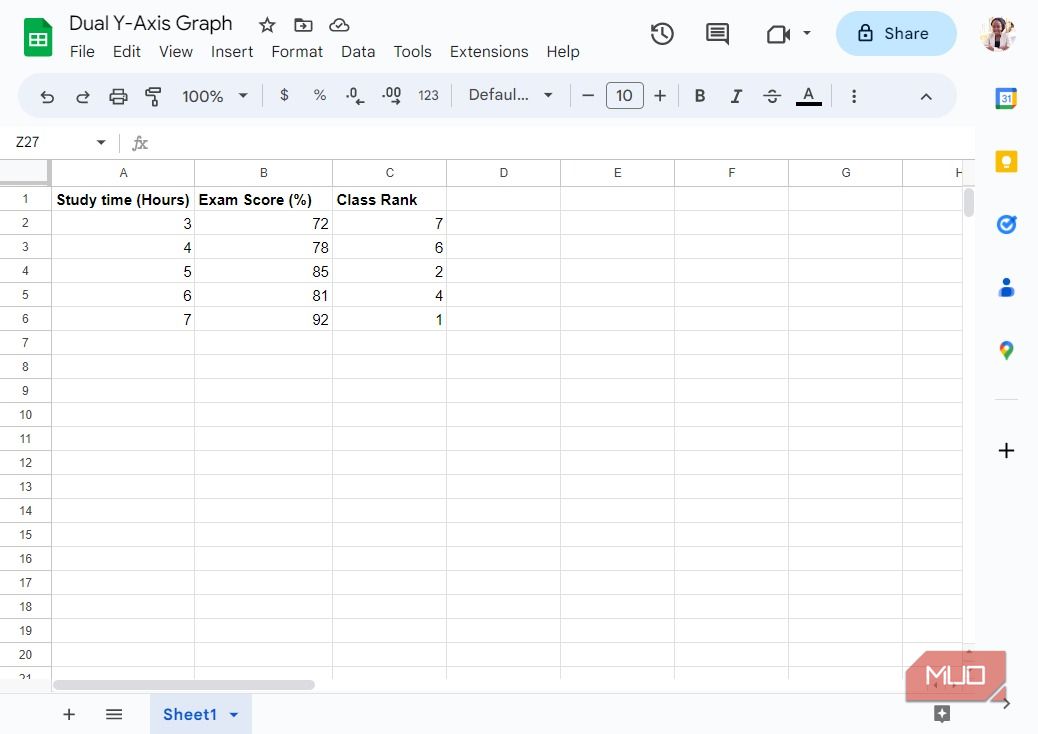
Совет: используйте заголовки столбцов — их Google Sheets автоматически подхватит при создании диаграммы.
2. Вставьте график
Выделите диапазон с метками и сериями. На панели меню выберите Вставка → Диаграмма. По умолчанию Google Sheets может предложить тип диаграммы; для временных рядов чаще всего подходит линейный график.
Если линейный график не подходит, рассмотрите столбцово-линейную комбинацию для разнородных данных.
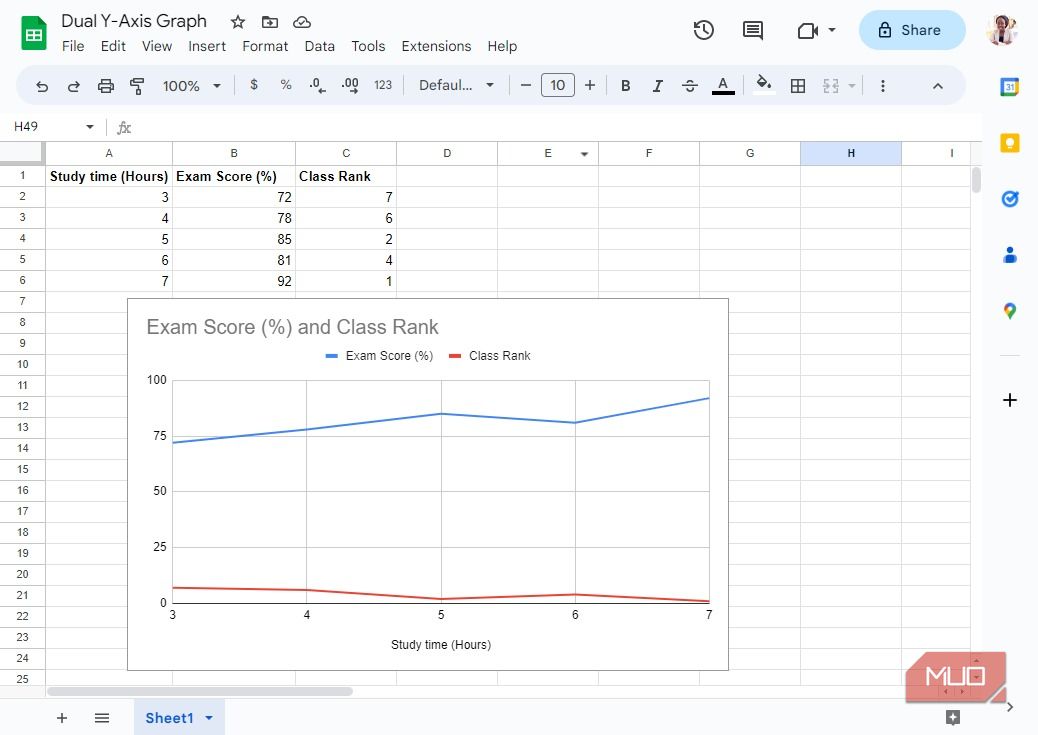
3. Добавьте вторую ось Y
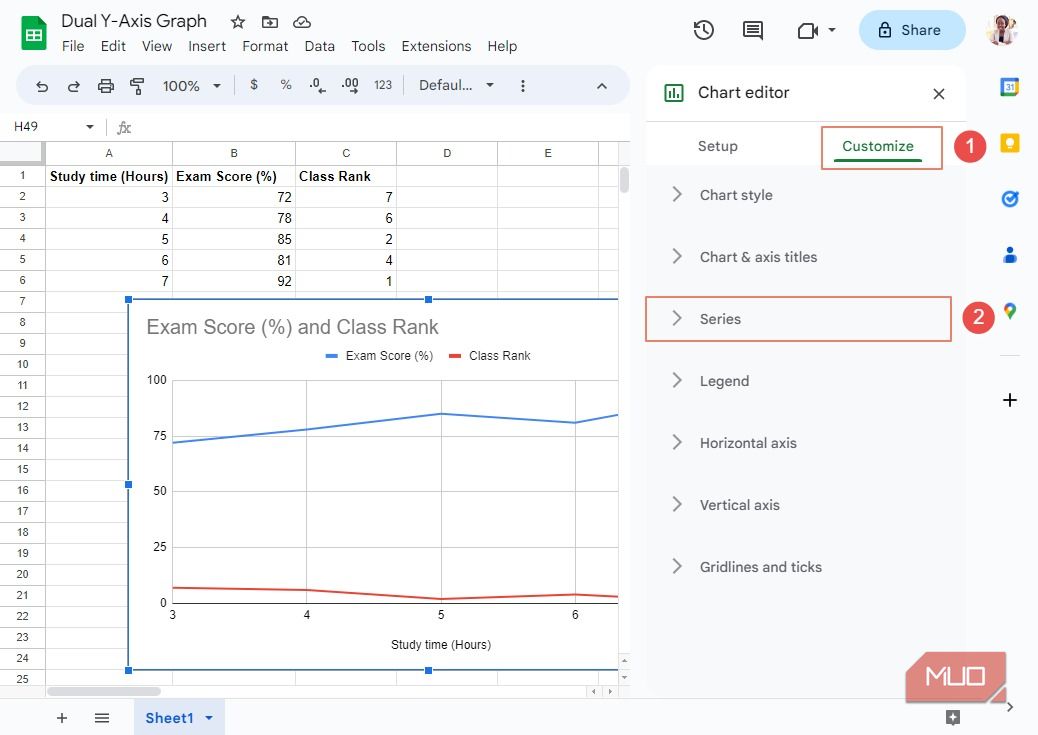
Дважды щелкните по диаграмме, чтобы открыть редактор диаграмм. Переключитесь на вкладку “Настроить” и откройте раздел Серии.
Выберите “Все серии” или конкретную серию, которую хотите отобразить на правой оси. В параметре “Ось” установите значение Правая ось.
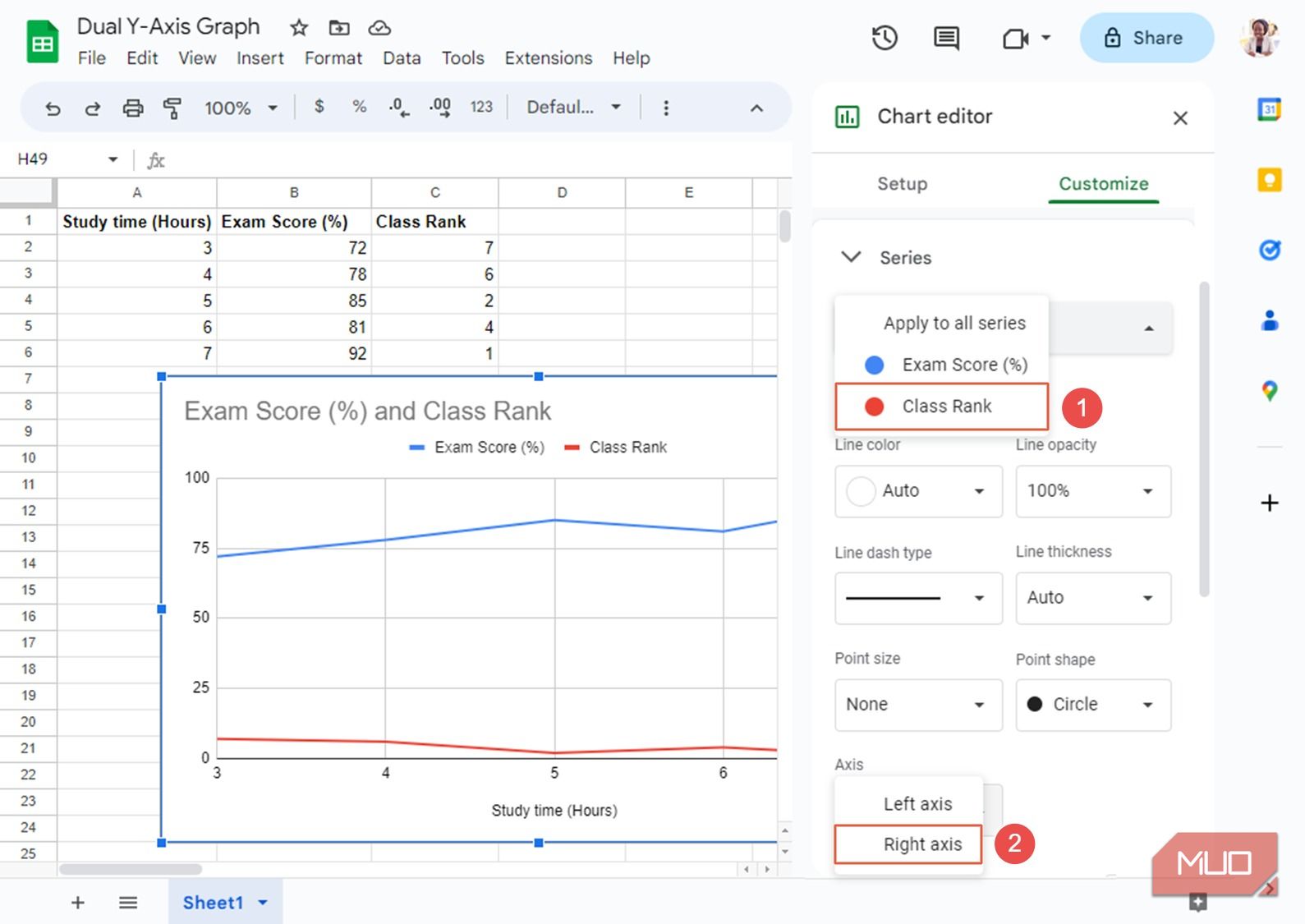
Совет: если серия существенно «уходит в минус» по визуалу или становится слишком растянутой, подберите другую серию для правой оси или нормализуйте данные.
4. Подпишите оси
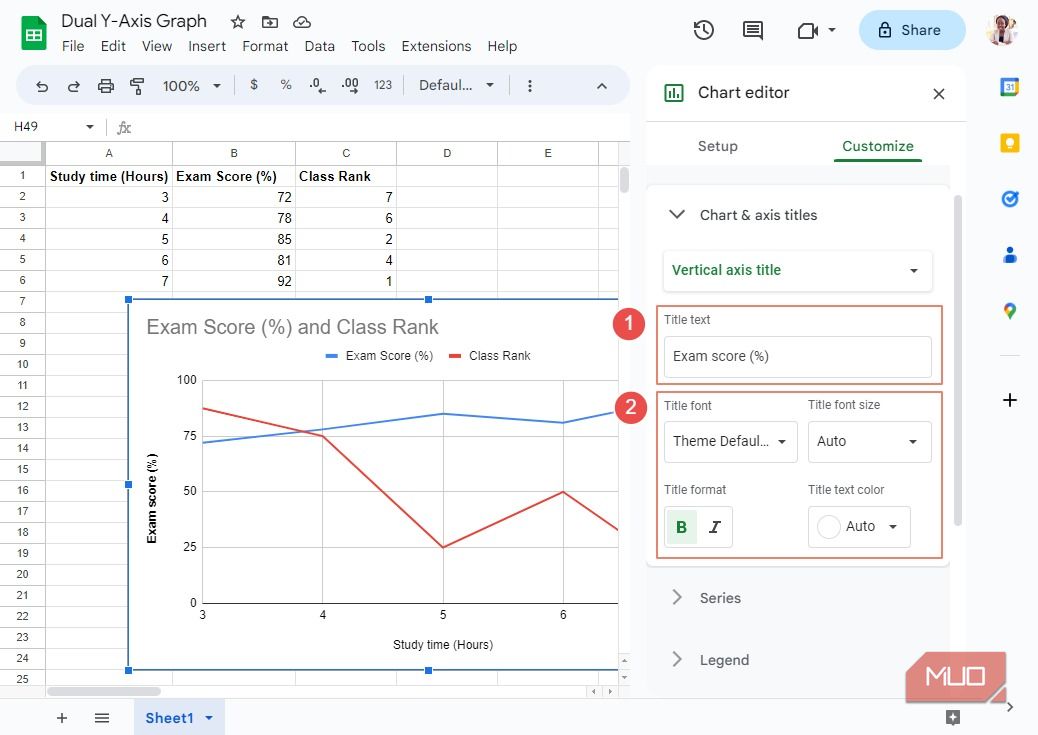
В редакторе диаграммы в разделе Заголовки диаграммы и осей добавьте подписи для вертикальной левой и правой оси. Укажите единицы измерения и, при необходимости, формат чисел (например, процент).
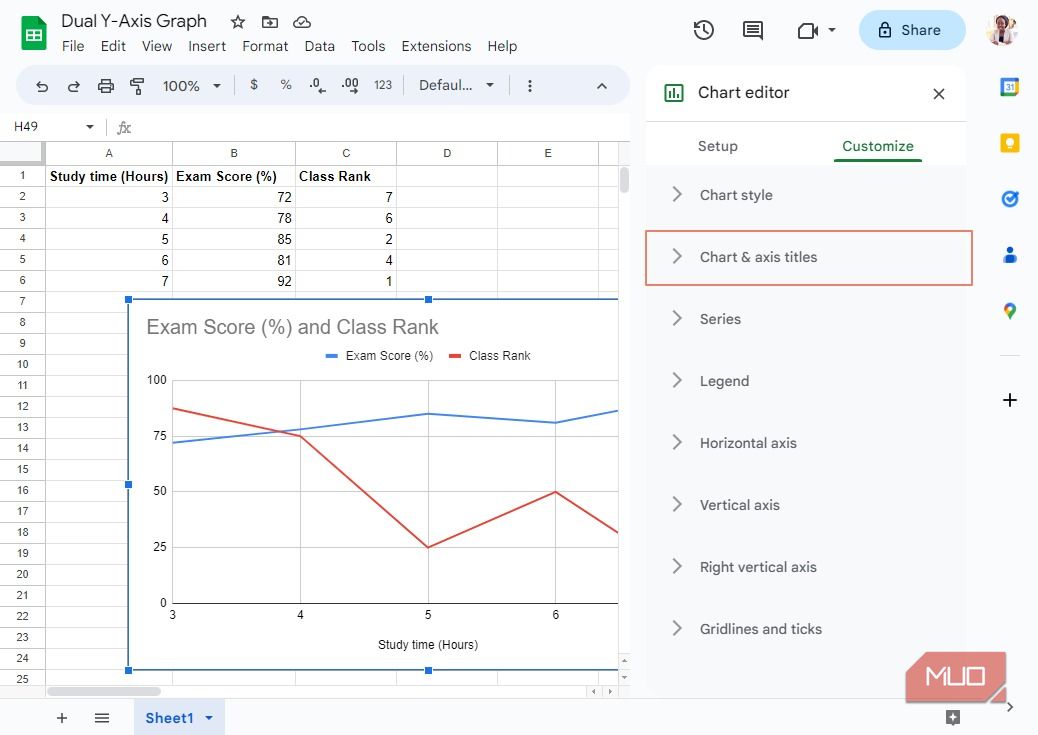
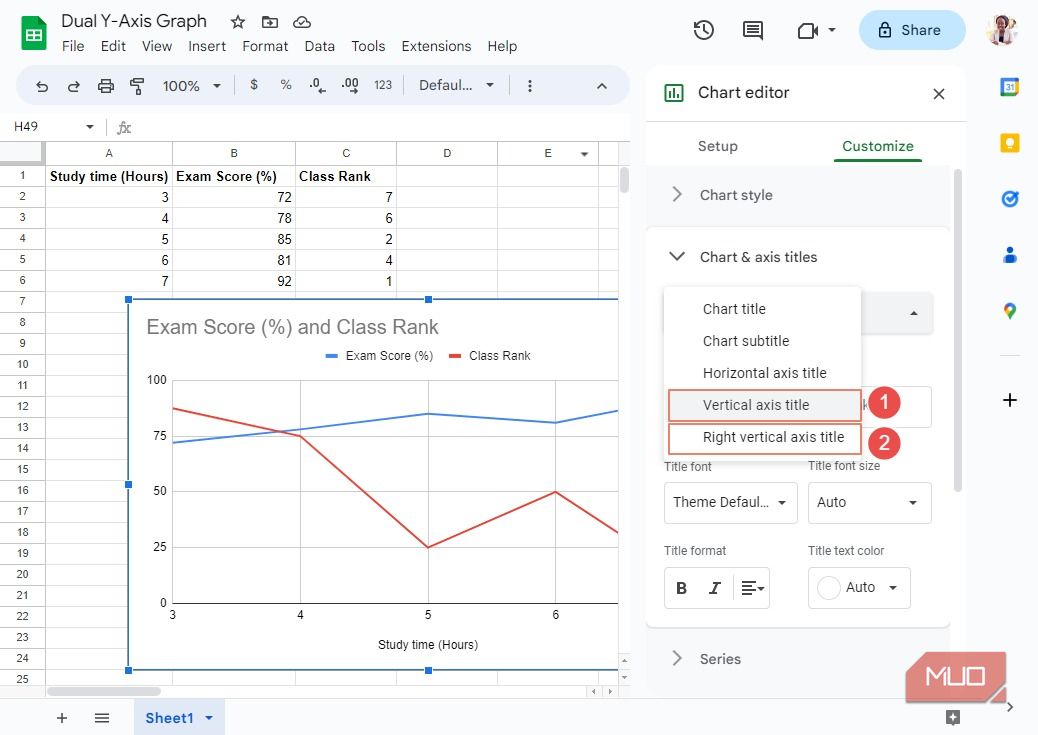
Настройте стиль: размер шрифта, цвет и формат текста. Ясные подписи снижает риск неправильной интерпретации графика.
Копирование и экспорт диаграммы
Чтобы использовать график в другом документе, выберите диаграмму, нажмите на три точки в правом верхнем углу диаграммы → Копировать диаграмму. Затем вставьте в Google Документы или другую программу (Ctrl+V / Cmd+V).
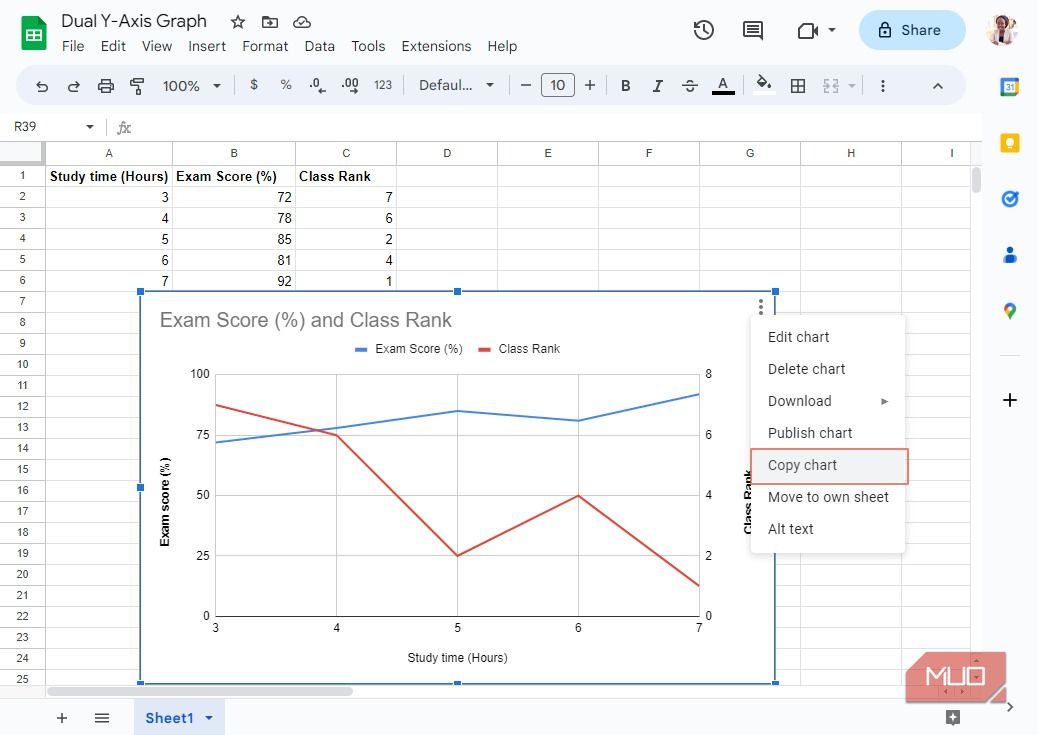
Вы также можете поделиться листом или сохранить таблицу как PDF.
Когда двойная ось не подходит
- Если вы хотите сравнить абсолютные значения, а не тренды. Разные шкалы затрудняют сравнение по величине.
- Когда обе серии имеют одинаковую единицу измерения — лучше использовать одну ось и общую шкалу.
- При публикации графика без явных подписей и легенды — это вводит в заблуждение.
Альтернатива: нормализуйте серии (например, приведите к индексу 100) и отобразите на одной оси. Это сохраняет возможность сравнения трендов без разных шкал.
Мини‑методология: как принимать решение
- Определите цель: сравнить тренды или абсолютные значения?
- Посмотрите диапазоны серий: отличаются ли они более чем в 5–10×? (эмпирическое правило)
- Если да и цель — тренд, назначьте вторую ось и подпишите единицы. Если нет — оставьте одну ось или нормализуйте.
Шаблон действий (SOP)
- Подготовить данные: заголовки, единицы, формат чисел.
- Вставить диаграмму: Вставка → Диаграмма → Линейная.
- Открыть Редактор диаграммы → Настроить → Серии.
- Назначить требуемую серию на Правую ось.
- Оформить подписи осей и легенду.
- Проверить: легенда понятна, единицы указаны, цвета различимы.
- Экспорт/копирование.
Ролевые чек‑листы
Аналитику:
- проверил диапазоны серий;
- указал единицы и формат осей;
- добавил легенду и комментарий к выводам.
Преподавателю / исследователю:
- проверил корректность масштабов;
- подписал оси простым языком для аудитории;
- добавил пояснение к интерпретации.
Менеджеру презентации:
- выбрал цвета, различимые на проекции;
- проверил контраст и читаемость шрифтов;
- подготовил краткую заметку для доклада.
Критерии приёмки
- Диаграмма показывает обе серии и легенду.
- Левая и правая оси подписаны с единицами.
- Визуально тренды читаются и не искажены из‑за отсутствия подписи.
- При вставке в отчет изображение корректно масштабируется.
Короткий словарь
- Серия — набор точек данных, отображаемых на графике.
- Ось Y — вертикальная шкала графика; правая ось — отдельная шкала для одной серии.
- Нормализация — приведение разных рядов к общей базе для сравнения трендов.
Итог
График с двумя осями Y в Google Sheets — простое и удобное решение для сравнения трендов разных по масштабу величин. Главное — соблюдать ясные подписи, легенду и аудиторию, которой вы показываете график. Если нужно сравнивать абсолютные значения — лучше выбрать другой подход, например нормализацию или отдельные графики.
Important: всегда объясняйте, почему вы использовали правую ось, чтобы уменьшить шанс неверной интерпретации.

Похожие материалы

Несколько аккаунтов Skype: Multi Skype Launcher

Журнал для работы: повысить продуктивность

Персональные звуки уведомлений на Android

Скачивание шоу Hulu для офлайн‑просмотра

Microsoft Start: персонализированная новостная лента
