
Как воспроизвести YouTube на Amazon Echo через Alexa
Важно: полноценной, официальной интеграции YouTube в Alexa нет из‑за разногласий между компаниями. Все описанные способы — обходные пути с ограничениями.
Что вы получите и чего ожидать
Коротко о результатах:
- При подключении по Bluetooth вы получите воспроизведение звука с YouTube (любые ролики, плейлисты, подкасты) через динамики Echo. Экранного вывода у «слепых» колонок не будет.
- На Echo Show можно открыть сайт YouTube в браузере Silk и смотреть видео, но не через нативное приложение и с ограниченной поддержкой голосовых команд.
- Нативной команды “Алекса, включи ролик X на YouTube” для всех типов Echo нет — возможны только частичные обходные решения (создание кастом‑скилла, использование сторонних платформ и пр.).
Как воспроизвести YouTube на Amazon Echo по Bluetooth
Принцип прост: пара устройств — ваш телефон/планшет и Echo — подключаются по Bluetooth, после чего Echo выступает в роли беспроводной колонки.
1. Подготовка — включите режим спаривания
На устройстве Echo скажите: «Alexa, pair Bluetooth» (или «Алекса, спарить Bluetooth»). Alexa войдёт в режим спаривания и объявит, что готова к подключению.
2. Подключение с Android
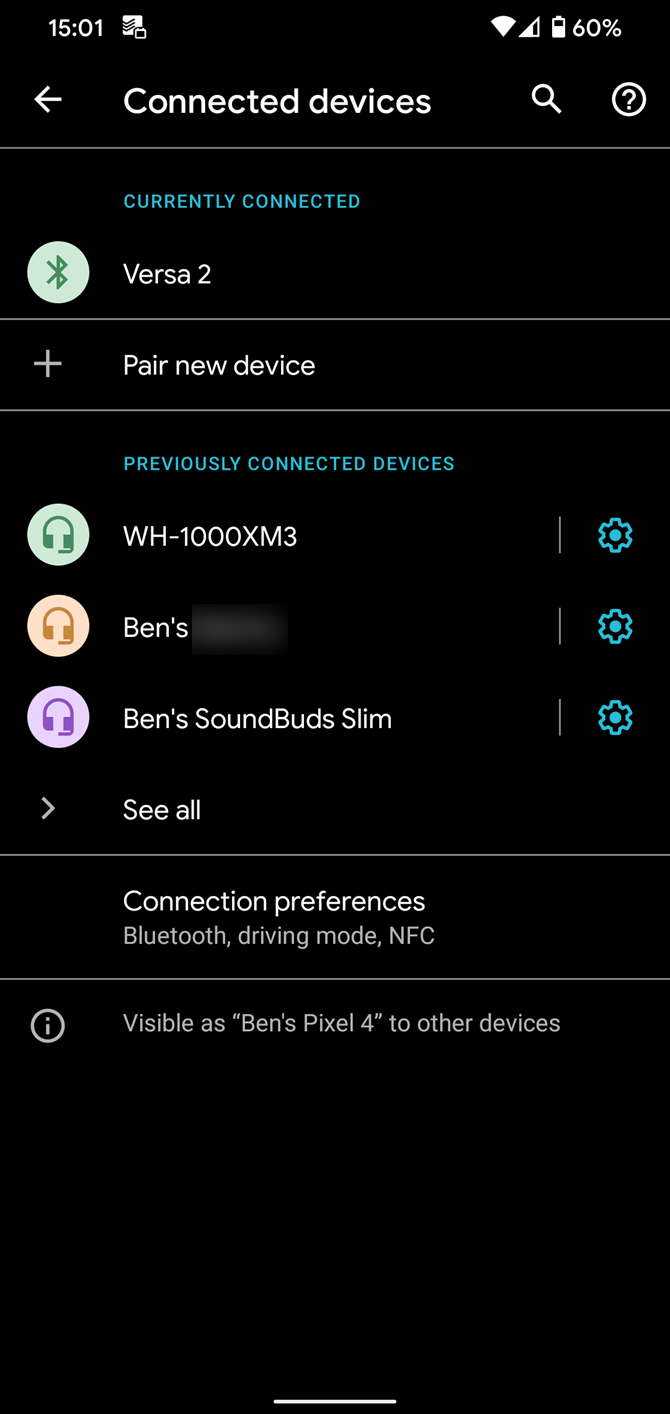
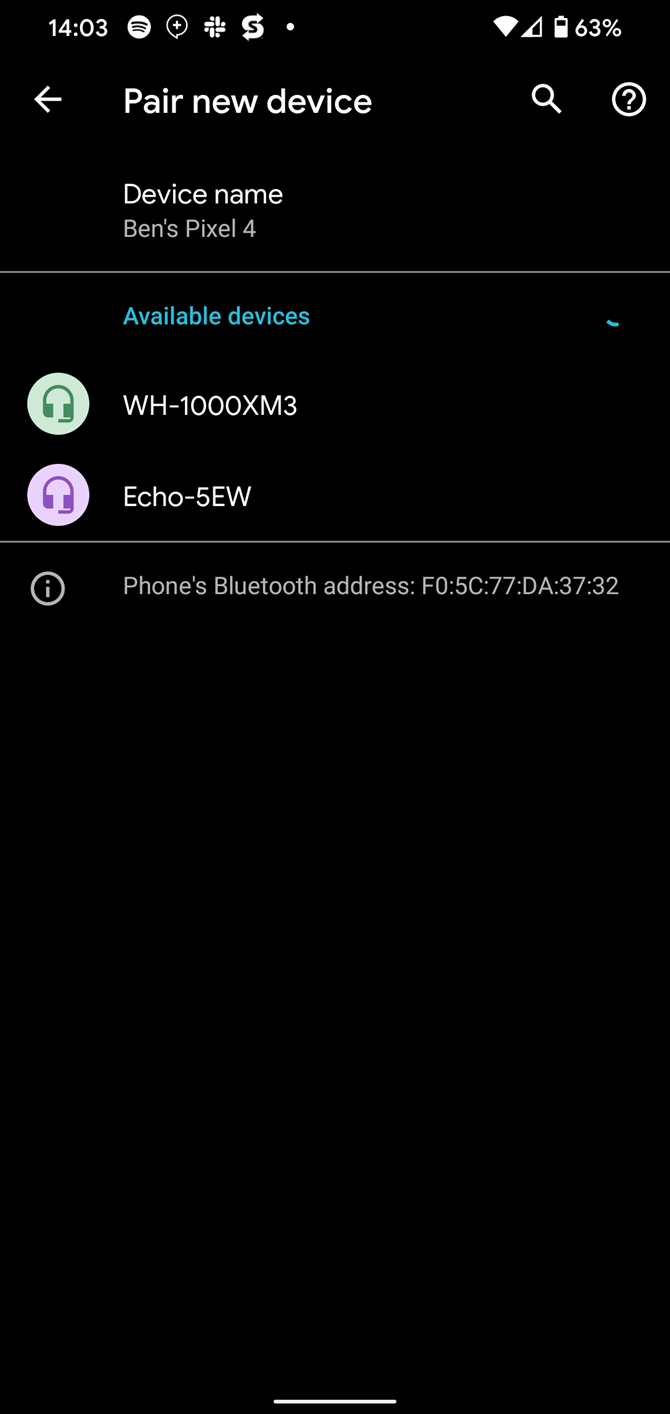
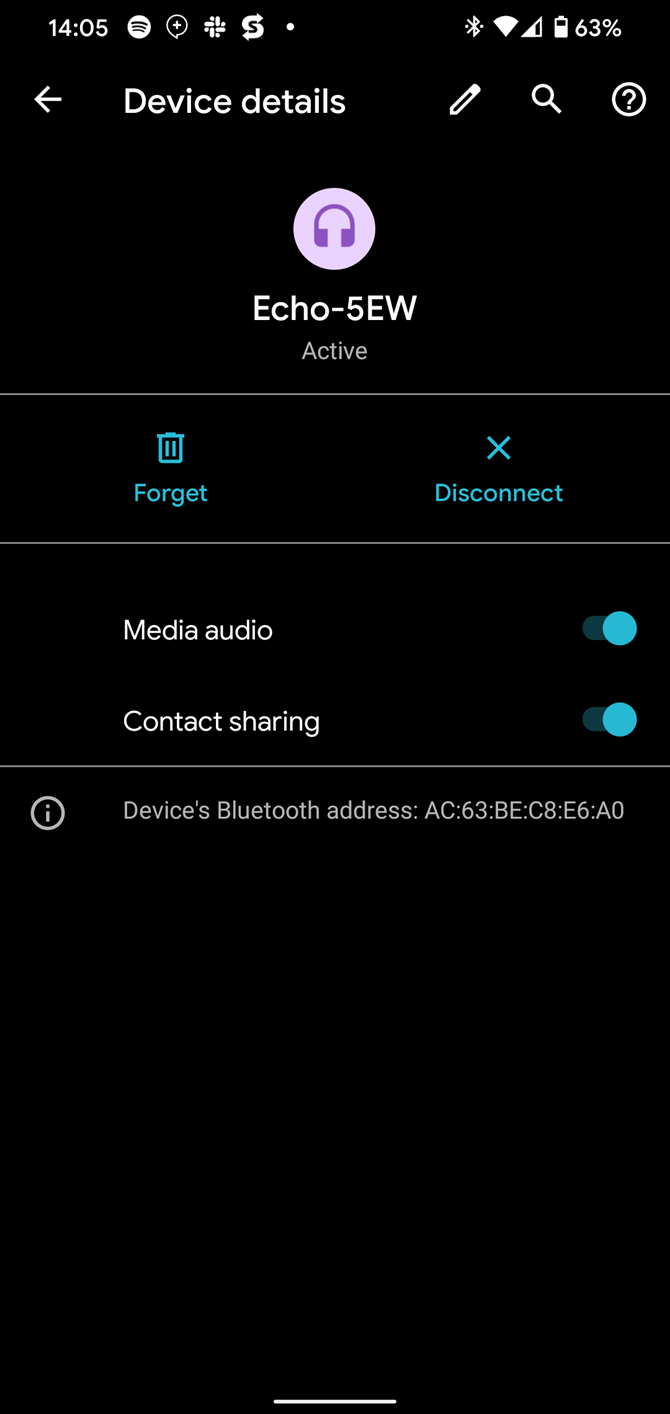
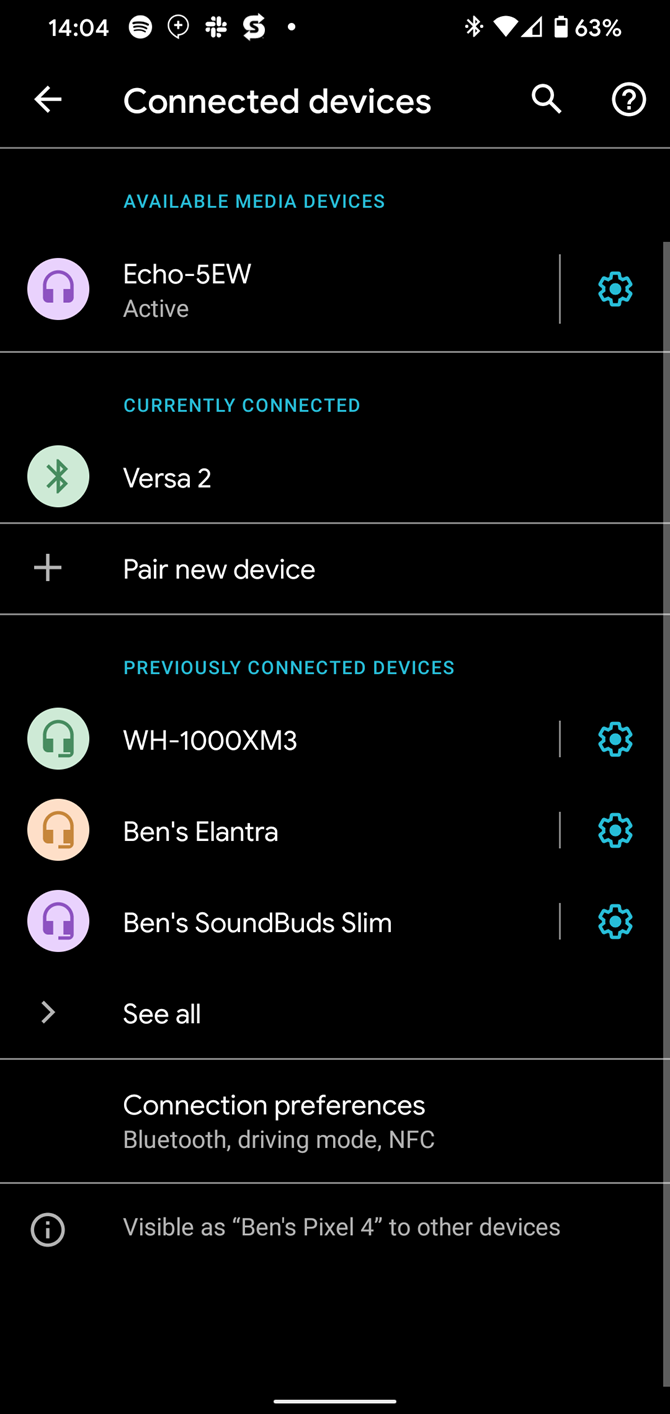
Откройте: Settings > Connected devices (Настройки > Подключённые устройства). Нажмите “Pair new device” (Спарить новое устройство). Через несколько секунд в списке появится имя вашего Echo — коснитесь его, чтобы выполнить спаривание.
Совет: если у вас много пар подключений, нажмите “See all” чтобы раскрыть весь список.
3. Подключение с iPhone (iOS)
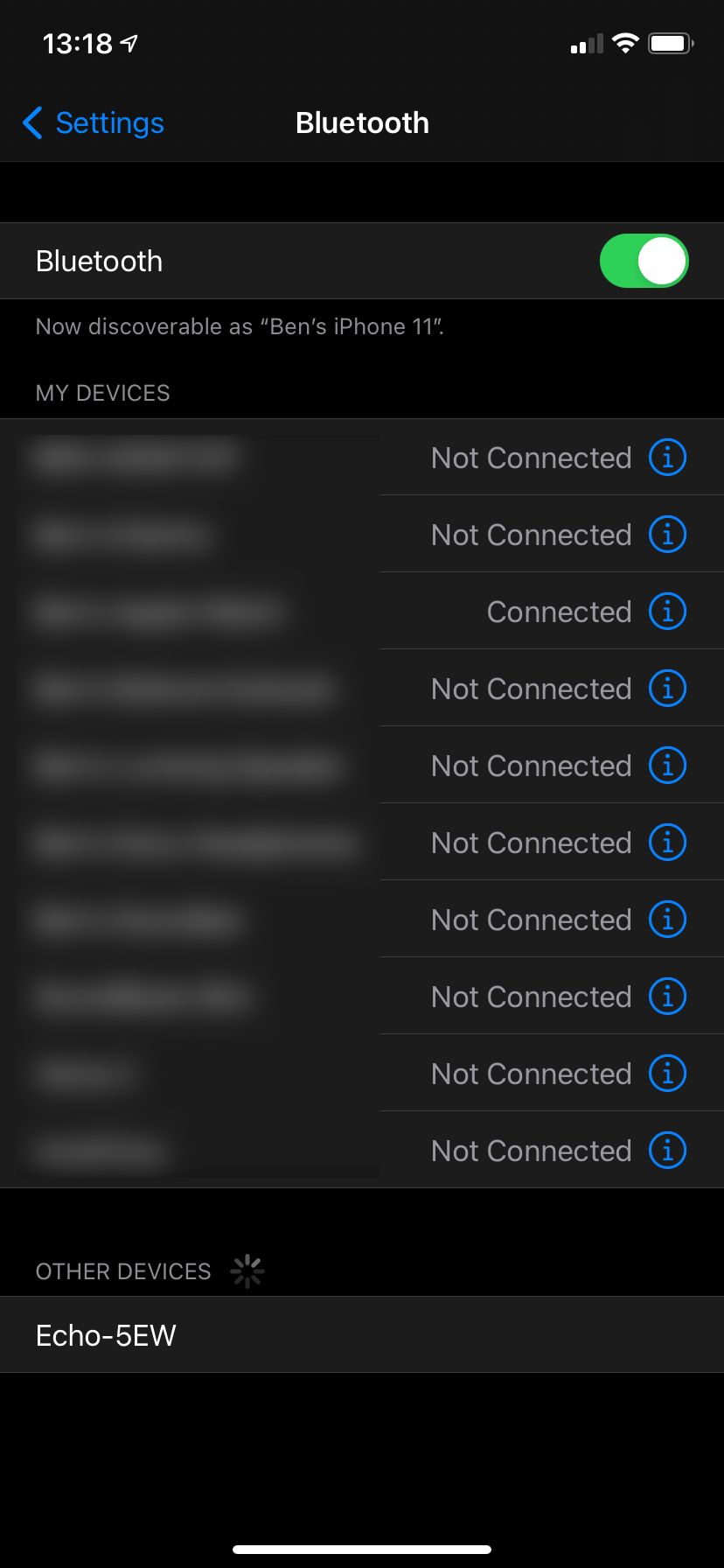
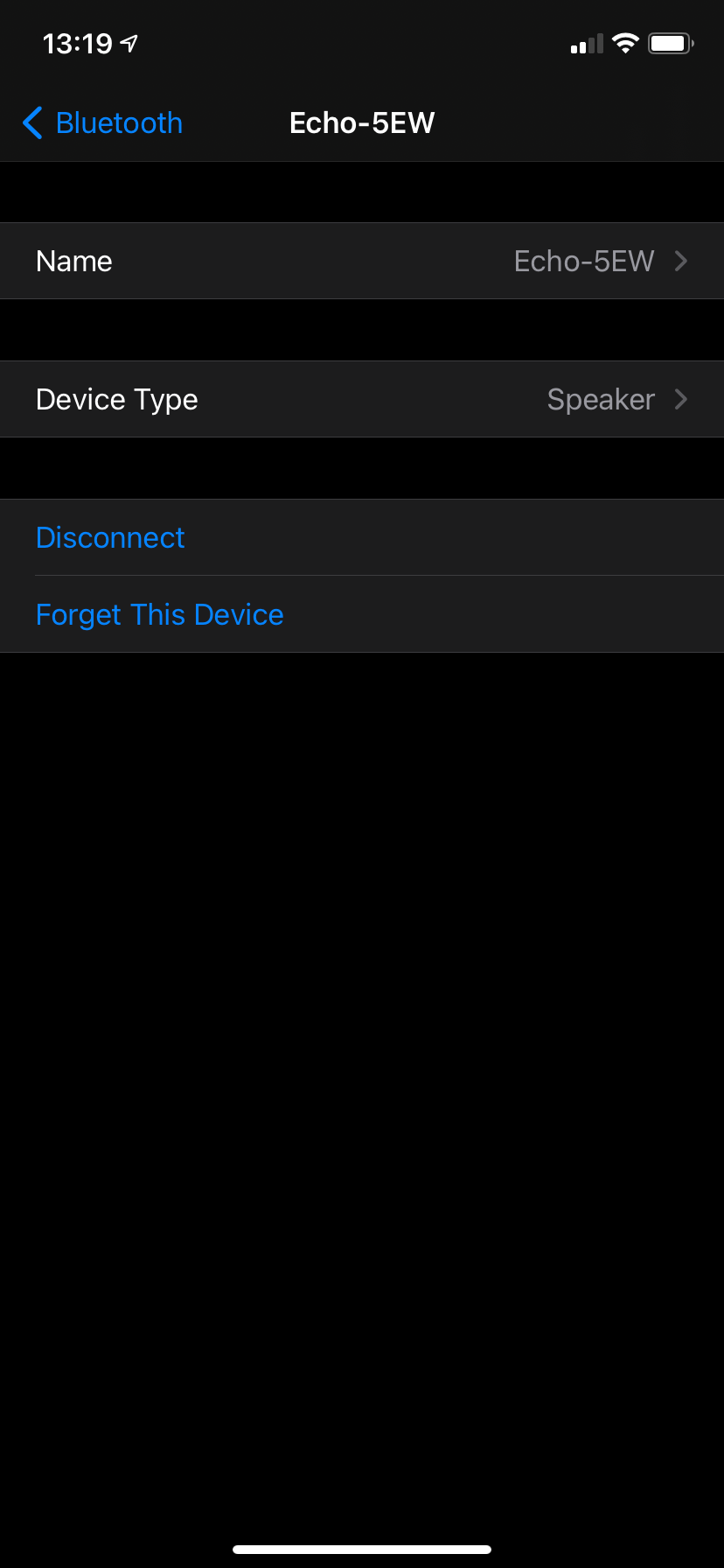
Откройте: Settings > Bluetooth (Настройки > Bluetooth). В разделе “Other Devices” появится название Echo — коснитесь его, чтобы спарить.
4. Подтверждение и запуск воспроизведения
После успешного спаривания можно командовать: «Alexa, connect Bluetooth» — и Echo автоматически подключится к ранее привязанному устройству. Альтернативно подключитесь вручную из настроек Bluetooth на телефоне.
Когда соединение установлено, запустите приложение YouTube или сайт и воспроизводите любой ролик — звук пойдёт через Echo.
5. Отключение
Чтобы разорвать соединение, скажите: «Alexa, disconnect Bluetooth», либо отключитесь вручную в настройках Bluetooth телефона.
Полезные советы и устранение неполадок
- Если Alexa говорит, что не нашла устройства, но на телефоне статус — “Connected”, не пугайтесь: иногда голосовая подсказка неверно отображает статус; ориентируйтесь на статус в настройках телефона.
- Убедитесь, что громкость и на телефоне, и на Echo увеличены — у каждого устройства свой уровень громкости.
- Некоторые ролики звучат тихо или плохо из‑за источника: Echo — не студийный монитор, качество и глубина НЧ могут отличаться в зависимости от модели.
- На Android можно открыть YouTube в браузере и включить режим, который предотвратит остановку видео при выключении экрана (зависит от браузера и версии ОС).
- При прекращении воспроизведения при выключении экрана чаще всего помогает подписка YouTube Premium или использование браузерного режима с фоновым воспроизведением (если браузер и сайт это поддерживают).
Ограничения использования Echo как Bluetooth‑колонки
- Голосовые команды к Alexa не позволят искать и запускать отдельные ролики в YouTube при подключении по Bluetooth — вы управляетесь с телефона или планшета.
- Нельзя воспроизводить видео (картинку) на безэкранных устройствах — только звук.
- Некоторые функции (например, переходы по результатам поиска YouTube через голос) будут недоступны.
- При использовании сторонних обходных путей возможны задержки, ошибки авторизации или проблемы с DRM.
Когда этот способ не подходит:
- Если вам нужна полноценная голосовая интеграция с YouTube.
- Если вы хотите смотреть видео на внешнем экране через Echo (нужен другой подход, например, Chromecast/Fire TV).
Более глубокая интеграция: когда и как создавать собственный Alexa‑skill
Если вам нужна автоматизация (например, голосовой поиск роликов YouTube и их воспроизведение на Echo Show), единственный способ — разработать собственный Alexa skill и связать его с API YouTube.
Короткая методология (что потребуется и в каком порядке):
- Зарегистрируйтесь в Amazon Developer Console и создайте новый Alexa Skill (тип — Custom).
- Настройте интент‑модель (utterances) для поиска и управления воспроизведением.
- На стороне сервера реализуйте обработчик (Lambda на AWS или любой HTTPS‑endpoint), который принимает запросы от Alexa и вызывает API YouTube (YouTube Data API) для поиска роликов по запросу.
- Для воспроизведения аудио на устройстве потребуется либо отдавать Alexa прямую ссылку на поток (если возможен доступ), либо управлять воспроизведением через браузер на Echo Show. Часто ограничением становится защита потоков и политики Google, поэтому полноценная интеграция сложна.
Важно: такой подход требует знаний в разработке веб‑API и навыков работы с OAuth и YouTube Data API. Он подходит технически подкованным пользователям и разработчикам.
Как смотреть YouTube на Echo Show
На устройствах Echo Show видео воспроизводится в браузере Silk (или в редких случаях встроенном браузере). Шаги:
- Обновите ПО Echo Show: потяните сверху экрана вниз и откройте Settings > Device Options > Check for Software Updates (Настройки > Параметры устройства > Проверить обновления).
- Скажите: «Alexa, open YouTube» (Алекса, открой YouTube). На экране откроется мобильная версия сайта YouTube в браузере Silk.
- Поиск можно выполнить вручную через поле поиска. Голосовые команды частично работают как быстрый запуск поискового запроса: «Alexa, play Drew Gooden on YouTube» — Alexa отправит поисковой запрос и откроет страницу с результатами.
Ограничения просмотра на Echo Show:
- Нет официального приложения YouTube — вы используете мобильный сайт в браузере.
- Функции кастинга с телефона на Echo Show работают не так, как на телевизорах с приложением YouTube. Cast‑функциональность недоступна.
- Голосовое управление кликами по элементам страницы ограничено и не заменяет полноценного интерфейса.
Альтернативные подходы и когда их применять
- Использовать Smart TV или медиаплеер (например, устройства с официальным приложением YouTube) если важна телевизионная интеграция.
- Подключать телефон по кабелю к внешней колонке (если Echo поддерживает AUX через адаптеры) — редко применимо для Echo, но полезно для других систем.
- Подписка YouTube Premium — решает проблему фонового воспроизведения на мобильных устройствах без сложных обходов.
- Если вам нужна умная «домашняя» интеграция, рассмотрите устройства на базе Google Assistant и Nest/Chromecast, где YouTube доступен нативно.
Решающее дерево: выбрать способ воспроизведения
flowchart TD
  A[Что вы хотите?] --> B{Только звук или видео тоже}
  B --> C[Только звук]
  B --> D[Видео на экране]
  C --> E{Нужна ли голосовая навигация?}
  E --> F[Нет] --> G[Подключите телефон по Bluetooth к Echo]
  E --> H[Да] --> I[Рассмотрите разработку Alexa skill или устройство Google]
  D --> J{У вас Echo Show?}
  J --> K[Да] --> L[Откройте YouTube в браузере Silk на Echo Show]
  J --> M[Нет] --> N[Используйте TV / Chromecast / приставку с YouTube]
Чек‑лист перед воспроизведением (роль: пользователь)
- Убедитесь, что Echo включена и в зоне действия Bluetooth.
- Включите Bluetooth на телефоне.
- Скажите «Alexa, pair Bluetooth» и завершите спаривание в настройках телефона.
- Проверьте звук: увеличьте громкость на обоих устройствах.
- Запустите YouTube и проверьте воспроизведение.
Чек‑лист для владельца сети/администратора:
- Проверьте, не блокирует ли маршрутизатор соединение между устройствами (иногда гостевая сеть изолирует устройства).
- Обновите прошивку Echo до последней версии.
- При использовании кастомных навыков обеспечьте доступ нужных портов и сертификатов для webhook.
Критерии приёмки
- Телефон успешно спарен с Echo по Bluetooth и отображает статус “Connected”.
- При воспроизведении YouTube звук идёт через динамики Echo без значительных прерываний.
- При использовании Echo Show видеоплеер YouTube загружается и воспроизводит ролик.
Часто задаваемые вопросы
Можно ли воспроизвести только аудио из YouTube на Echo, не используя телефон?
Не напрямую. Для большинства моделей нужно использовать телефон/планшет по Bluetooth или сложные интеграции (кастом‑скиллы). Исключение — Echo Show, где можно открыть мобильный сайт.
Остановится ли видео, если закрыть экран телефона?
Если вы используете официальное приложение YouTube, на большинстве устройств воспроизведение останавливается при выключении экрана, если у вас нет YouTube Premium. Обходные пути — браузер с фоновым воспроизведением или платная подписка.
Можно ли голосом попросить Alexa найти конкретный ролик на YouTube?
Только частично: при обычном Bluetooth‑подключении — нет. На Echo Show можно произнести фразу, и Alexa преобразует её в поисковый запрос в браузере, но прямой голосовой команды для полного поиска/воспроизведения всех результатов нет.
Безопасно ли создавать собственный Alexa‑skill для YouTube?
Да, но будьте внимательны к условиям использования YouTube API и требованиям к аутентификации. Если вы планируете шарить скилл публично, проверьте юридические и технические ограничения.
Есть ли способ автоматически подключаться к Echo при входе в дом?
Некоторые телефоны автоматически переподключаются к последнему устройству Bluetooth. Можно настроить автоматическое подключение в настройках Bluetooth телефона или использовать сцены в умном доме (если платформа это поддерживает).
Заключение
Использовать Amazon Echo для прослушивания аудио из YouTube — реально и просто при помощи Bluetooth. Для просмотра видео на Echo Show достаточно открыть мобильный сайт YouTube в браузере Silk. Если требуется полная голосовая интеграция или корпоративное решение, придётся разрабатывать собственные навыки и бэкенд, что требует времени и навыков разработки.
Краткие рекомендации:
- Для большинства пользователей: подключайте телефон по Bluetooth — это быстро и надёжно.
- Для просмотра: используйте Echo Show и браузер Silk.
- Для продвинутой интеграции: планируйте разработку кастомного Alexa‑skill и учитывайте ограничения YouTube API.
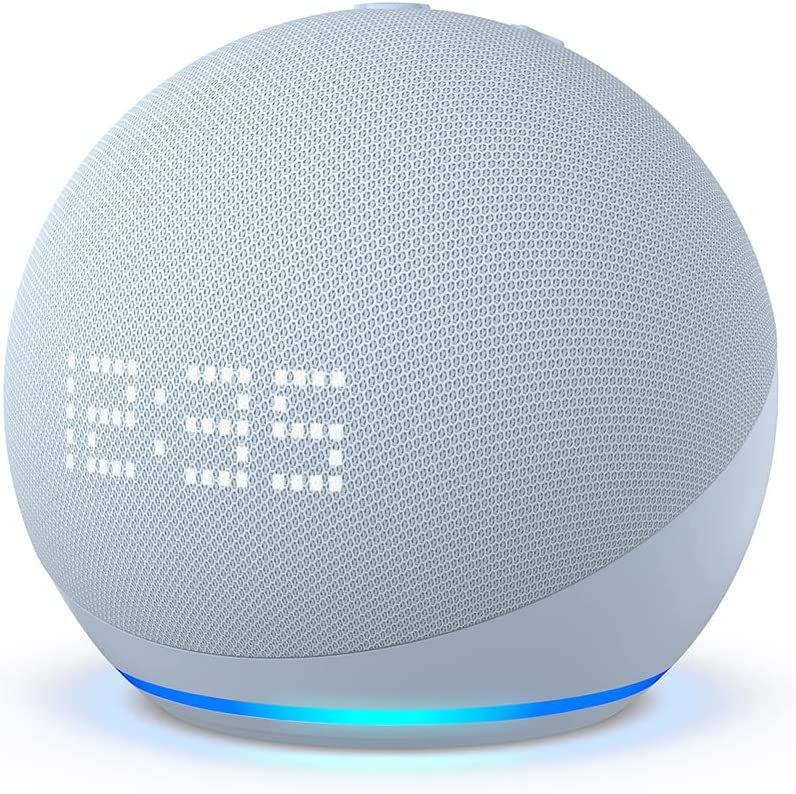
Amazon Echo Dot (5th Gen) с циферблатом
Бренд: Amazon
Дисплей: Есть, часы
Габариты: 3.9” x 3.9” x 3.5” (≈9,9 × 9,9 × 8,9 см)
Интеграции: Alexa
Подключения: Wi‑Fi, Bluetooth
$59.99 на Amazon
Ключевые ресурсы и ссылки для разработчиков
- Amazon Developer Console — документация по Alexa Skills Kit
- Google Developers — YouTube Data API и правила использования
- AWS Lambda — варианты размещения обработки интентов
Если нужно, могу подготовить простую структуру интент‑модели для Alexa Skill или шаблон Lambda‑функции для базового поиска роликов на YouTube.

Похожие материалы

Несколько аккаунтов Skype: Multi Skype Launcher

Журнал для работы: повысить продуктивность

Персональные звуки уведомлений на Android

Скачивание шоу Hulu для офлайн‑просмотра

Microsoft Start: персонализированная новостная лента
